
Verzend het verzoek
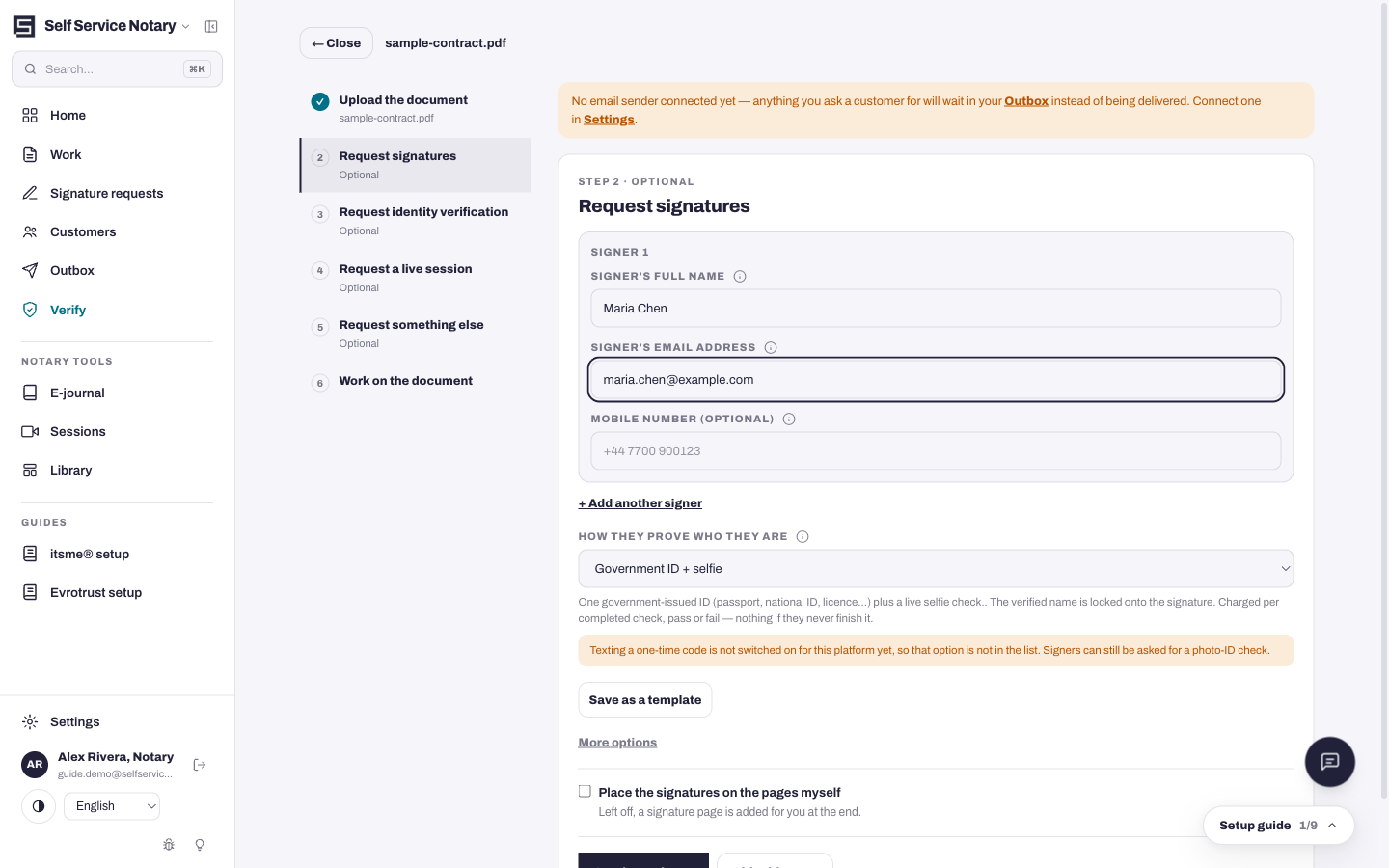
Verzoeken om een handtekening worden aangemaakt in stap 2 van de wizard (zie Een document notariëren). Elke ondertekenaar ontvangt een eigen link – nooit een gedeelde link – en ondertekent in zijn of haar browser.
- Druk in de wizard op 'Een ondertekenaar toevoegen' en vul de naam en het e-mailadres in.
- Kies het identiteitsniveau: alleen een e-maillink (ze hoeven alleen te tekenen), overheids-ID + selfie (standaard – een echte identiteitscontrole), of twee verschillende ID's + selfie voor de strengste controles.
- Verzenden. De wizard toont direct de voortgang, bijvoorbeeld "0 van 1 ondertekend".
Wat de ondertekenaar ziet
De ondertekenaar opent de link en ziet het document met een handtekeningveld. Wanneer identiteitsverificatie is ingeschakeld, wordt de ondertekenaar gevraagd een foto van een geldig identiteitsbewijs te maken en een selfie te nemen voordat hij of zij kan tekenen; de geverifieerde naam wordt vervolgens aan de handtekening gekoppeld – een handtekening die door niemand anders kan worden gebruikt.
Volg de voortgang
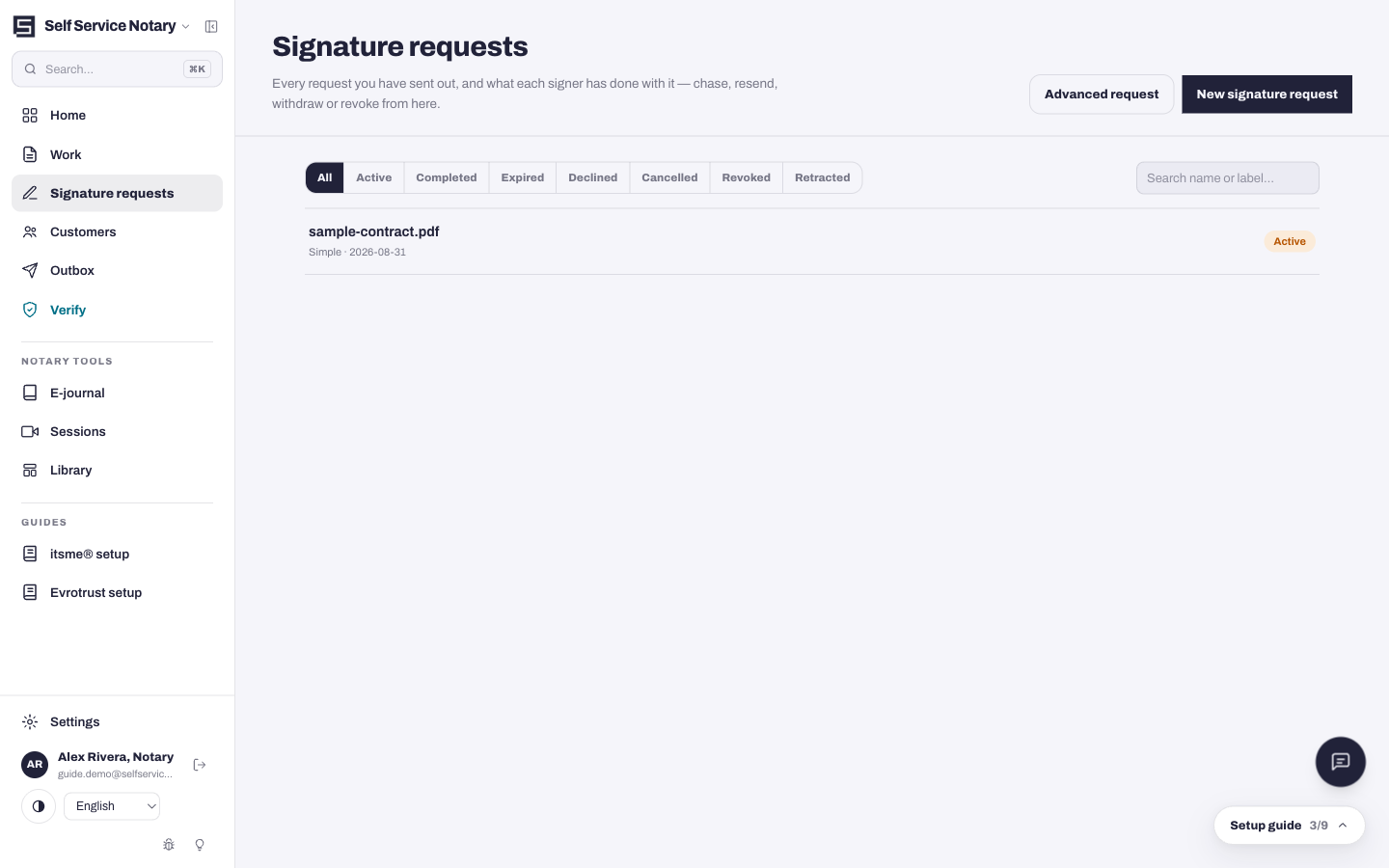
Op de pagina 'Handtekeningverzoeken' worden alle taken weergegeven met hun actuele status: wie heeft getekend, wiens identiteitscontrole nog loopt en wiens link is verlopen. Dezelfde aantallen worden weergegeven in de wizardbalk en in elke taakregel.
- Open handtekeningverzoeken in de zijbalk.
- Elke rij toont het document, de ondertekenaars en het aantal ondertekenaars.
- Open een rij om de status van de betreffende ondertekenaar te bekijken en hierop te reageren.
Je bezegelt de daad zelf.
Het verzamelen van handtekeningen is niet het einde van het proces. Als iedereen getekend heeft, ga je terug naar het document en voorzie je het van een zegel. Het plaatsen van het zegel is de taak van de notaris, niet van de ondertekenaar.