
Begin de baan
Open Work en druk op 'Een nieuwe certificering starten', of ga direct naar de wizard. Sleep een pdf-bestand, een Word-bestand of een foto naar het uploadgebied — tot 40 MB, wat voldoende is voor een scan van enkele honderden pagina's.
- Sleep het bestand erin, of druk op het dropgebied en selecteer het.
- Het document wordt gehasht en aan het grootboek gekoppeld zodra het binnenkomt — nog voordat er iets wordt ondertekend. Je ziet er een ✓ naast staan.
- Druk op Doorgaan.
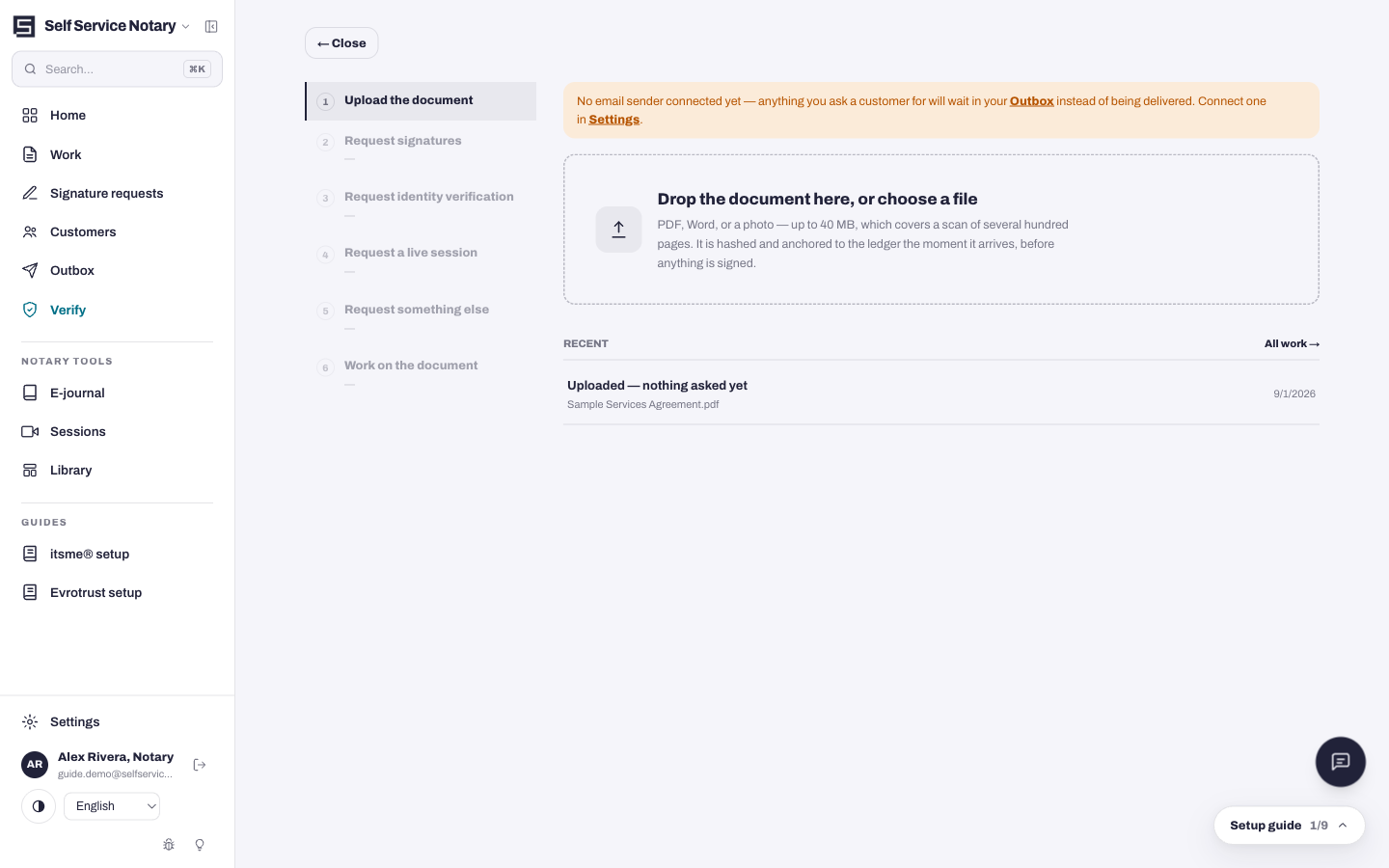
De zes stappen van de tovenaar
De linker balk toont de volledige taak. Alleen de eerste en laatste stap zijn verplicht; alles daartussenin is optioneel en kan worden overgeslagen.
- Het document uploaden — verplicht, en reeds gedaan.
- Verzoek om handtekeningen — optioneel: vraag mensen om elektronisch te tekenen voordat je eraan begint.
- Verzoek om identiteitsverificatie — wordt automatisch ingevuld als uw handtekeningverzoek dit al bevat.
- Vraag een live sessie aan — optioneel videogesprek (beschikbaar wanneer live sessies zijn ingeschakeld voor het platform).
- Vraag eventueel nog iets anders aan — optioneel: vraag in je eigen woorden om extra bewijsmateriaal, zoals een tweede identiteitsbewijs of een adresbewijs.
- Werk aan het document — de zegeleditor, de laatste stap.
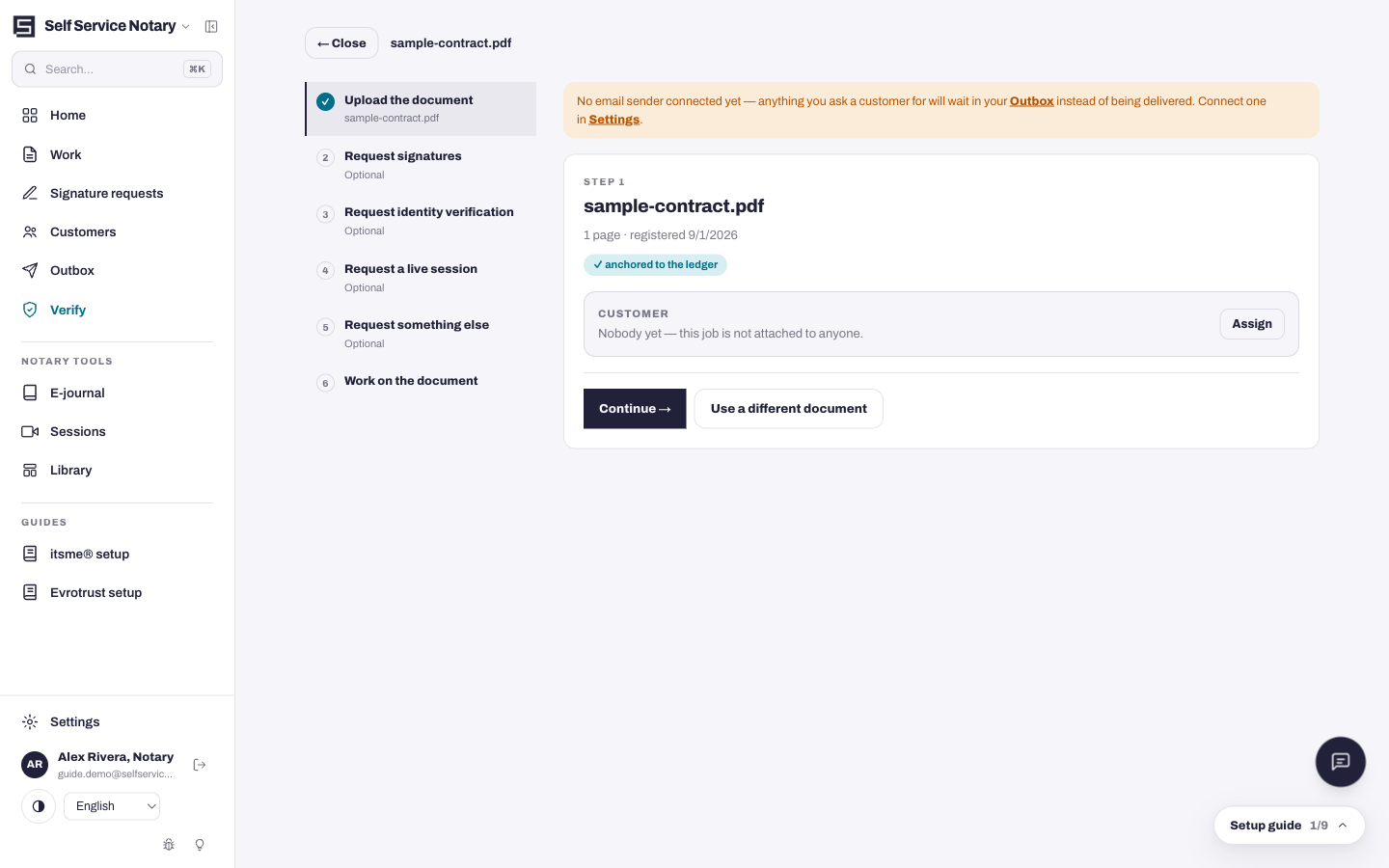
Vraag onderweg om handtekeningen (optioneel)
Bij stap 2 klikt u op 'Een ondertekenaar toevoegen'. Elke ondertekenaar krijgt een eigen link; u bekrachtigt het document zelf zodra zij klaar zijn.
- Vul de volledige naam en het e-mailadres van de ondertekenaar in.
- Kies hoe ze hun identiteit bewijzen: alleen een link naar een e-mailadres, een identiteitsbewijs van de overheid + een selfie (de standaardoptie), of twee verschillende identiteitsbewijzen + een selfie.
- Laat de optie 'Zelf handtekeningen plaatsen' uitgeschakeld en er wordt automatisch een handtekeningpagina toegevoegd aan het eind; vink deze optie aan om zelf handtekeningvakjes in de editor te plaatsen.
- Druk op 'Verzenden naar 1 ondertekenaar'. Op het scherm wordt nu het aantal weergegeven, bijvoorbeeld '0 van 1 ondertekend'.
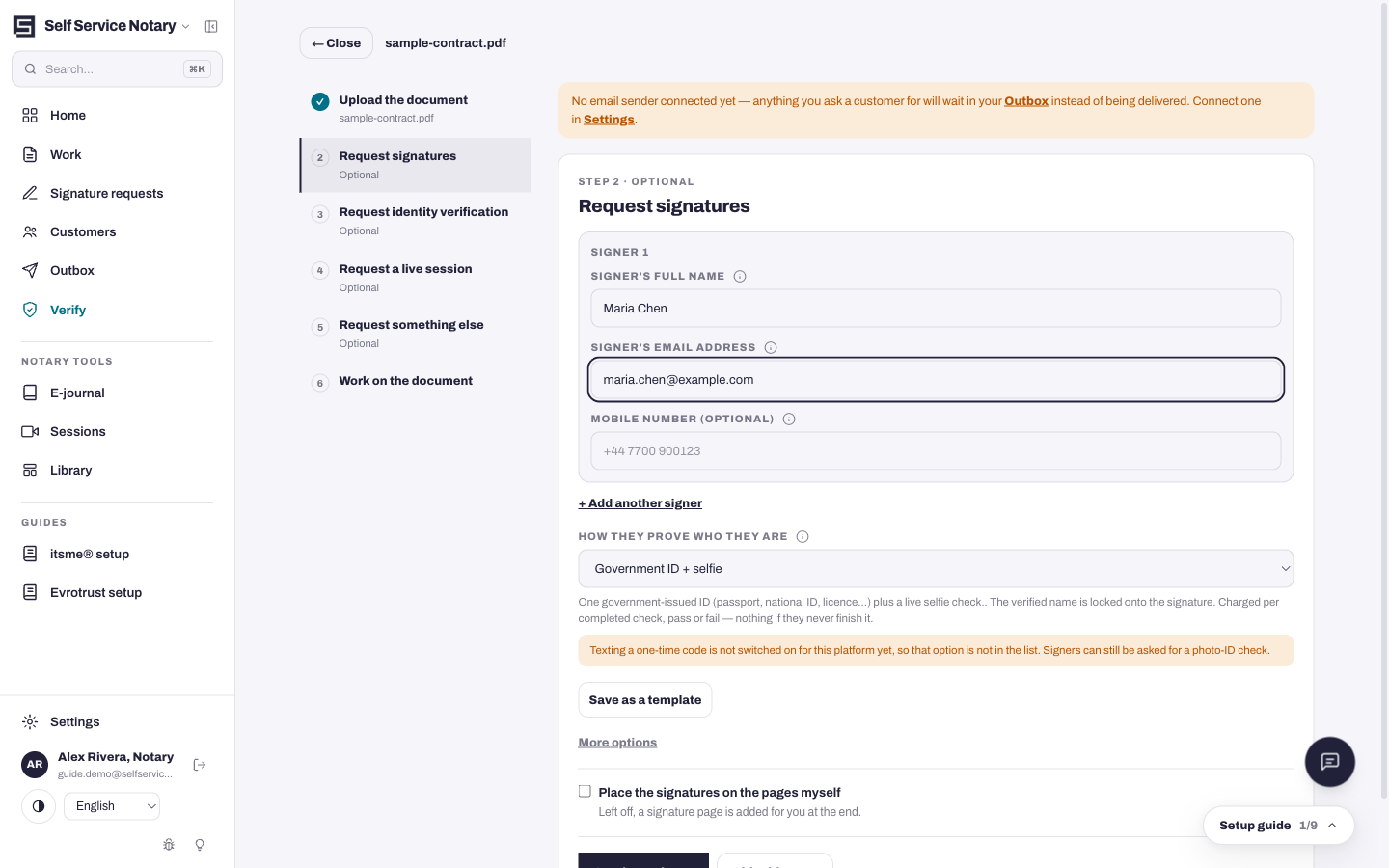
Nog geen e-mailafzender gekoppeld?
Totdat een e-mailafzender is gekoppeld in Instellingen → E-mail, blijven verzoeken in uw Postvak Uit staan in plaats van te worden bezorgd. Er gaat niets verloren; koppel de afzender en de e-mails worden verzonden.
De zegelredacteur - de laatste stap
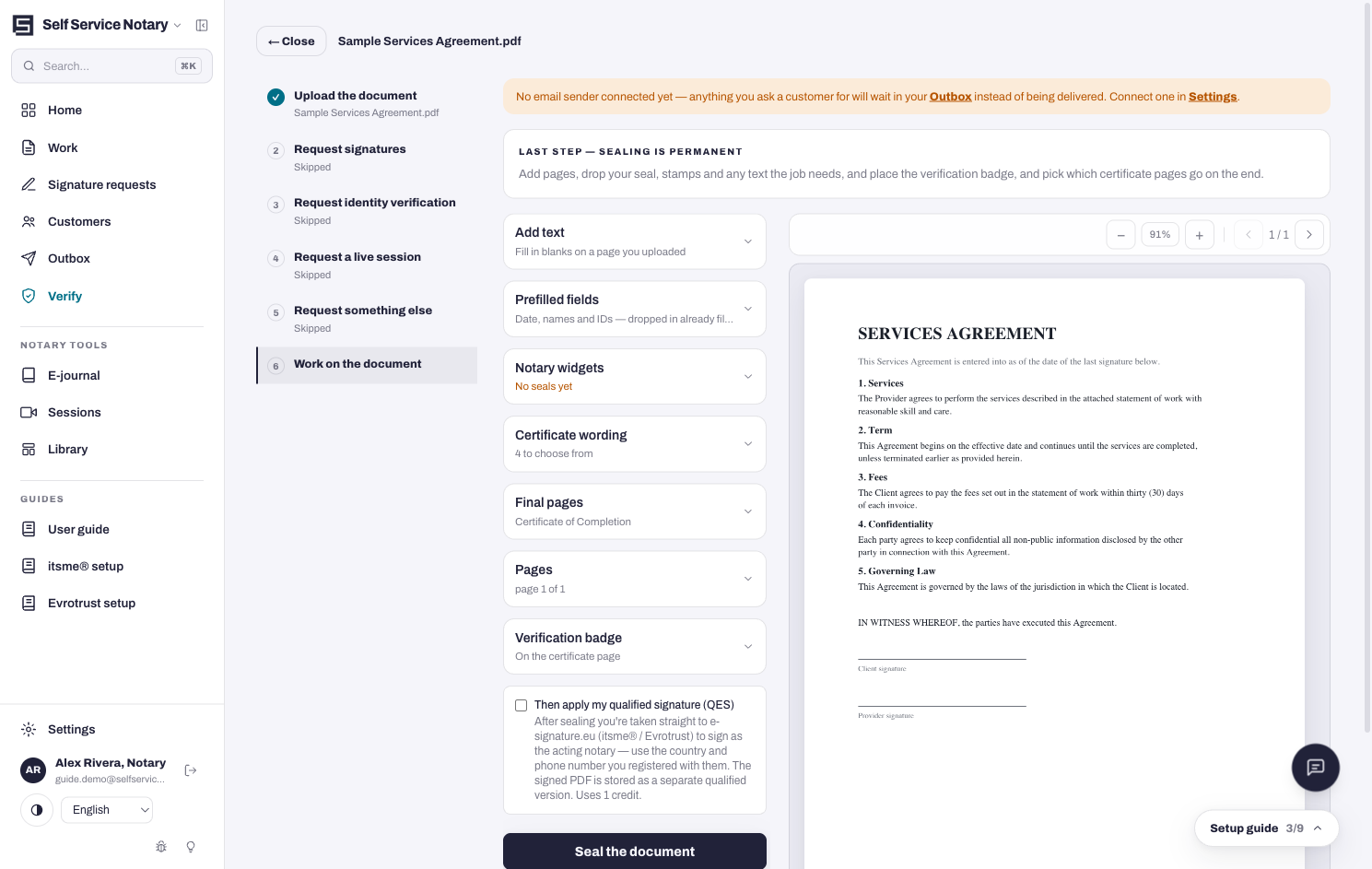
De editor toont het document met een kolom 'Gereedschap' ernaast. Alles wat u hier toevoegt, wordt in het verzegelde PDF-bestand opgenomen.
- Voeg tekst toe — vul lege plekken op elke pagina in met vooraf ingevulde velden zoals de datum van vandaag of het jaar, die u direct kunt invoegen.
- Notariswidgets — uw zegel- en handtekeningafbeeldingen. Upload ze eenmalig in de instellingen en ze verschijnen hier.
- Tekst van het certificaat — kies de tekst voor het notarieel certificaat; er zijn vier varianten beschikbaar.
- Verificatiebadge — de QR-code die iedereen later kan scannen om het document te verifiëren.
- Laatste pagina's — kies welke certificaatpagina's worden toegevoegd, zoals het certificaat van voltooiing.
- Voeg vervolgens mijn gekwalificeerde handtekening (QES) toe — vink dit aan om direct van verzegeling naar uw gekwalificeerde handtekening te gaan.
Sluit het af
Druk op 'Document verzegelen'. Een bevestigingsvenster geeft precies aan wat er gestempeld zal worden: hoeveel widgets, welke laatste pagina's, het logo, want de verzegeling is permanent.
- Lees de bevestiging: daarin staan alle laatste pagina's vermeld en de plaatsing van de badge.
- Druk op OK. Het verzegelde PDF-bestand wordt geschreven, de handeling wordt vastgelegd in uw e-journaal en u keert terug naar Werk met het voltooide document.
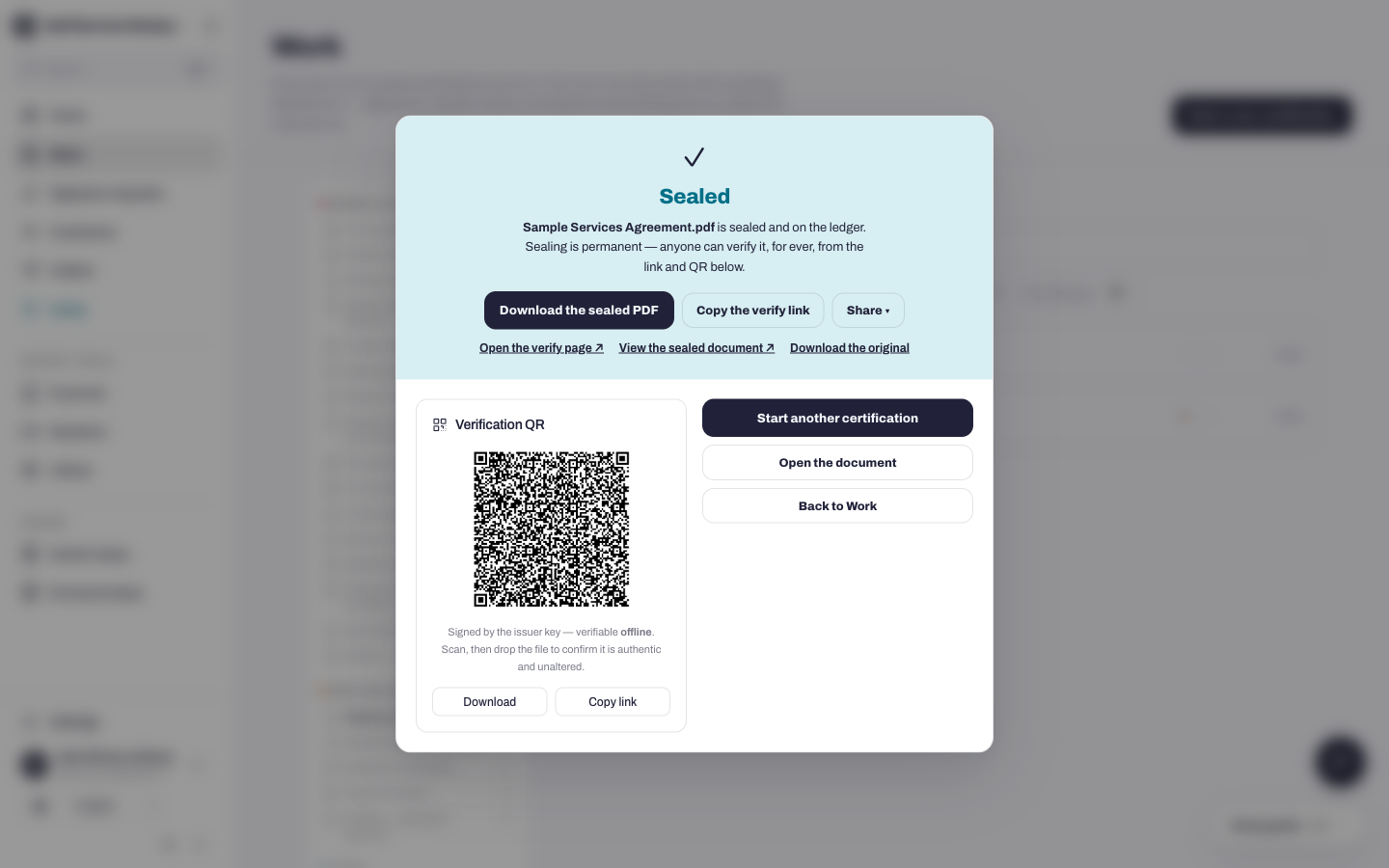
De afdichting is permanent - en dat is zo bedoeld.
Het verzegelde bestand kan daarna nooit meer worden bewerkt; die onveranderlijkheid wordt gegarandeerd door het grootboek. Wilt u iets wijzigen? Upload een nieuw document en verzegel dat.