Maak uw account aan
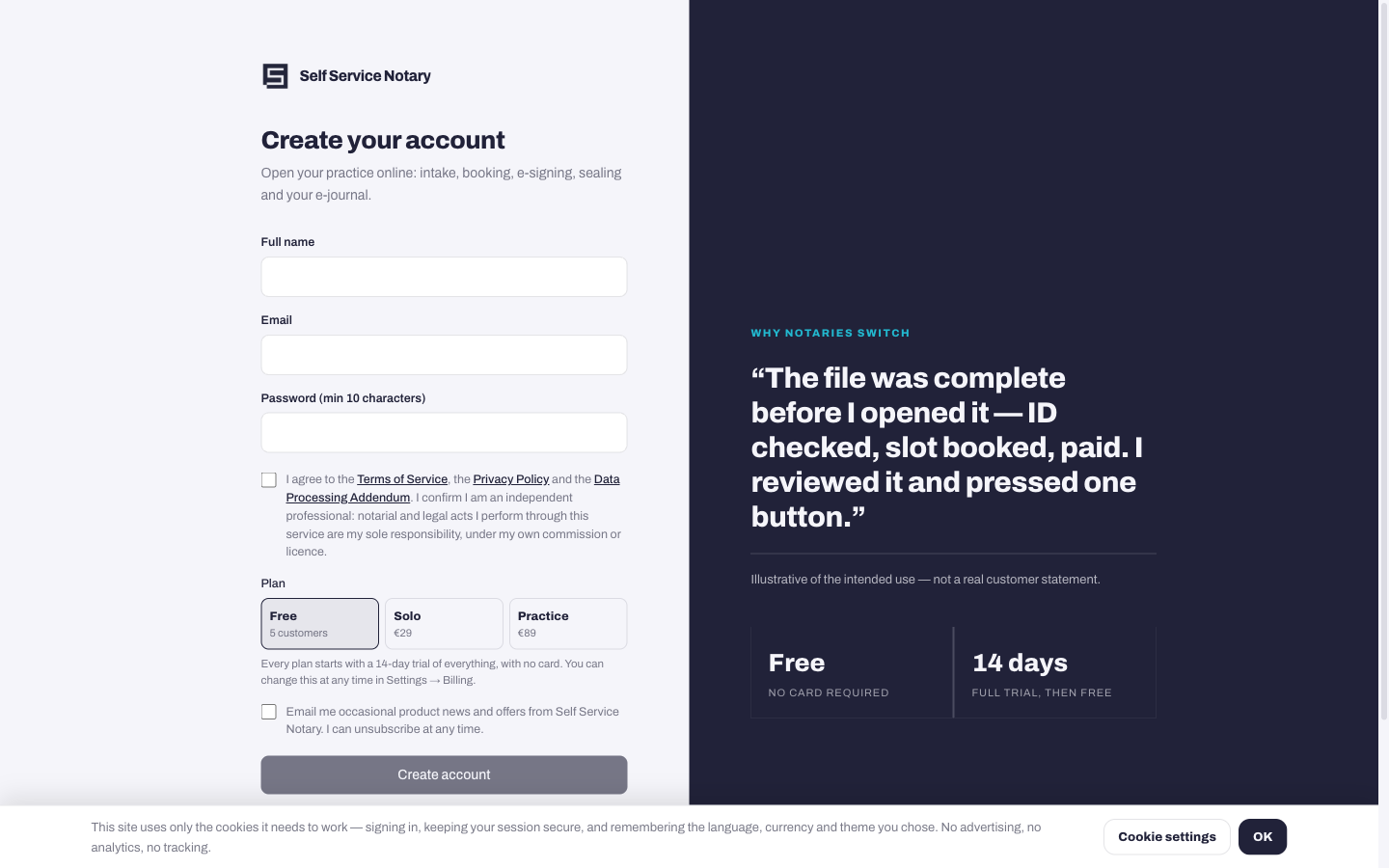
Ga naar selfservicenotary.com en klik op 'Aan de slag'. Het formulier vraagt om je naam, je e-mailadres en een wachtwoord van minimaal tien tekens.
- Vul je volledige naam, e-mailadres en wachtwoord in.
- Vink het vakje aan om te bevestigen dat u de Algemene Voorwaarden, het Privacybeleid en de Gegevensverwerkingsovereenkomst accepteert. De knop blijft uitgeschakeld totdat u dit doet.
- Kies een startpakket. Elk pakket begint met een gratis proefperiode van 14 dagen waarin je alles kunt uitproberen. Je hebt hiervoor geen creditcard nodig; je kunt dit later wijzigen via Instellingen → Facturering.
- Klik op Account aanmaken.
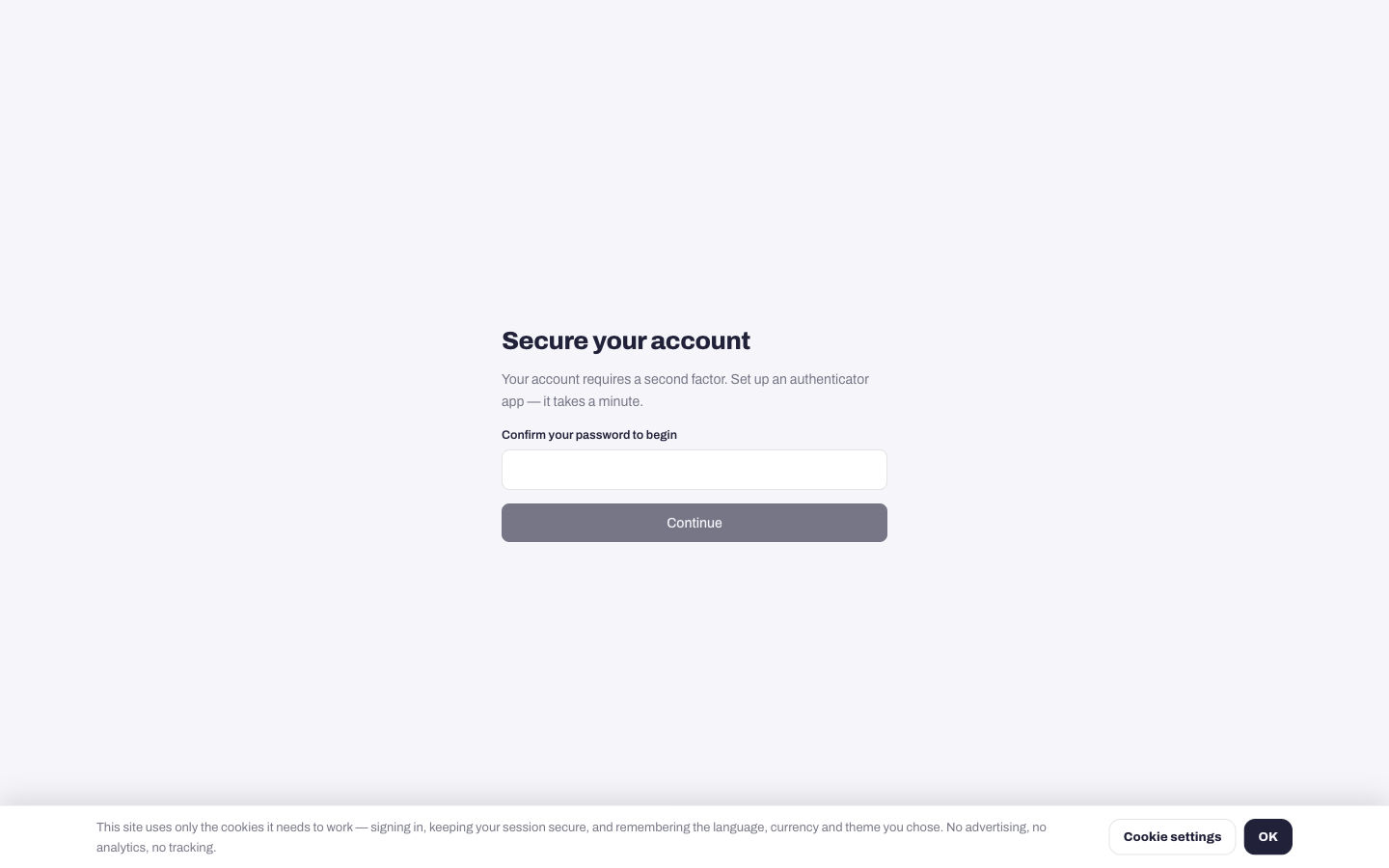
Schakel tweefactorauthenticatie in (dit is verplicht).
Elk account beveiligt zichzelf met een authenticatie-app en een wachtwoord – dit beschermt een praktijk die bindende documenten ondertekent.
- Bevestig je wachtwoord om te beginnen.
- Scan de QR-code met Google Authenticator, Authy, 1Password of een andere authenticatie-app. Als scannen niet lukt, typ dan de geheime sleutel die eronder staat handmatig in de app.
- Voer de zescijferige code in die de app weergeeft.
- Bewaar de back-upcodes op een veilige plek — elke code werkt eenmalig wanneer je je telefoon niet bij je hebt. Ze worden slechts één keer weergegeven.
Meld je vanaf nu aan
Eerst je wachtwoord, daarna een nieuwe zescijferige code uit dezelfde app. Telefoon kwijt? Met een reservecode kun je weer inloggen.
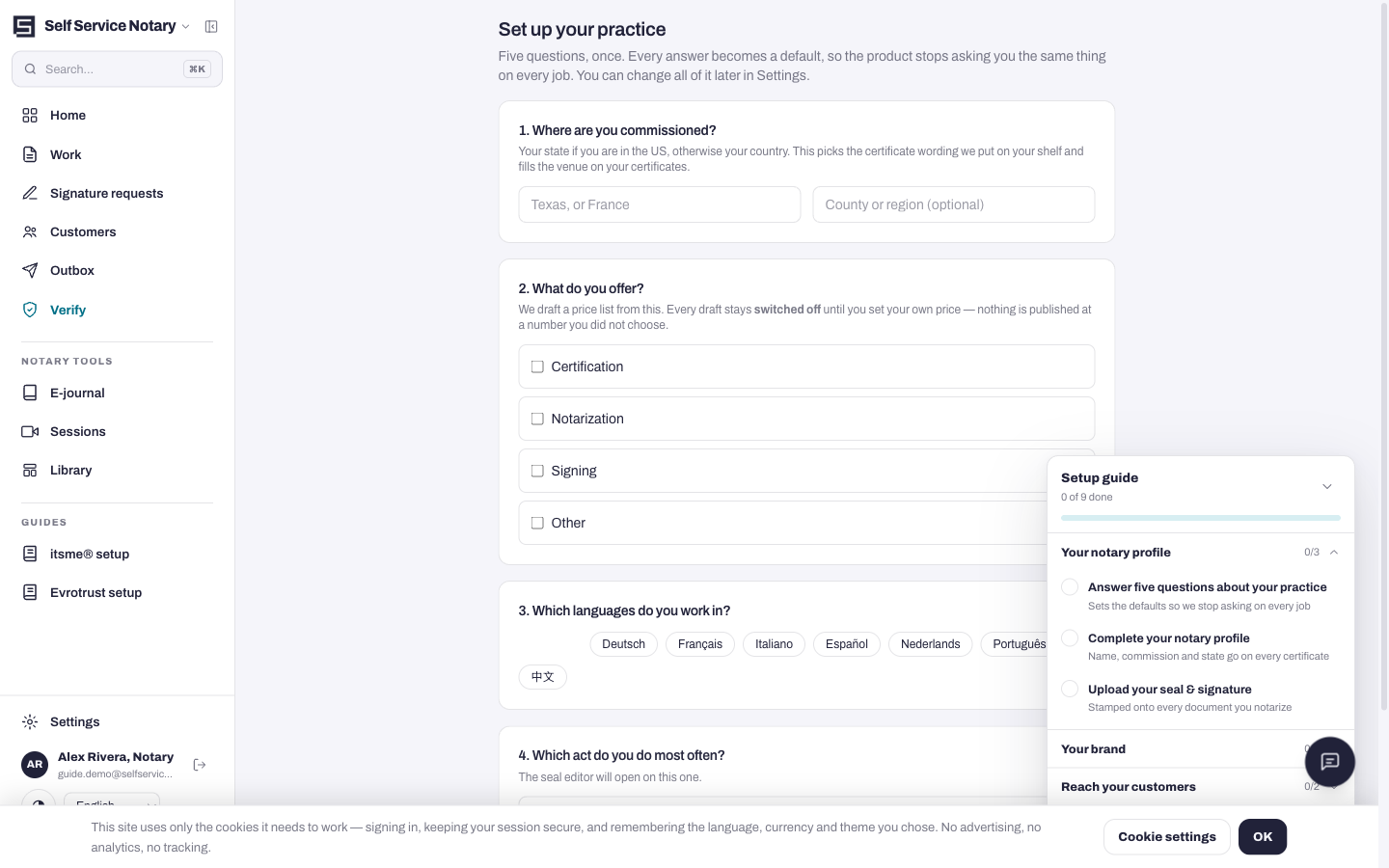
Beantwoord de vijf oefenvragen.
Het eerste scherm na de registratie stelt vijf vragen over uw praktijk – waar u bent gecontracteerd, wat u certificeert, enzovoort. Elk antwoord wordt als standaard ingesteld, zodat het product niet bij elke opdracht dezelfde vragen stelt. U kunt dit later allemaal wijzigen in de instellingen.
Vind je weg
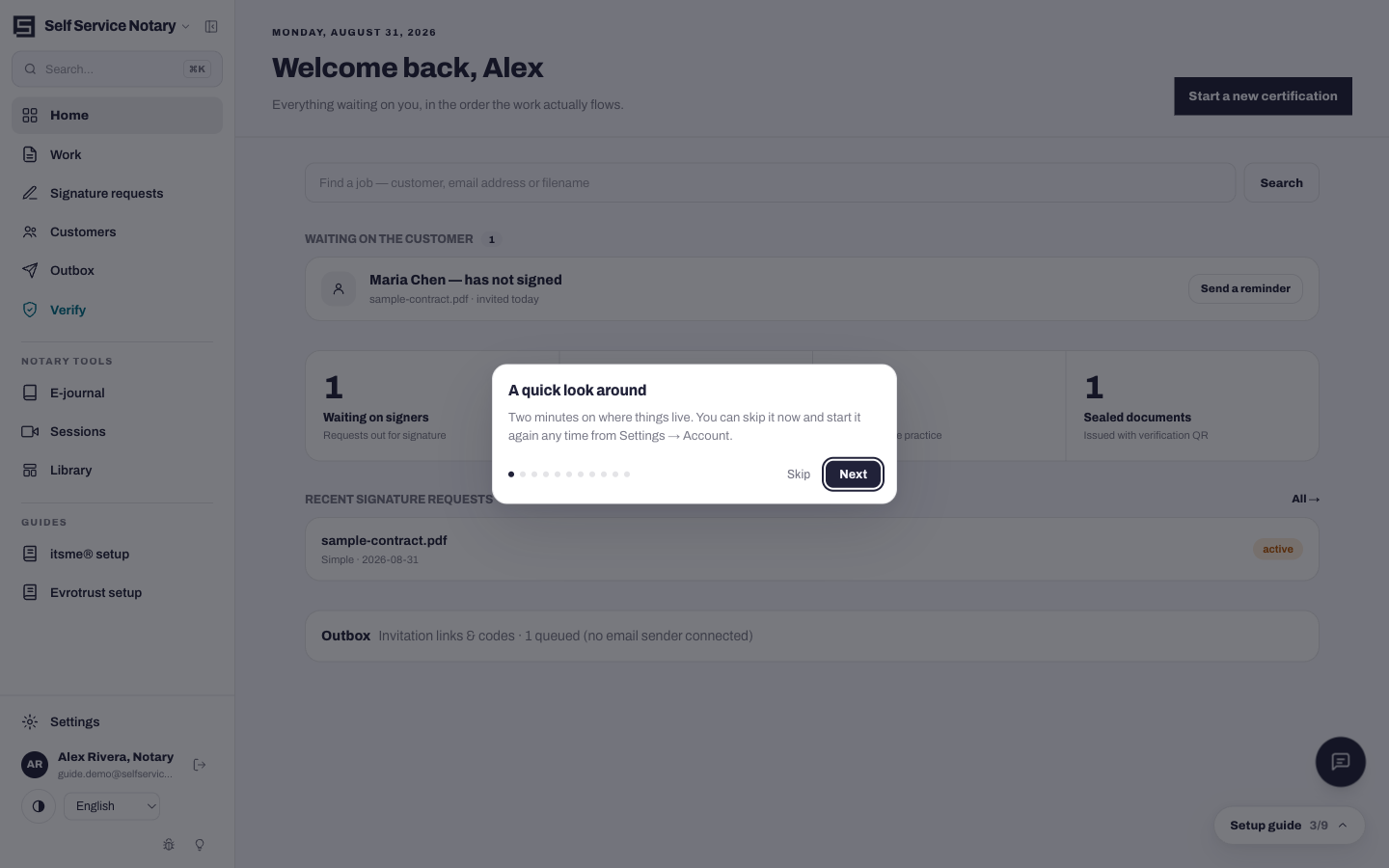
Het dashboard is je thuisbasis: tellers voor wat er vandaag is verplaatst, je recente werkzaamheden en de zwevende installatiehandleiding die de eerste taken (profiel, zegel- en handtekeningafbeeldingen, enzovoort) bijhoudt tot ze zijn voltooid.
- Startpagina — het dashboard dat u nu bekijkt.
- Werk — elk document in de praktijk en wiens actie het betreft; hier begint het werk.
- Handtekeningaanvragen — de status van elke door u aangevraagde handtekening- en identiteitscontrole.
- Klanten — uw klantenbestand, handmatig ingevoerd, geïmporteerd vanuit een CSV-bestand of binnengekomen via uw portal-link.
- Verifiëren — de ingebouwde tool in de app om een document te controleren aan de hand van het grootboek.
- Notariële hulpmiddelen: het e-journaal, live sessies en de bibliotheek met herbruikbaar materiaal.
- Handleidingen — de installatiepagina's van itsme® en Evrotrust, en deze handleiding.