
Inizia il lavoro
Apri Work e fai clic su Avvia una nuova certificazione oppure vai direttamente alla procedura guidata. Trascina un file PDF, un file Word o una foto nell'area di caricamento: la dimensione massima è di 40 MB, che copre la scansione di diverse centinaia di pagine.
- Trascina il file nell'area di rilascio oppure fai clic sull'area di rilascio e selezionalo.
- Il documento viene sottoposto a hashing e ancorato al registro nel momento stesso in cui arriva, prima ancora che venga firmato. Vedrai il simbolo ✓ accanto ad esso.
- Premi Continua.
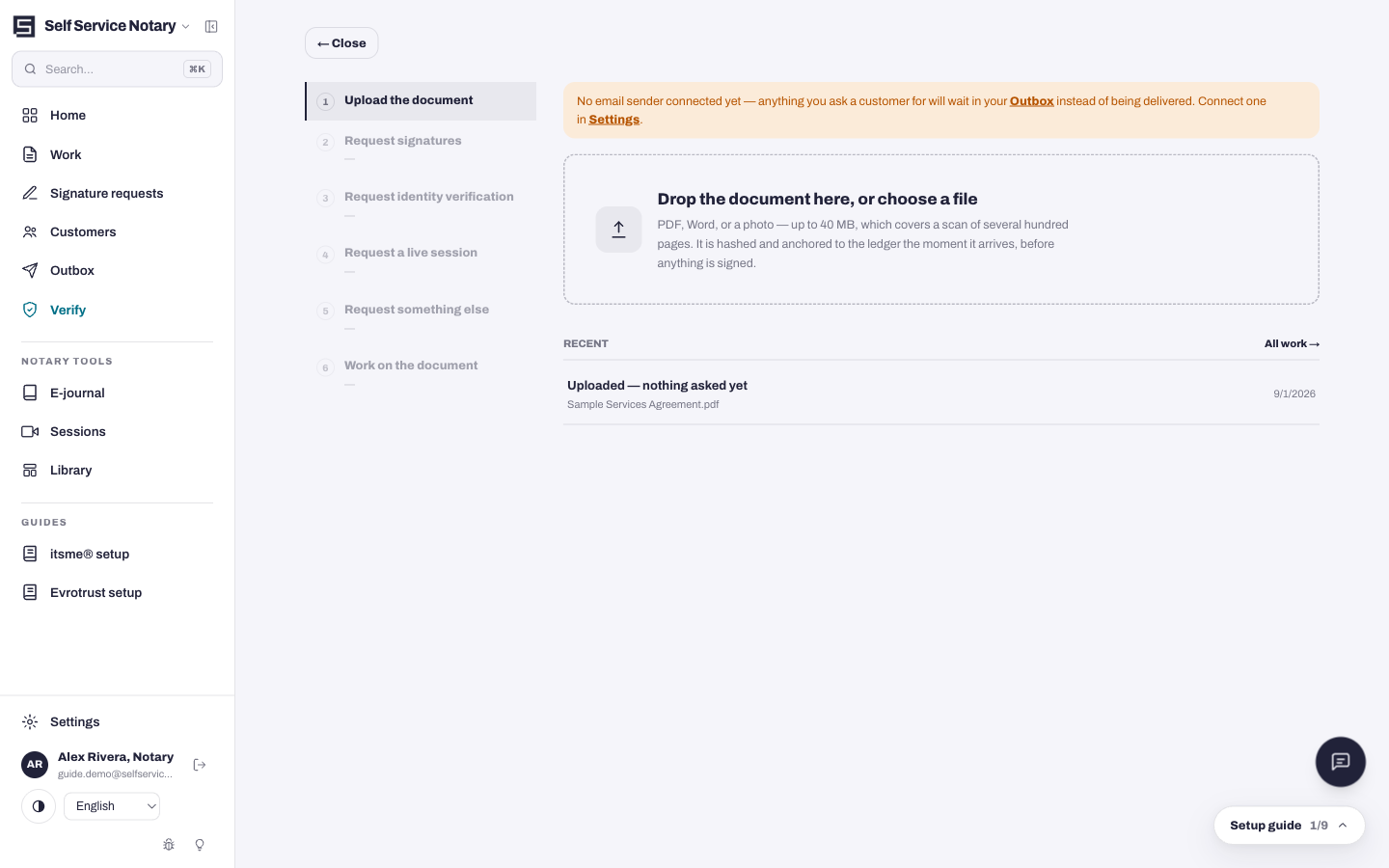
I sei passi del mago
Il riquadro a sinistra mostra l'intero lavoro. Sono necessari solo il primo e l'ultimo passaggio; tutto ciò che sta nel mezzo è facoltativo e può essere saltato.
- Carica il documento: richiesto e già fatto.
- Richiesta di firme — facoltativo: chiedete alle persone di firmare elettronicamente prima di iniziare a lavorare sul documento.
- Richiesta di verifica dell'identità: viene compilata automaticamente se la richiesta di firma la include già.
- Richiedi una sessione live: videochiamata facoltativa (disponibile quando le sessioni live sono attivate sulla piattaforma).
- Richiedi qualcos'altro — facoltativo: chiedi con parole tue ulteriori prove, come un secondo documento d'identità o una prova di residenza.
- Lavora sul documento: l'editor del sigillo, l'ultimo passaggio.
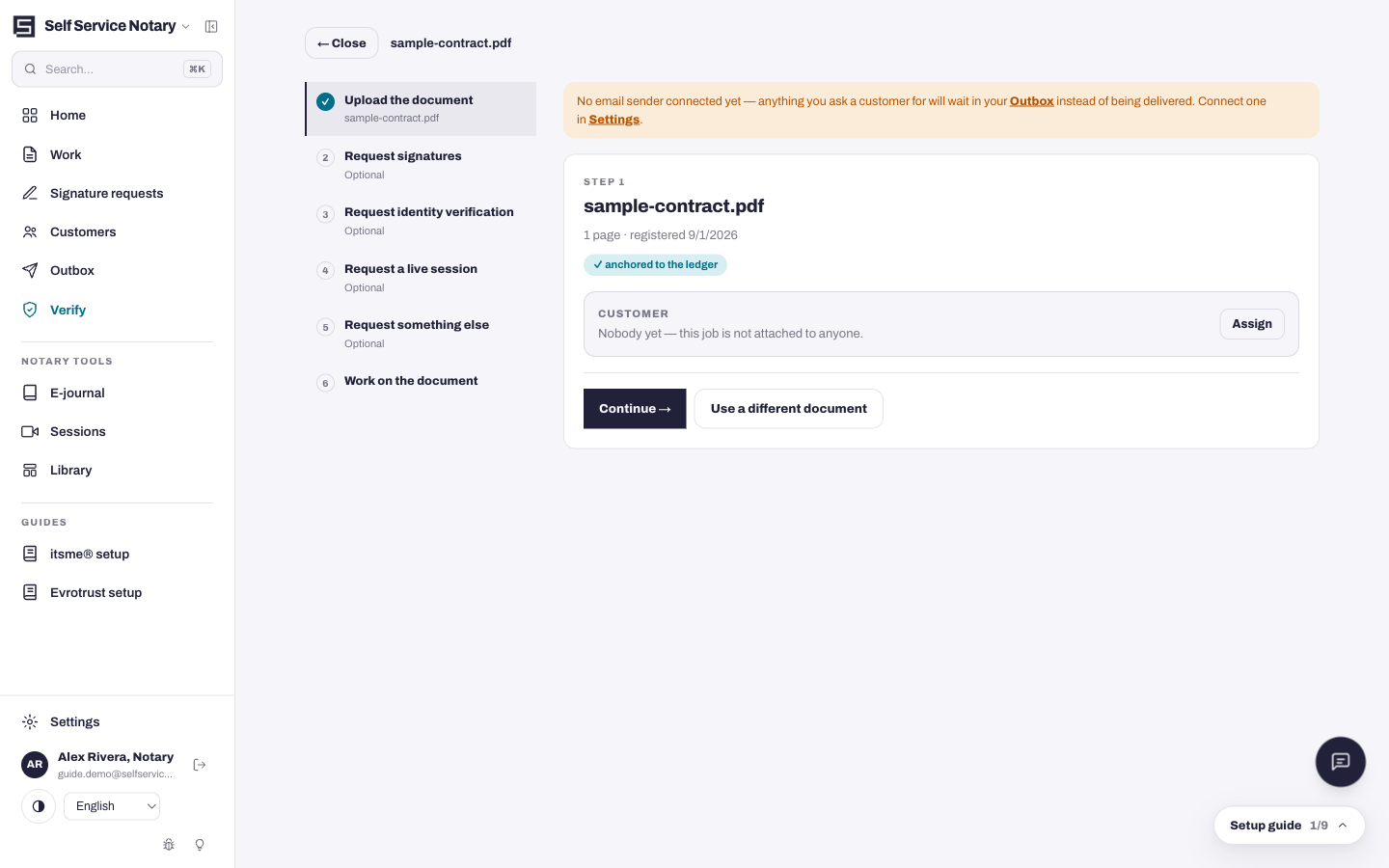
Chiedi le firme lungo il percorso (facoltativo)
Al passaggio 2, fai clic su Aggiungi un firmatario. Ogni firmatario riceverà un proprio link; potrai sigillare il documento autonomamente una volta che tutti avranno completato la firma.
- Inserisci il nome completo e l'indirizzo email del firmatario.
- Scegli come dimostrare la propria identità: solo link via email, documento d'identità governativo + selfie (opzione predefinita) oppure due documenti d'identità diversi + selfie.
- Deseleziona l'opzione "Inserisci io stesso le firme sulle pagine" e alla fine verrà aggiunta automaticamente una pagina per le firme; selezionala invece per inserire manualmente gli spazi per le firme nell'editor.
- Premi Invia a 1 firmatario. Il riquadro ora mostra il conteggio, ad esempio "0 di 1 firmatario".
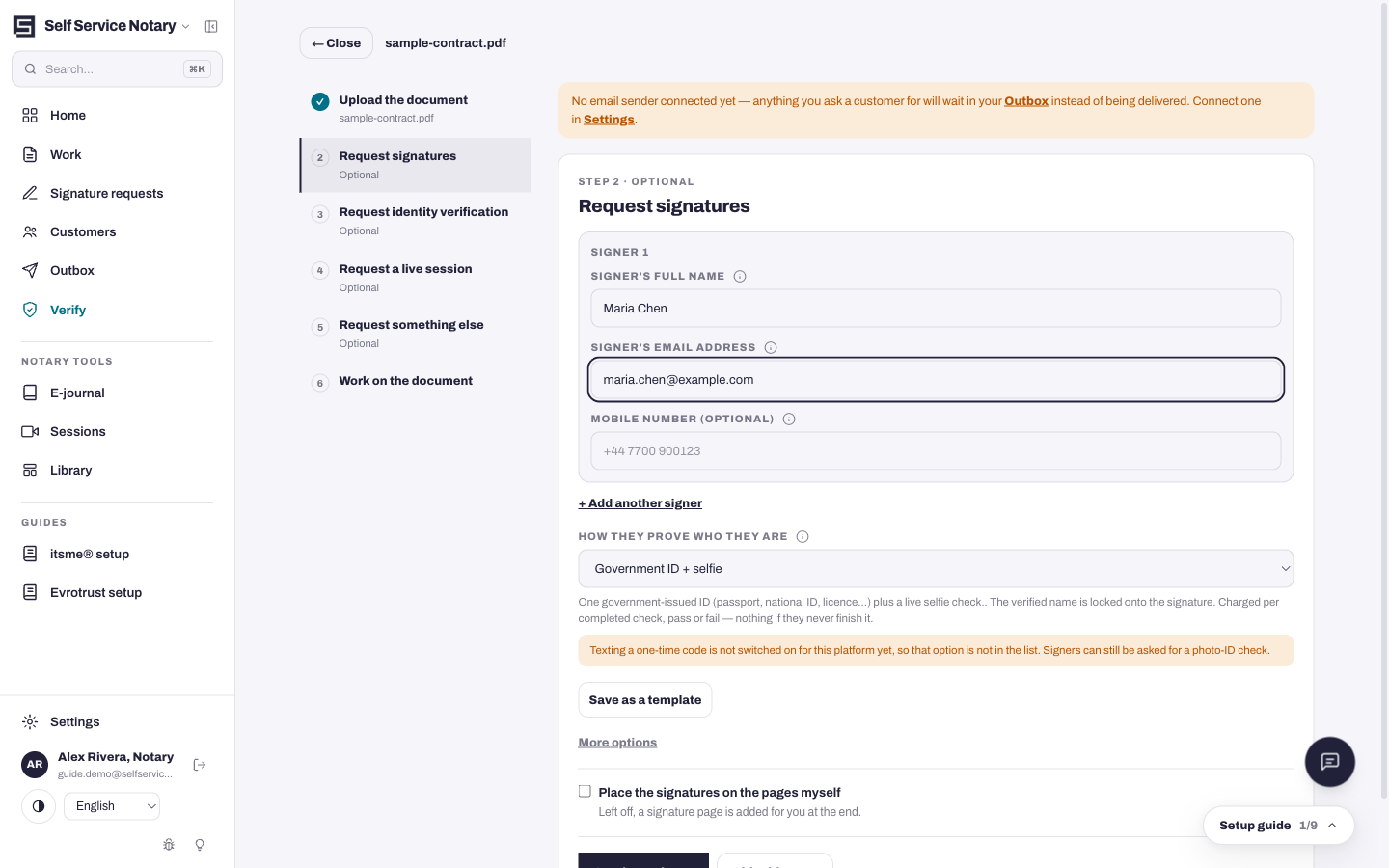
Nessun mittente di email ancora collegato?
Finché un mittente di email non viene collegato in Impostazioni → Email, le richieste rimangono nella Posta in uscita anziché essere recapitate: non si perde nulla, basta collegare il mittente e le email verranno inviate.
L'editor dei sigilli: l'ultimo passaggio
L'editor mostra il documento con una colonna di strumenti accanto. Tutto ciò che aggiungi qui viene impresso nel PDF sigillato.
- Aggiungi testo: compila gli spazi vuoti su qualsiasi pagina, utilizzando campi precompilati come la data odierna o l'anno, pronti per essere inseriti.
- Widget del notaio: immagini del tuo sigillo e della tua firma. Caricale una sola volta nelle Impostazioni e appariranno qui.
- Testo del certificato: scegli il testo del certificato notarile; sono disponibili quattro varianti.
- Badge di verifica: il codice QR che chiunque può successivamente scansionare per verificare il documento.
- Pagine finali: scegli quali pagine del certificato allegare, come ad esempio l'Attestato di completamento.
- Quindi apponi la mia firma qualificata (QES) — spunta questa casella per passare direttamente dalla timbratura alla tua firma qualificata.
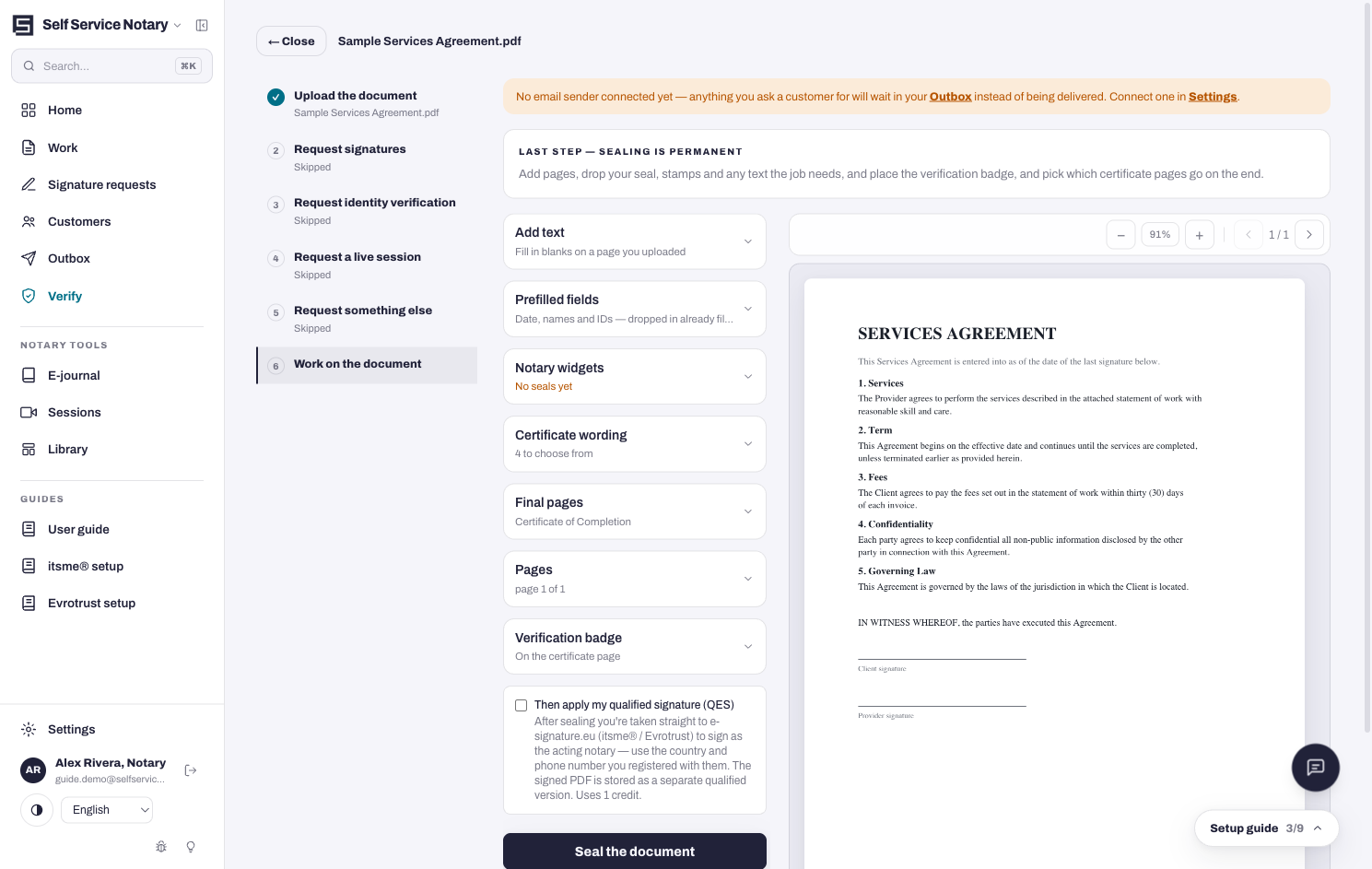
Sigillalo
Fai clic su Sigilla il documento. Una finestra di dialogo di conferma elenca esattamente cosa verrà timbrato: quanti widget, quali pagine finali, il badge, perché la timbratura è permanente.
- Leggi la conferma: elenca tutte le pagine finali e la posizione del badge.
- Fai clic su OK. Il PDF sigillato viene scritto, l'azione viene registrata nel tuo diario elettronico e torni alla pagina di lavoro con il documento completato.
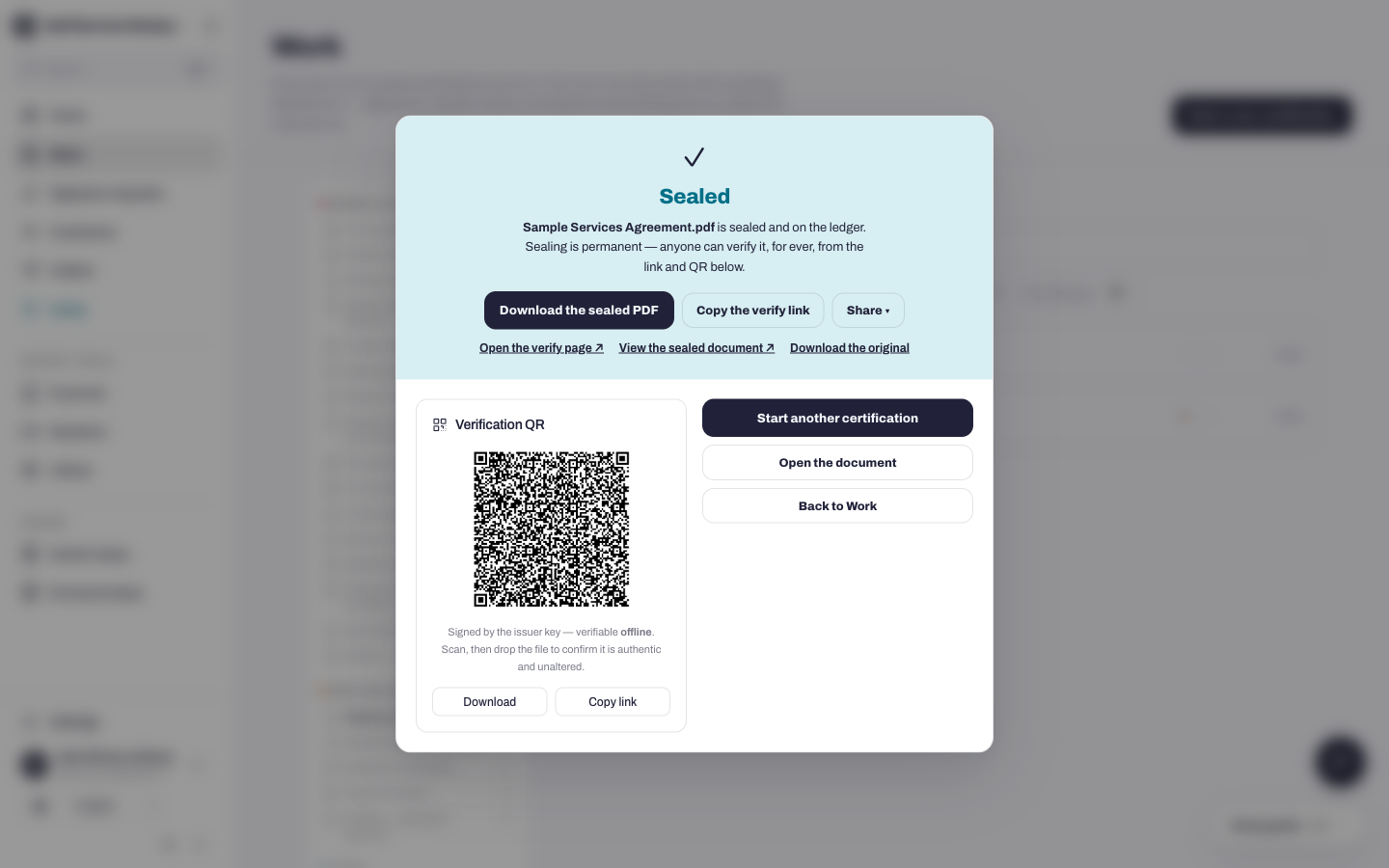
La sigillatura è permanente, per scelta progettuale.
Il file sigillato non può essere modificato in seguito; questa immutabilità è ciò che il registro garantisce. Hai bisogno di una modifica? Carica un nuovo documento e sigillalo.