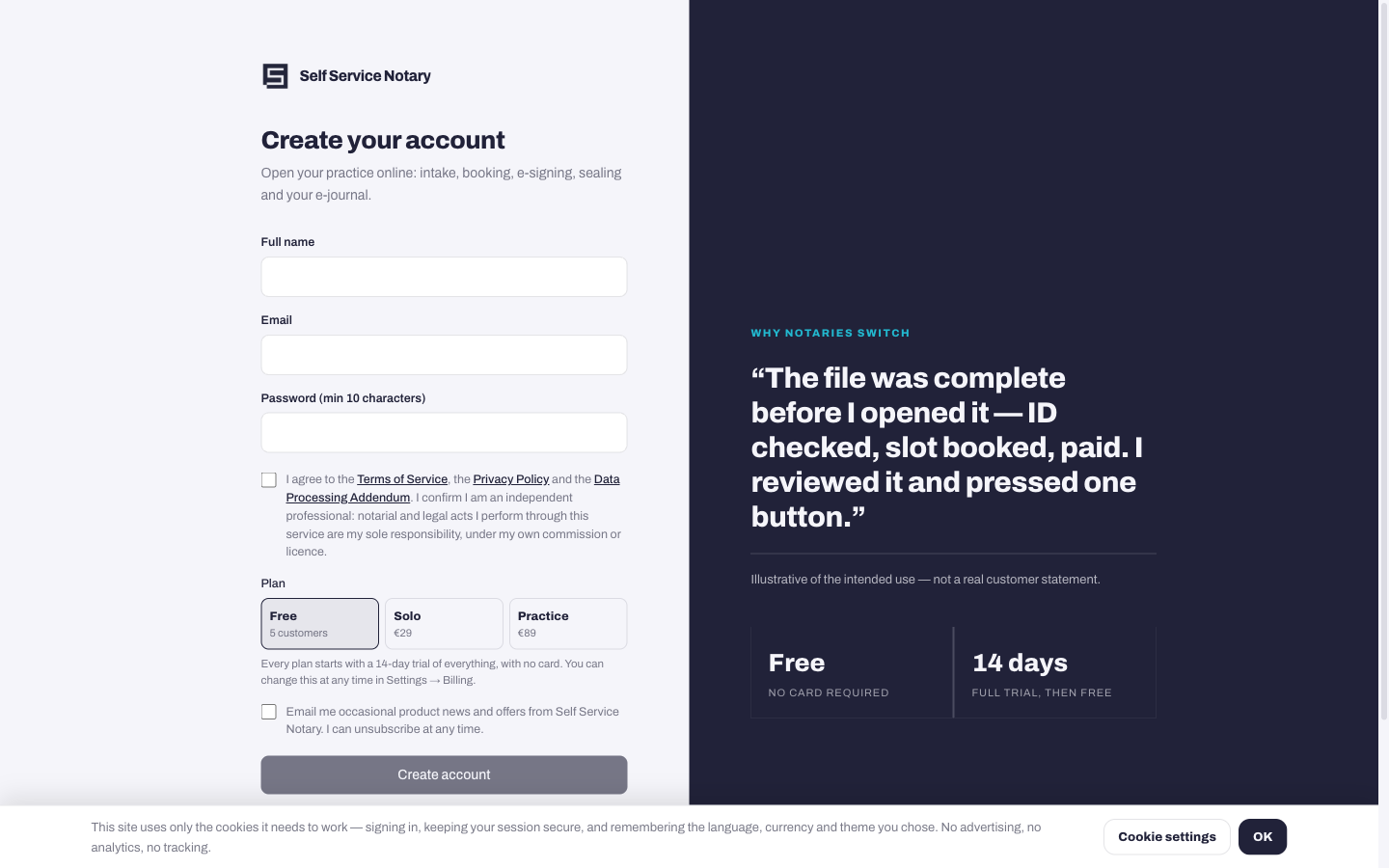
Crea il tuo account
Vai su selfservicenotary.com e clicca su "Inizia". Il modulo richiede il tuo nome, il tuo indirizzo email e una password di almeno dieci caratteri.
- Inserisci il tuo nome completo, l'indirizzo email e la password.
- Seleziona la casella per confermare di accettare i Termini, l'Informativa sulla privacy e l'Accordo sul trattamento dei dati: il pulsante rimarrà disabilitato finché non lo farai.
- Scegli un piano iniziale. Ogni piano inizia con una prova gratuita di 14 giorni che include tutti i servizi e non richiede alcuna carta di credito; potrai modificarlo in seguito in Impostazioni → Fatturazione.
- Fai clic su Crea account.
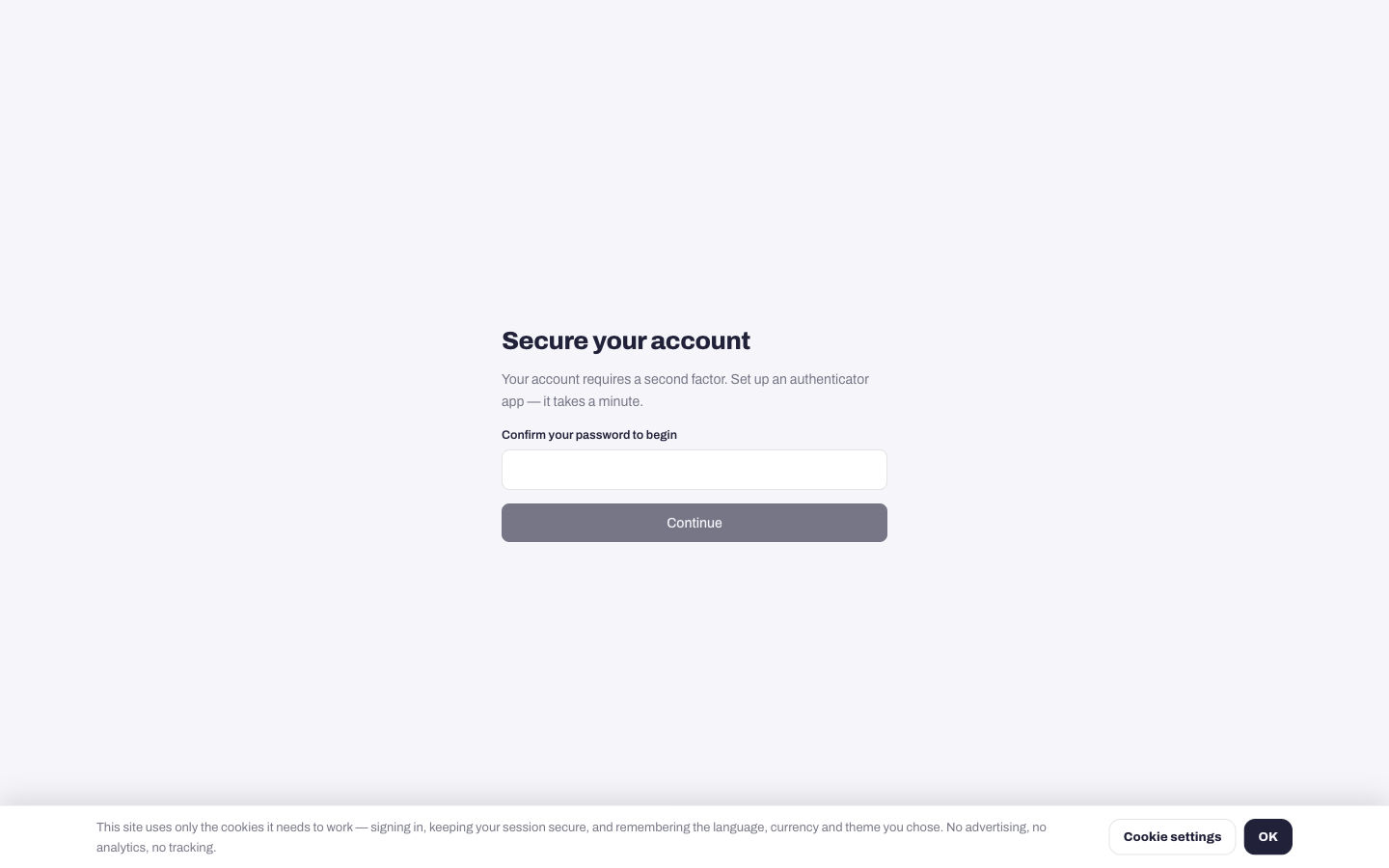
Attiva l'autenticazione a due fattori (è obbligatoria)
Ogni account si protegge con un'app di autenticazione e una password: è questo che protegge uno studio che firma documenti vincolanti.
- Conferma la tua password per iniziare.
- Scansiona il codice QR con Google Authenticator, Authy, 1Password o qualsiasi altra app di autenticazione. Se non riesci a scansionarlo, digita manualmente la chiave segreta visualizzata sotto il codice nell'app.
- Inserisci il codice a sei cifre visualizzato dall'app.
- Salva i codici di backup in un luogo sicuro: ognuno di essi funziona una sola volta quando non hai il telefono con te. Vengono visualizzati solo questa volta.
Effettua il login da ora in poi
Prima la tua password, poi un nuovo codice a sei cifre dalla stessa app. Hai perso il telefono? Un codice di backup ti permette di accedere.
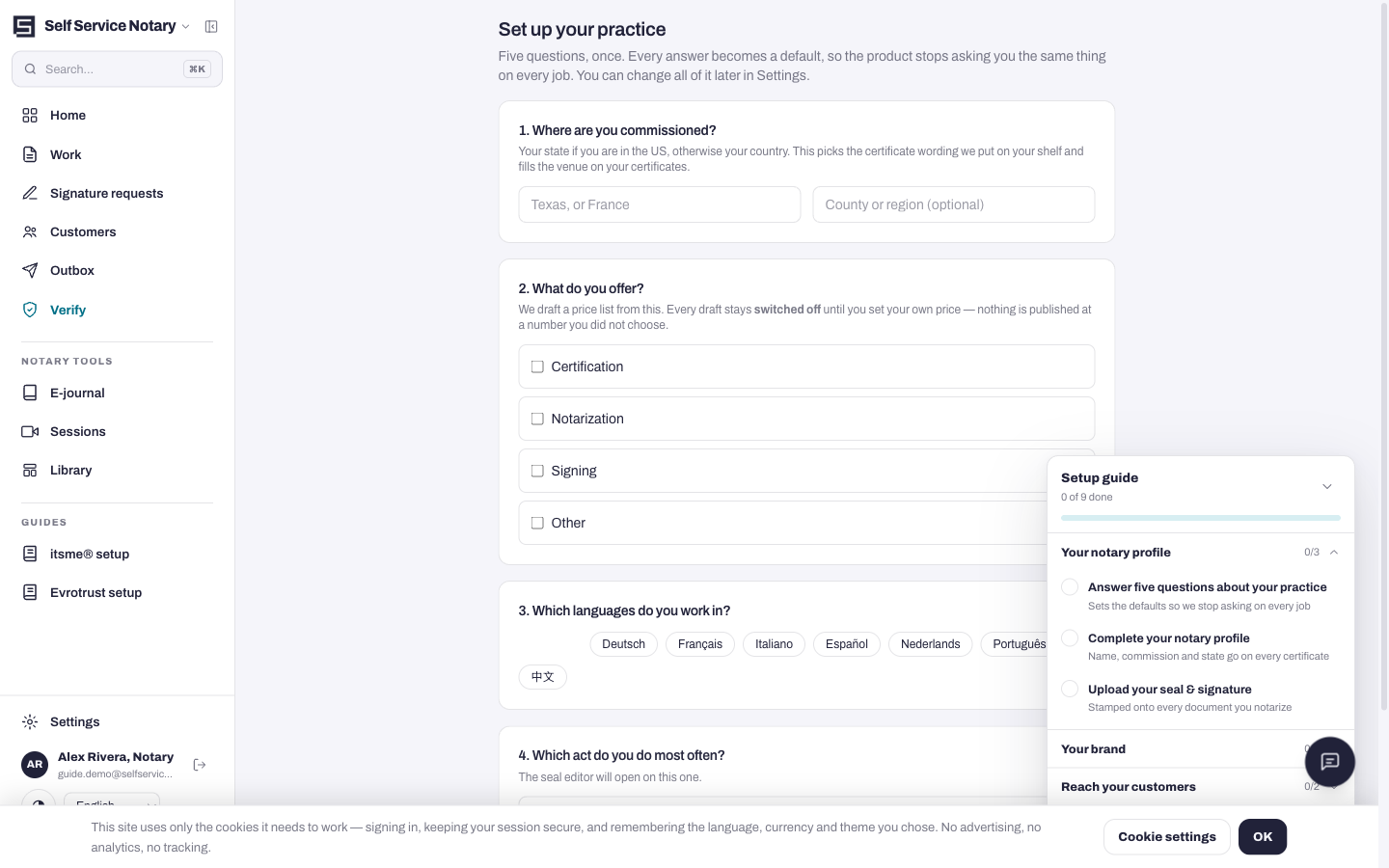
Rispondi alle cinque domande di pratica
La prima schermata dopo la registrazione pone cinque domande sulla tua attività: dove lavori, quali certificazioni rilascia e simili. Ogni risposta diventa predefinita, in modo che il prodotto non ti chieda più le stesse cose per ogni richiesta. Puoi modificare tutte queste impostazioni in seguito nella sezione Impostazioni.
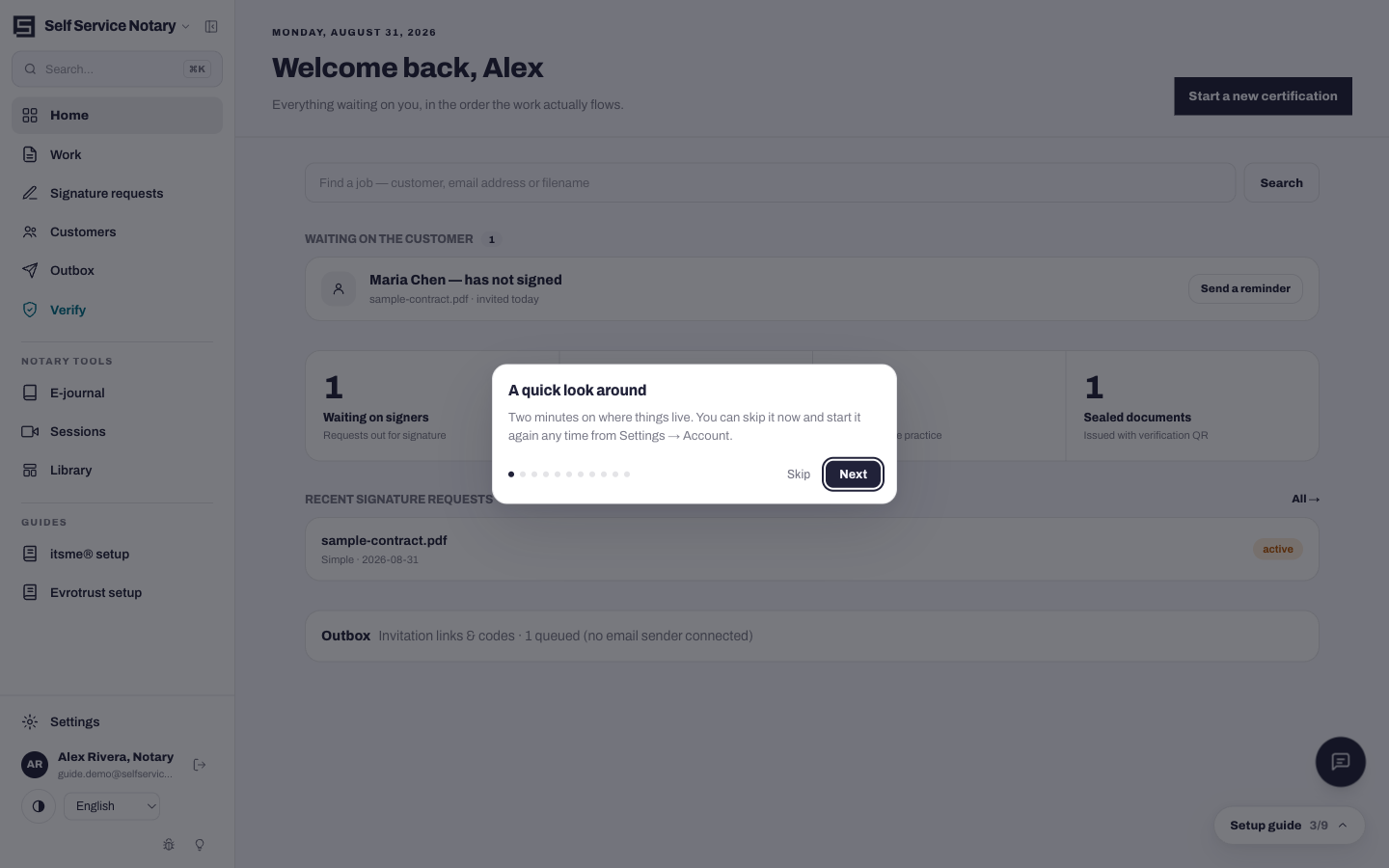
Orientarsi
La dashboard è il punto di partenza: contatori per le attività svolte oggi, i lavori recenti e una guida di configurazione fluttuante che tiene traccia delle prime attività (immagine del profilo, sigillo e firma, ecc.) fino al loro completamento.
- Home — la dashboard che stai visualizzando.
- Il lavoro: ogni documento all'interno dello studio e chi lo ha spostato; è da qui che iniziano i progetti.
- Richieste di firma: lo stato di ciascuna verifica di firma e identità richiesta.
- Clienti: il tuo libro, inserito manualmente, importato da CSV o pervenuto tramite il link al tuo portale.
- Verifica: lo strumento integrato nell'app per confrontare un documento con il registro contabile.
- Strumenti per i notai: il registro elettronico, le sessioni in diretta e la biblioteca di materiale riutilizzabile.
- Guide: le pagine di configurazione di itsme® ed Evrotrust e questa guida.