
Envoyer la demande
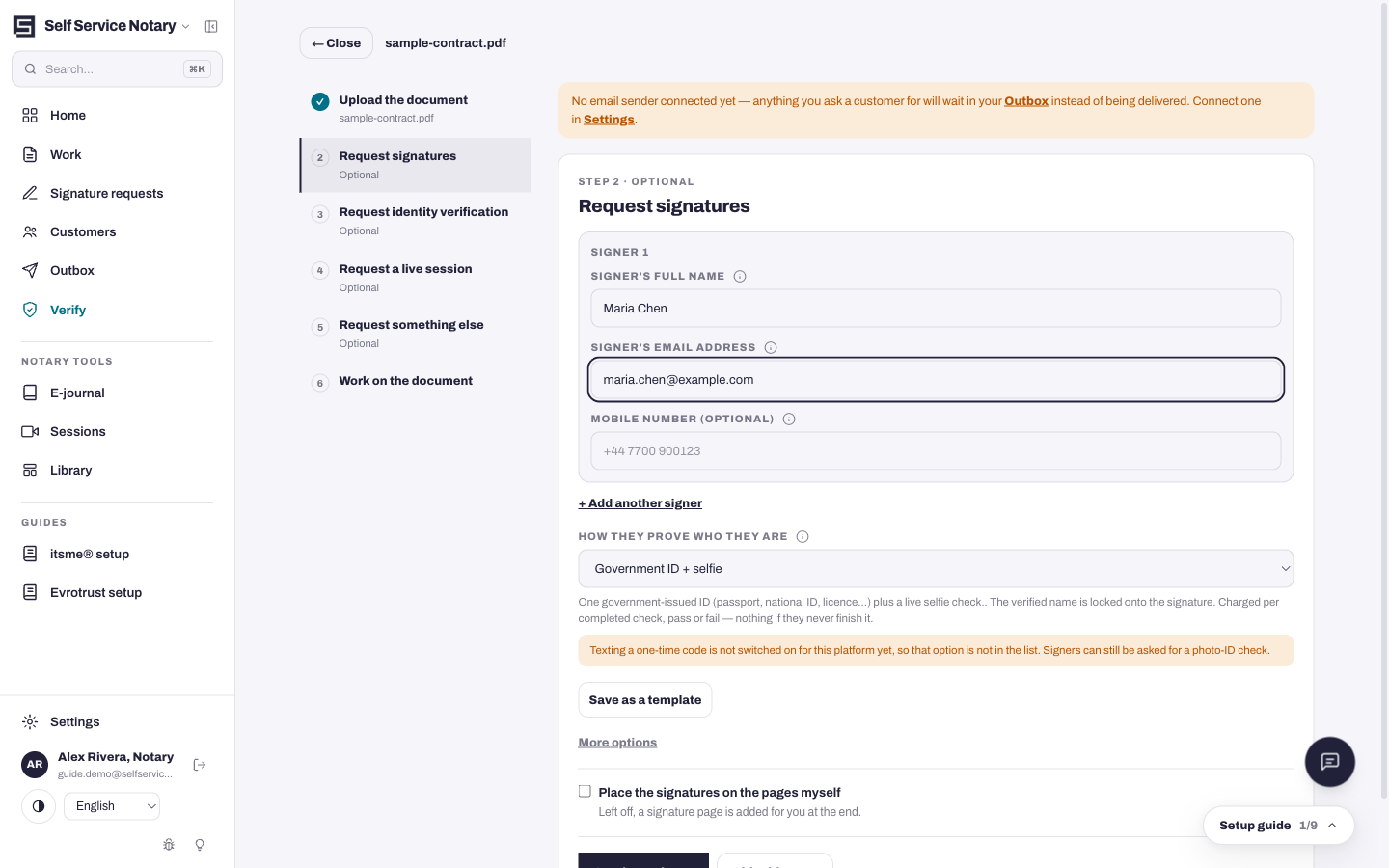
Les demandes de signature sont créées à l'étape 2 de l'assistant (voir Notariser un document). Chaque signataire reçoit son propre lien — jamais partagé — et signe dans son navigateur.
- Dans l'assistant, cliquez sur Ajouter un signataire et saisissez son nom et son adresse e-mail.
- Choisissez le niveau d'identification : lien e-mail uniquement (signature simple), pièce d'identité officielle + selfie (par défaut — une véritable vérification d'identité), ou deux pièces d'identité différentes + selfie pour les emplois les plus exigeants.
- Envoyer. Le panneau de progression affiche immédiatement l'avancement, par exemple « 0 sur 1 signé ».
Ce que voit le signeur
Le signataire ouvre le lien et voit le document comportant un champ de signature. Lorsque la vérification d'identité est activée, il lui est demandé de photographier une pièce d'identité officielle et de prendre un selfie avant de pouvoir signer ; son nom vérifié est alors associé à sa signature, qui ne peut être usurpée par personne d'autre.
Suivre les progrès
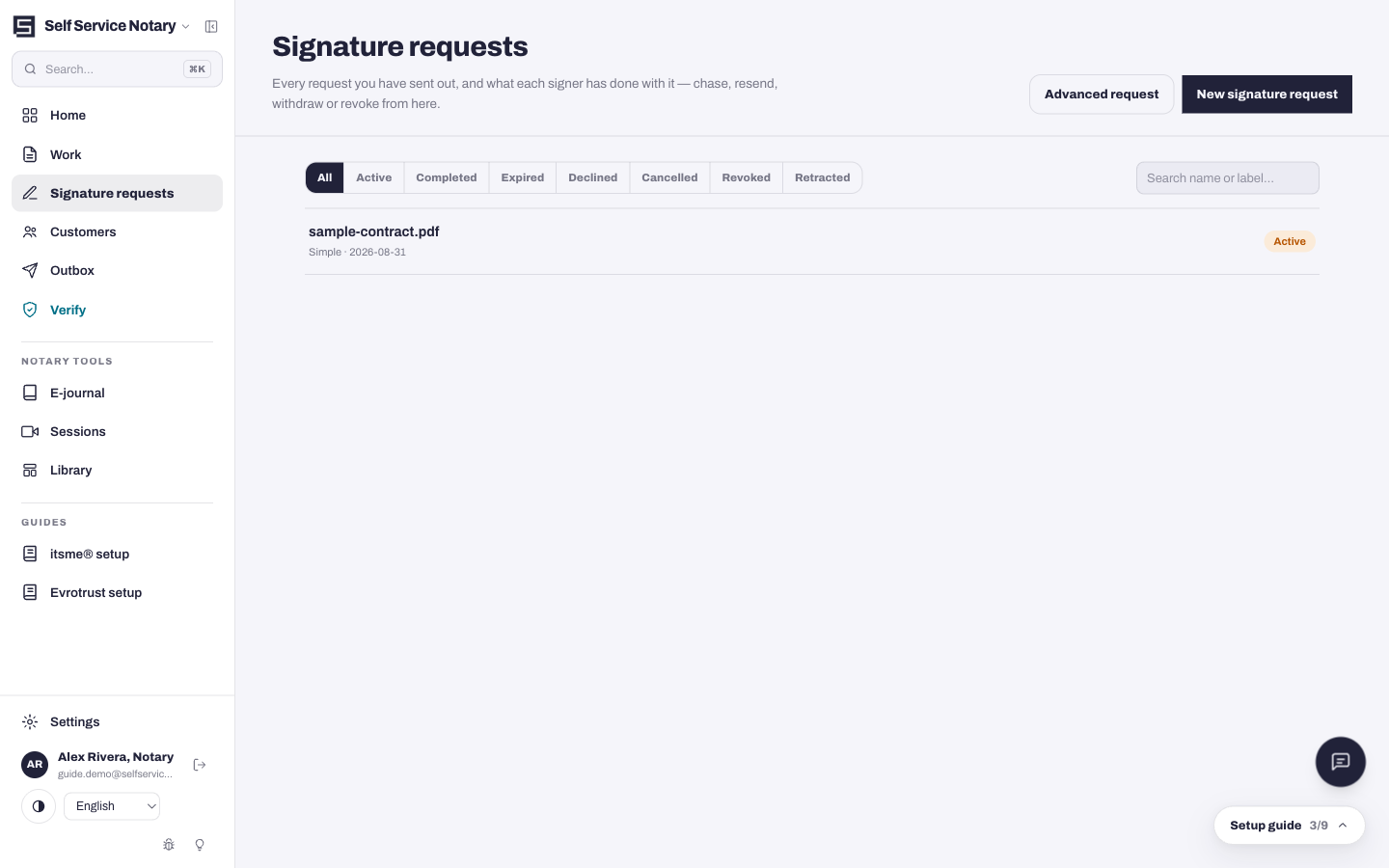
La page des demandes de signature répertorie chaque tâche avec son statut : qui a signé, dont la vérification d’identité est en cours, dont le lien est devenu invalide. Ces mêmes informations apparaissent dans le panneau de l’assistant et sur chaque ligne de tâche.
- Ouvrir les demandes de signature dans la barre latérale.
- Chaque ligne indique le document, les signataires et le nombre de signatures.
- Ouvrez une ligne pour consulter le statut de chaque signataire et agir en conséquence.
Vous scellez l'acte vous-même
La collecte des signatures ne constitue pas la fin du travail : une fois que tous les signataires ont signé, il faut revenir au document et le sceller. L’apposition du sceau est une démarche qui incombe au notaire, et non au signataire.