
Commencez le travail
Ouvrez Work et cliquez sur « Démarrer une nouvelle certification », ou accédez directement à l’assistant. Déposez un fichier PDF, un fichier Word ou une photo dans la zone de téléchargement (jusqu’à 40 Mo, ce qui correspond à la numérisation de plusieurs centaines de pages).
- Faites glisser le fichier ou appuyez sur la zone de dépôt et sélectionnez-le.
- Le document est haché et enregistré dans le registre dès sa réception, avant toute signature. Vous verrez le symbole ✓ à côté.
- Appuyez sur Continuer.
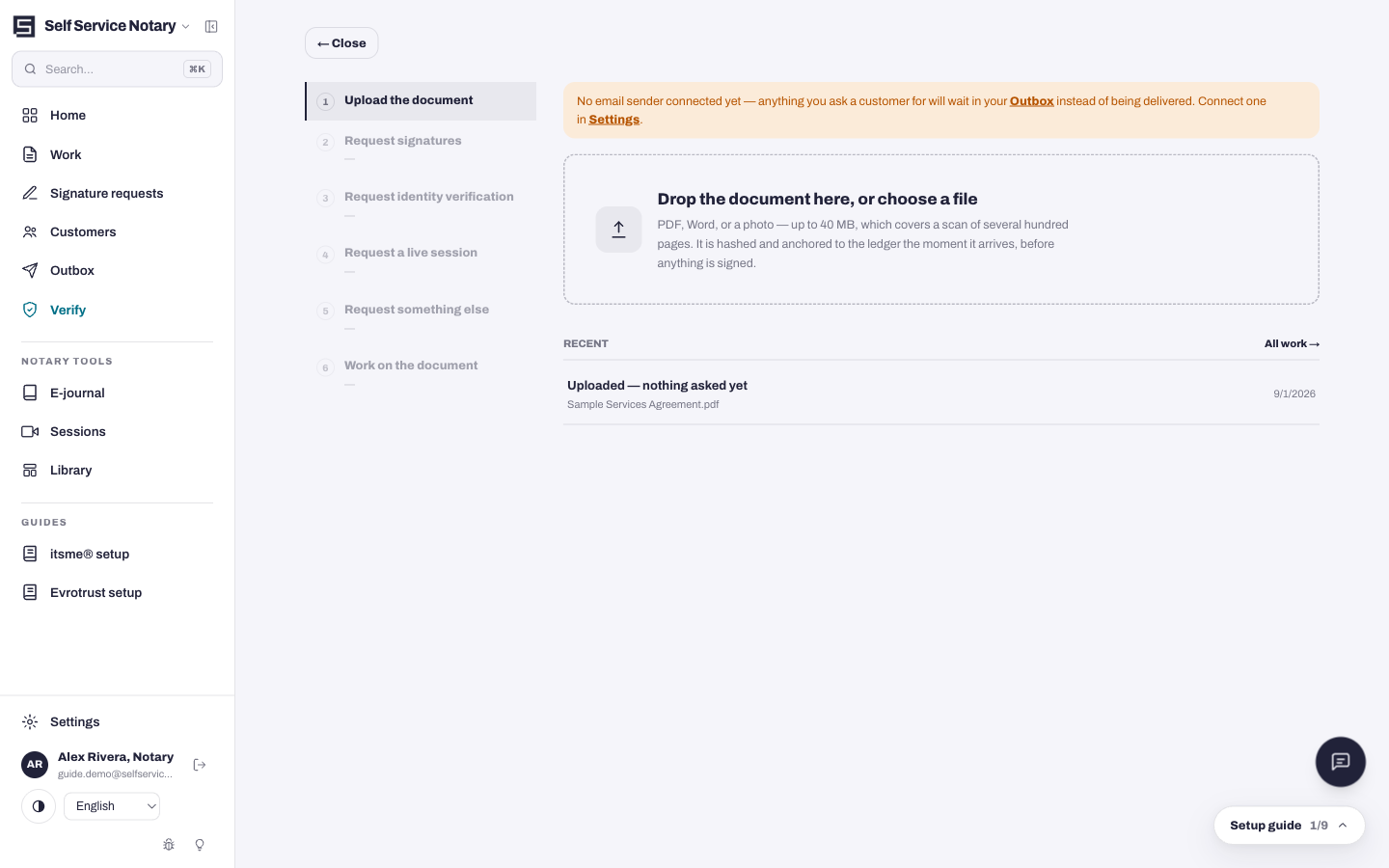
Les six étapes du magicien
Le panneau de gauche illustre l'ensemble des étapes. Seules la première et la dernière sont obligatoires ; toutes les étapes intermédiaires sont facultatives et peuvent être ignorées.
- Téléversez le document — c'est obligatoire et déjà fait.
- Demande de signatures — facultatif : demandez aux personnes de signer électroniquement avant de commencer à travailler dessus.
- Demande de vérification d'identité — ce champ est rempli automatiquement si votre demande de signature l'inclut déjà.
- Demander une session en direct — appel vidéo facultatif (disponible lorsque les sessions en direct sont activées sur la plateforme).
- Demandez autre chose — facultatif : demandez dans vos propres mots des preuves supplémentaires, comme une deuxième pièce d’identité ou un justificatif de domicile.
- Travaillez sur le document — l'éditeur de sceaux, la dernière étape.
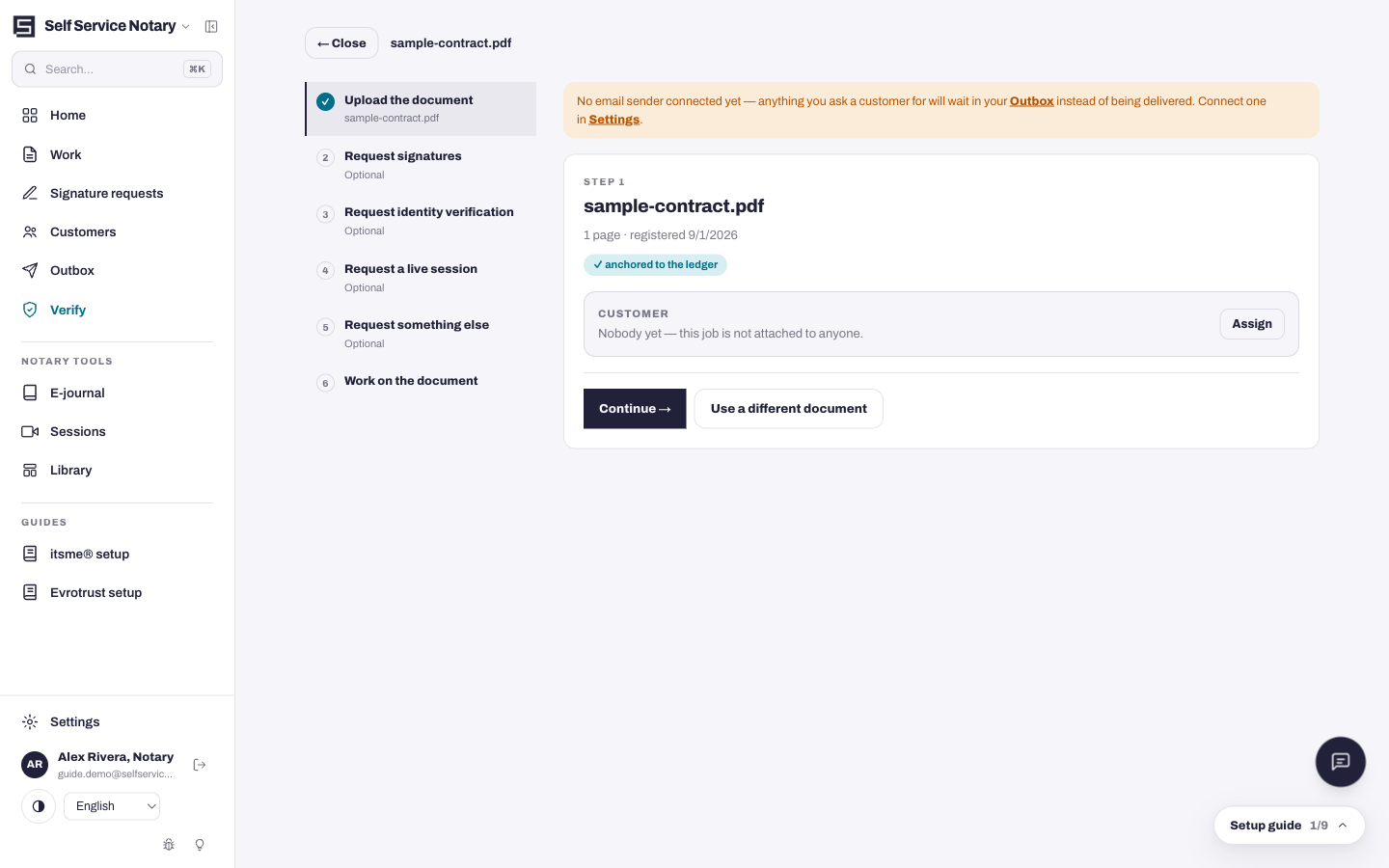
Demandez des signatures en chemin (facultatif)
À l'étape 2, cliquez sur Ajouter un signataire. Chaque signataire reçoit son propre lien ; vous apposez vous-même votre sceau sur le document une fois que tous les signataires ont terminé.
- Veuillez saisir le nom complet et l'adresse électronique du signataire.
- Choisissez comment ils prouvent leur identité : lien e-mail uniquement, pièce d’identité officielle + selfie (par défaut), ou deux pièces d’identité différentes + selfie.
- Laissez l'option « Placer moi-même les signatures sur les pages » désactivée et une page de signatures sera ajoutée pour vous à la fin ; cochez-la pour placer vous-même les cases de signature dans l'éditeur.
- Appuyez sur Envoyer à 1 signataire. Le compteur affiche alors le nombre de signatures, par exemple « 0 sur 1 signé ».
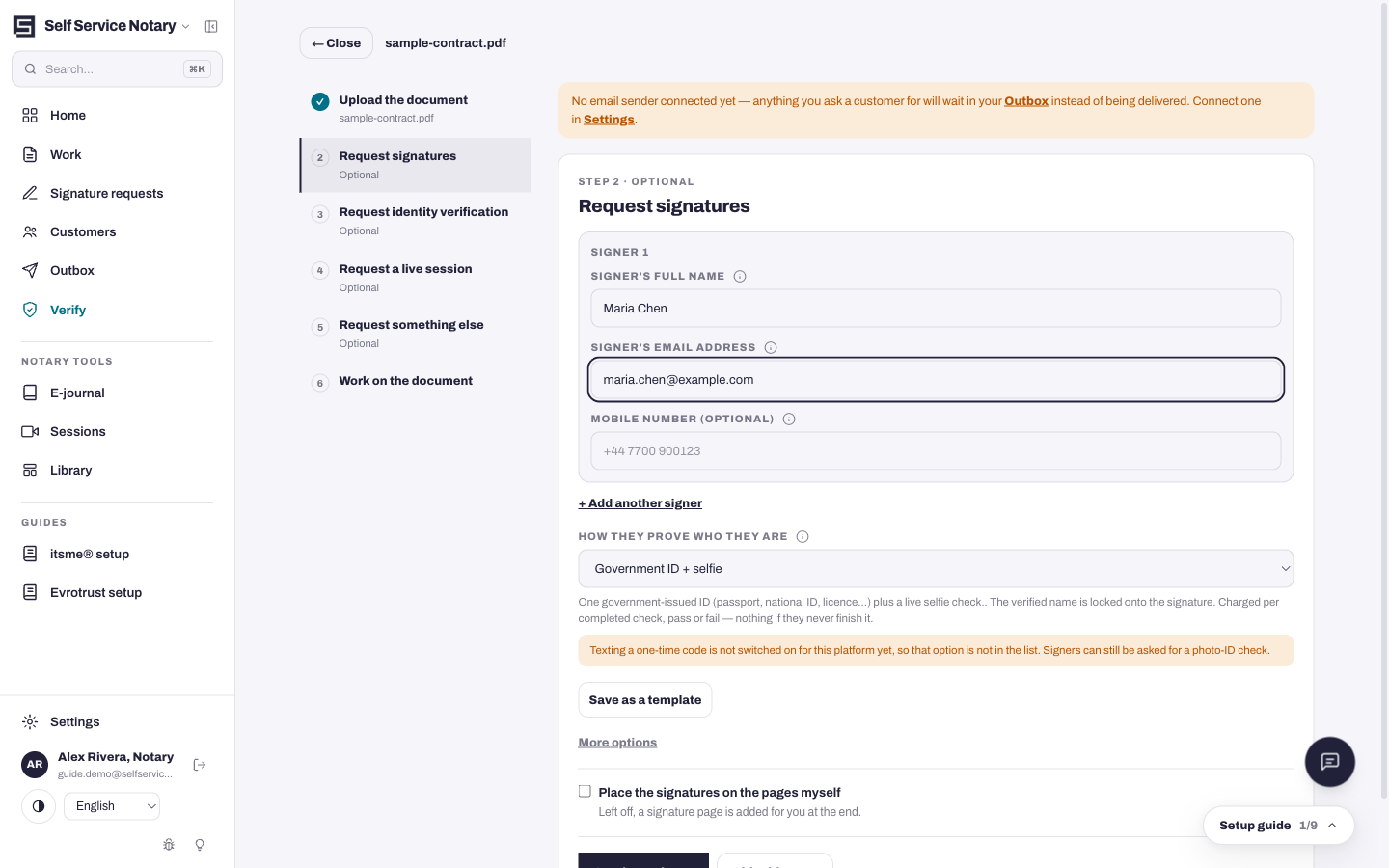
Aucun expéditeur d'e-mails connecté pour le moment ?
Tant qu'un expéditeur de courriel n'est pas connecté dans Paramètres → Courriel, les demandes restent en attente dans votre boîte d'envoi au lieu d'être distribuées — rien n'est perdu, connectez l'expéditeur et elles seront envoyées.
L'éditeur de sceaux — la dernière étape
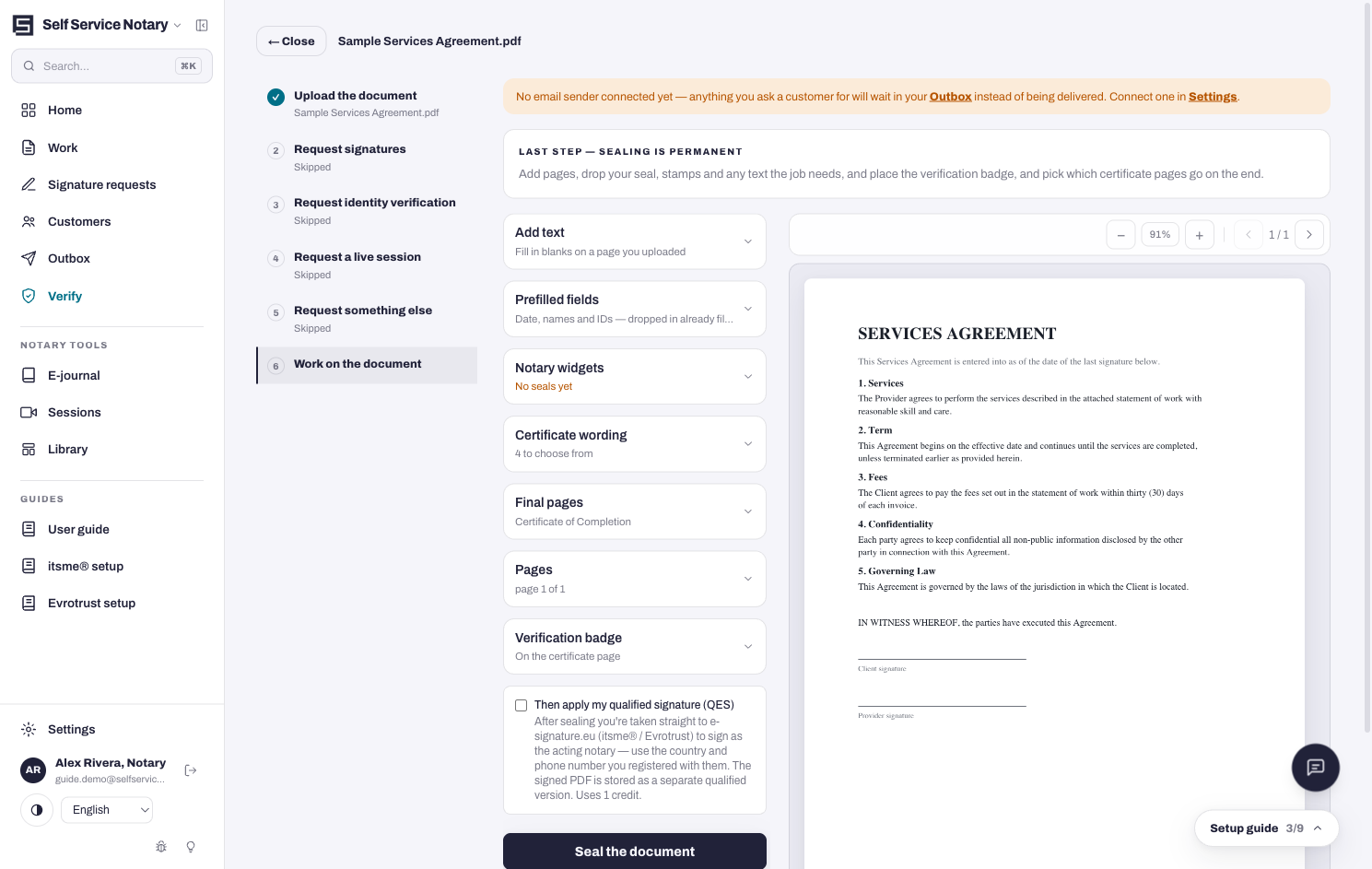
L'éditeur affiche le document avec une colonne d'outils à côté. Tout ce que vous ajoutez ici est intégré au PDF final.
- Ajoutez du texte — remplissez les champs vides sur n'importe quelle page grâce aux champs préremplis comme la date du jour ou l'année, prêts à être insérés.
- Widgets notariaux — vos images de sceau et de signature. Téléchargez-les une seule fois dans les Paramètres et elles apparaîtront ici.
- Formulation du certificat — choisissez la formulation du certificat notarié ; quatre variantes sont proposées.
- Badge de vérification — le code QR que n'importe qui peut scanner ultérieurement pour vérifier le document.
- Pages finales — choisissez les pages du certificat à joindre, comme le certificat d'achèvement.
- Apposez ensuite ma signature qualifiée (QES) — cochez cette case pour passer directement de la mise sous scellés à votre signature qualifiée.
Scellez-le
Appuyez sur « Sceller le document ». Une boîte de dialogue de confirmation indique précisément ce qui sera estampillé (nombre de tampons, pages finales, badge), car le scellage est permanent.
- Lisez la confirmation : elle indique chaque page finale et l’emplacement du badge.
- Appuyez sur OK. Le PDF scellé est généré, l'opération est enregistrée dans votre journal électronique et vous revenez à l'interface de travail avec le document finalisé.
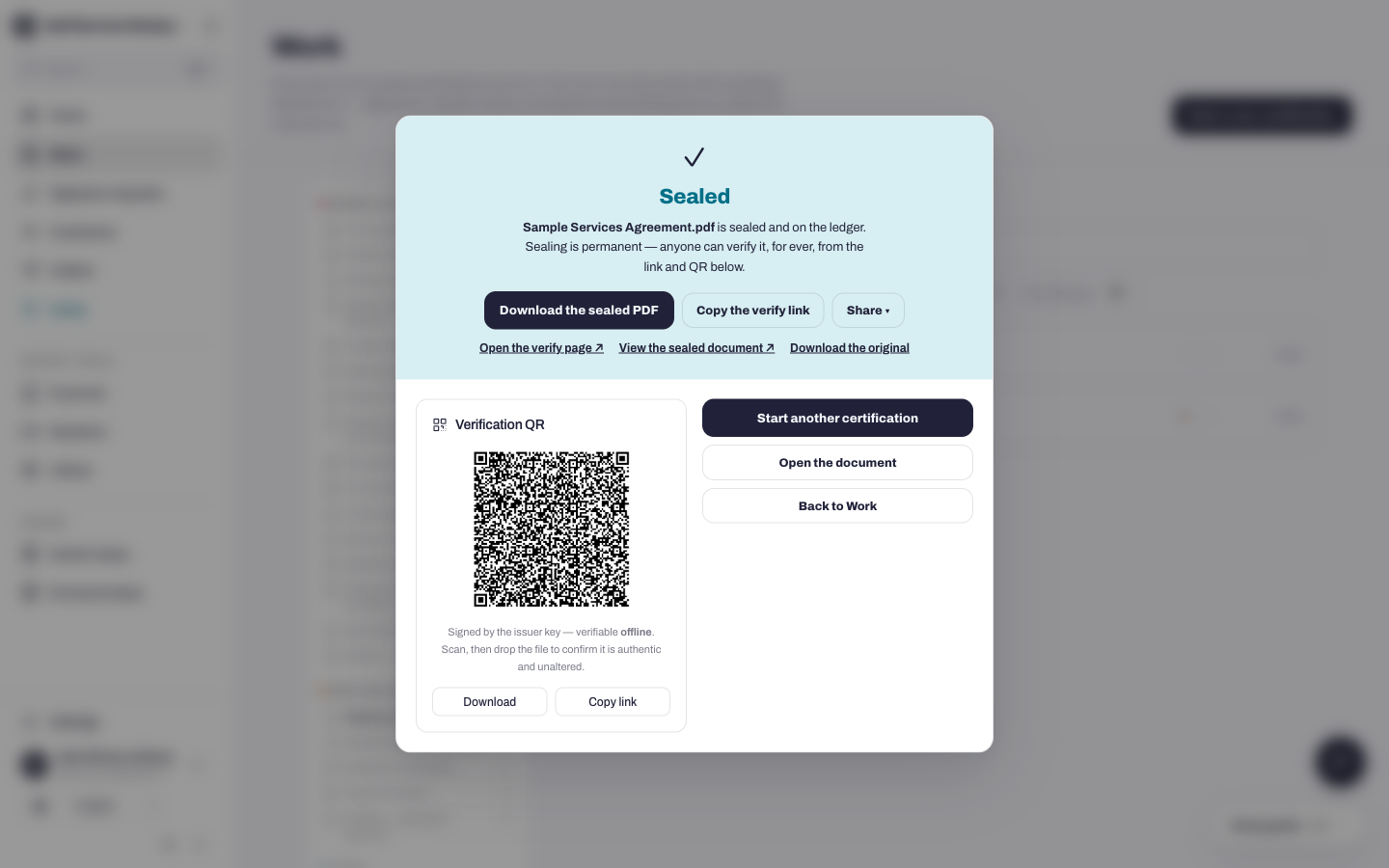
L'étanchéité est permanente — c'est voulu
Le fichier scellé ne peut plus être modifié ; c’est cette immuabilité que garantit le registre. Besoin d’une modification ? Téléchargez un nouveau document et scellez-le.