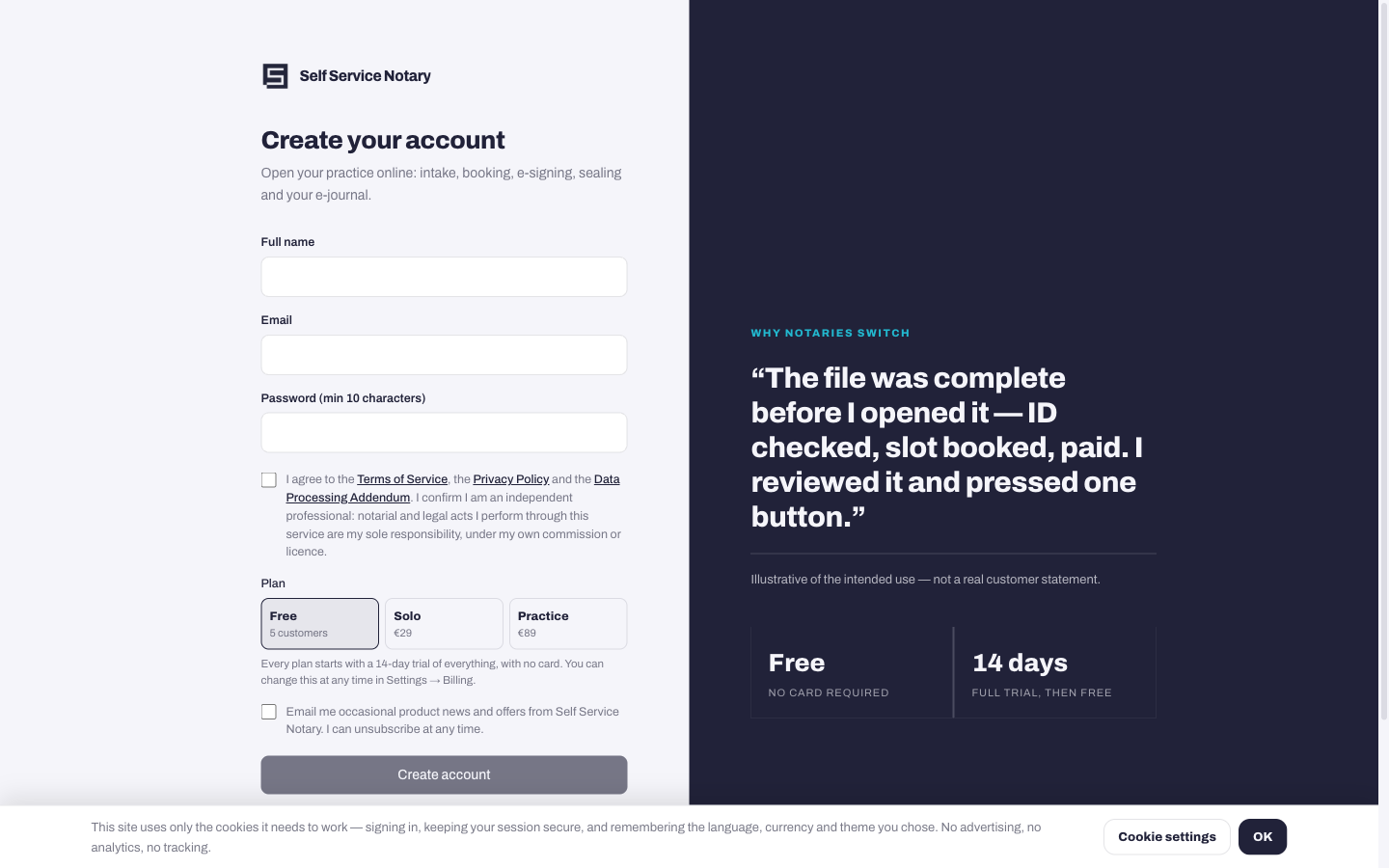
Créez votre compte
Rendez-vous sur selfservicenotary.com et cliquez sur « Commencer ». Le formulaire vous demandera votre nom, votre adresse e-mail et un mot de passe d'au moins dix caractères.
- Veuillez renseigner votre nom complet, votre adresse e-mail et votre mot de passe.
- Cochez la case confirmant que vous acceptez les Conditions générales, la Politique de confidentialité et le DPA — le bouton restera désactivé tant que vous ne l'aurez pas fait.
- Choisissez un forfait de départ. Chaque forfait comprend un essai gratuit de 14 jours donnant accès à tous les services, sans carte bancaire. Vous pourrez le modifier ultérieurement dans Paramètres → Facturation.
- Appuyez sur Créer un compte.
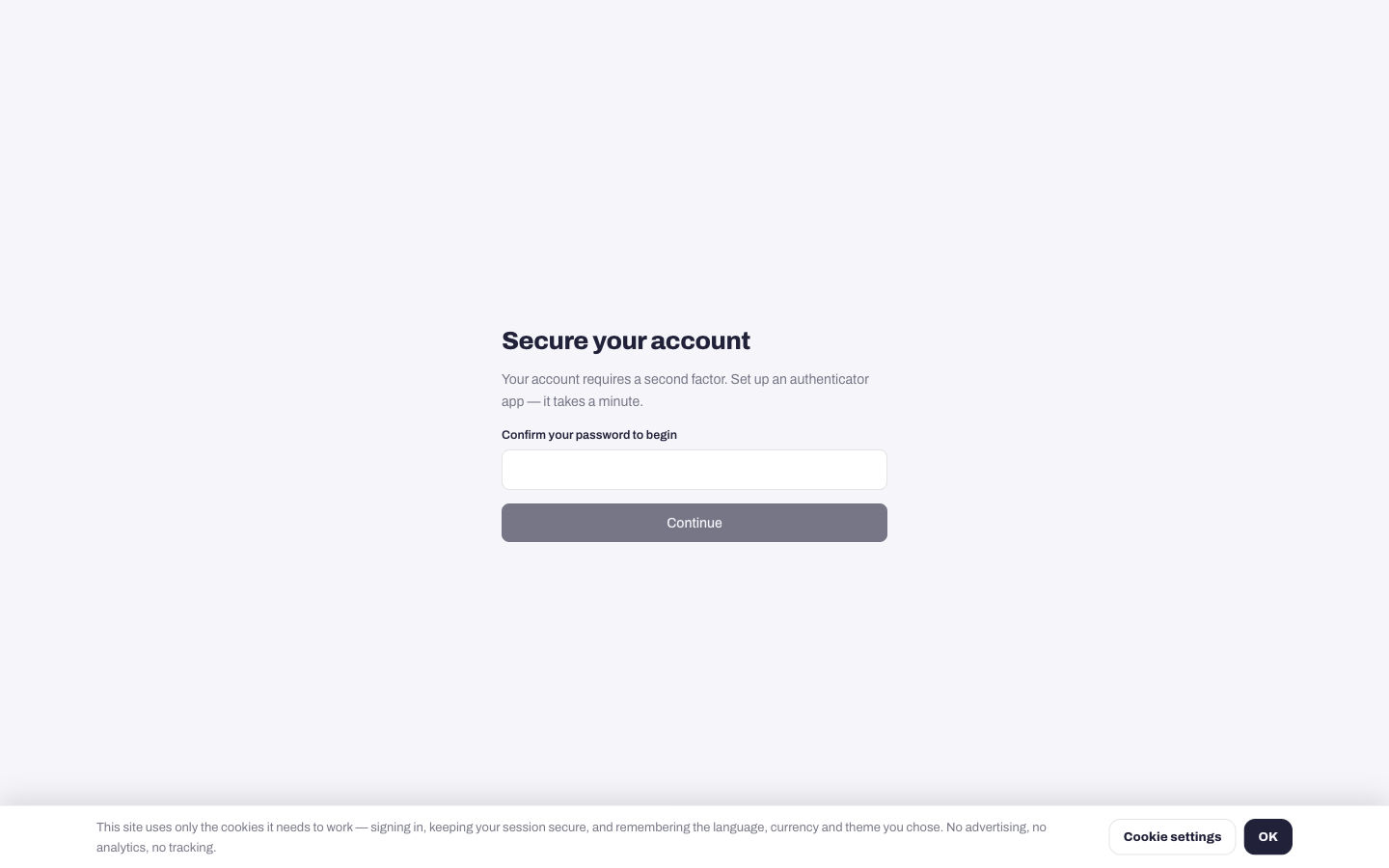
Activez l'authentification à deux facteurs (obligatoire)
Chaque compte est sécurisé par une application d'authentification et un mot de passe — c'est ce qui protège un cabinet qui signe des documents contractuels.
- Confirmez votre mot de passe pour commencer.
- Scannez le code QR avec Google Authenticator, Authy, 1Password ou toute autre application d'authentification. Si vous ne parvenez pas à le scanner, saisissez manuellement la clé secrète affichée en dessous dans l'application.
- Saisissez le code à six chiffres affiché par l'application.
- Conservez précieusement les codes de secours : chacun ne fonctionne qu’une seule fois, lorsque vous n’avez pas votre téléphone. Ils ne sont affichés qu’une seule fois.
Connectez-vous dès maintenant
Saisissez d'abord votre mot de passe, puis un nouveau code à six chiffres provenant de la même application. Vous avez perdu votre téléphone ? Un code de secours vous permettra de vous connecter.
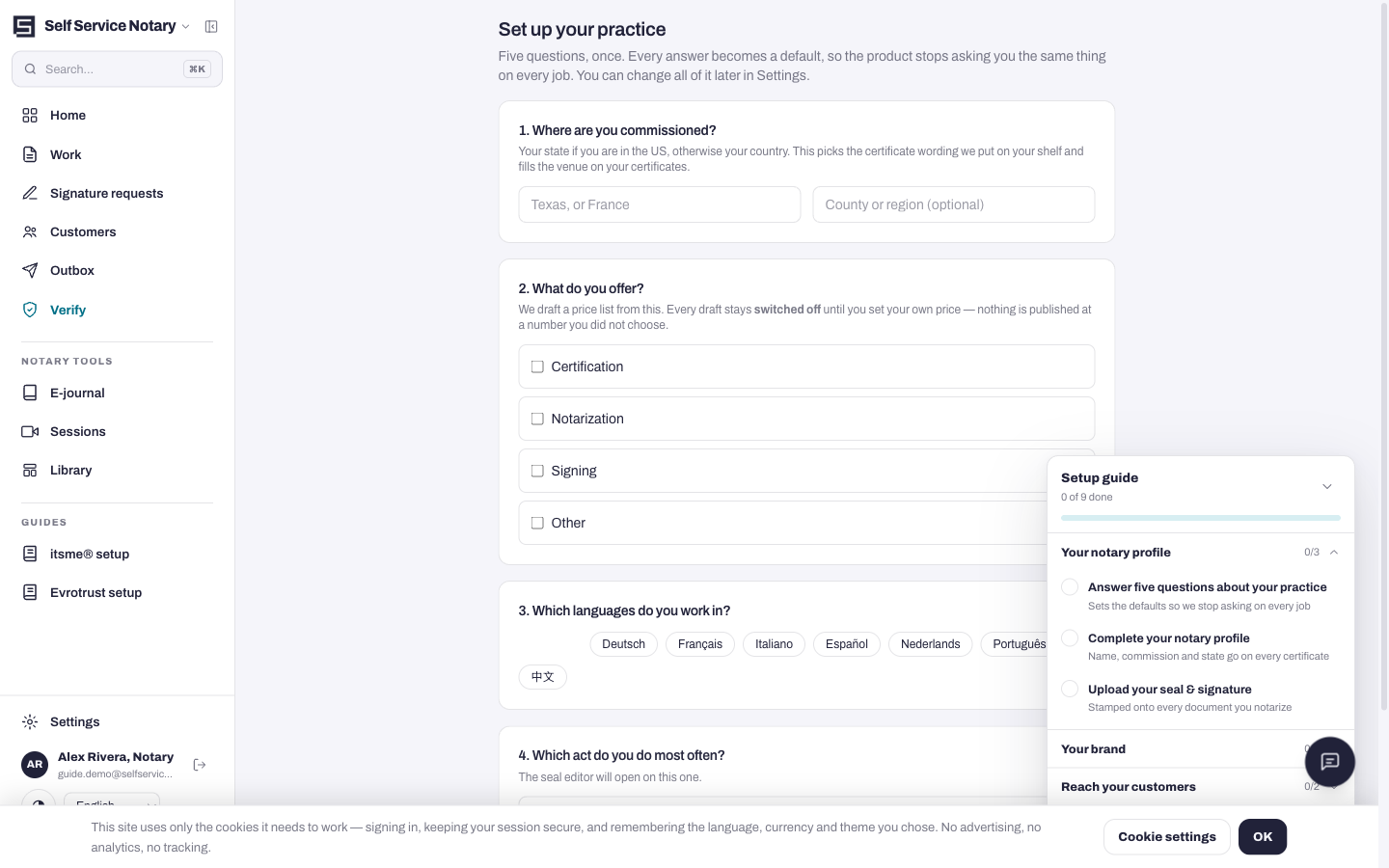
Répondez aux cinq questions d'entraînement
Le premier écran après l'inscription vous pose cinq questions sur votre activité : votre lieu d'agrément, vos certifications, etc. Chaque réponse est enregistrée par défaut, ce qui évite de poser systématiquement les mêmes questions. Vous pouvez modifier ces informations ultérieurement dans les Paramètres.
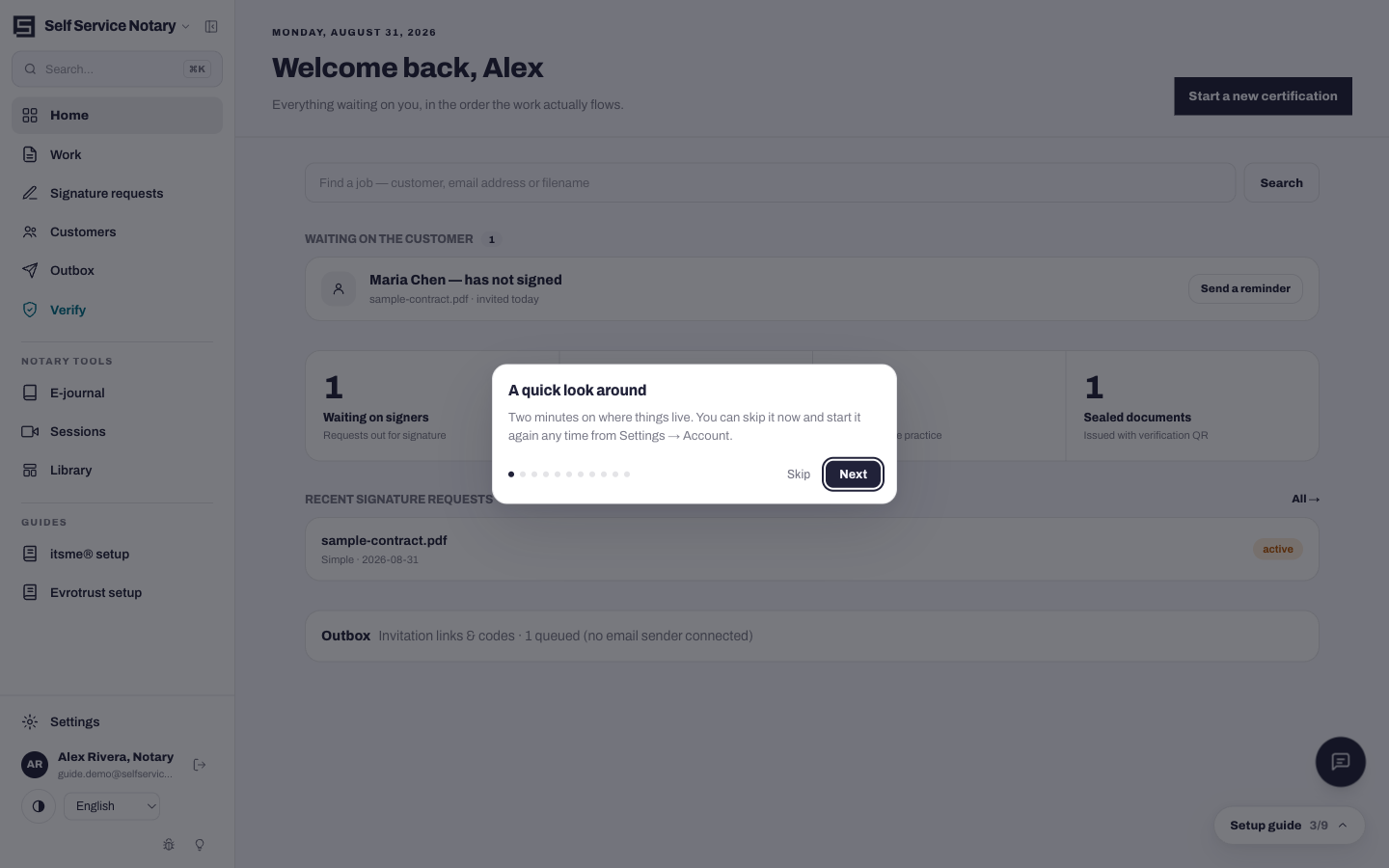
Trouvez votre chemin
Le tableau de bord est le point central : il affiche les compteurs des éléments déplacés aujourd’hui, votre travail récent et le guide de configuration flottant qui suit les premières tâches (images de profil, de sceau et de signature, etc.) jusqu’à ce qu’elles soient terminées.
- Accueil — le tableau de bord que vous consultez.
- Le travail — chaque document du cabinet et la personne qui en est à l'origine ; c'est là que le travail commence.
- Demandes de signature — l’état de chaque vérification de signature et d’identité que vous avez demandée.
- Clients — votre livre, saisi manuellement, importé à partir d'un fichier CSV ou arrivant via le lien de votre portail.
- Vérifier — l'outil intégré à l'application permettant de vérifier un document par rapport au registre.
- Outils notariaux — le journal électronique, les séances en direct et la bibliothèque de documents réutilisables.
- Guides — les pages de configuration itsme® et Evrotrust, et ce guide.