
Beginnen Sie die Arbeit
Öffnen Sie Work und klicken Sie auf „Neue Zertifizierung starten“ oder gehen Sie direkt zum Assistenten. Ziehen Sie eine PDF-Datei, eine Word-Datei oder ein Foto in den Upload-Bereich – bis zu 40 MB, was dem Scannen mehrerer hundert Seiten entspricht.
- Ziehen Sie die Datei hinein oder klicken Sie auf den Ablagebereich und wählen Sie sie aus.
- Das Dokument wird sofort nach Eingang gehasht und im Hauptbuch verankert – noch bevor etwas unterschrieben wird. Sie sehen dann das Häkchen daneben.
- Weiter.
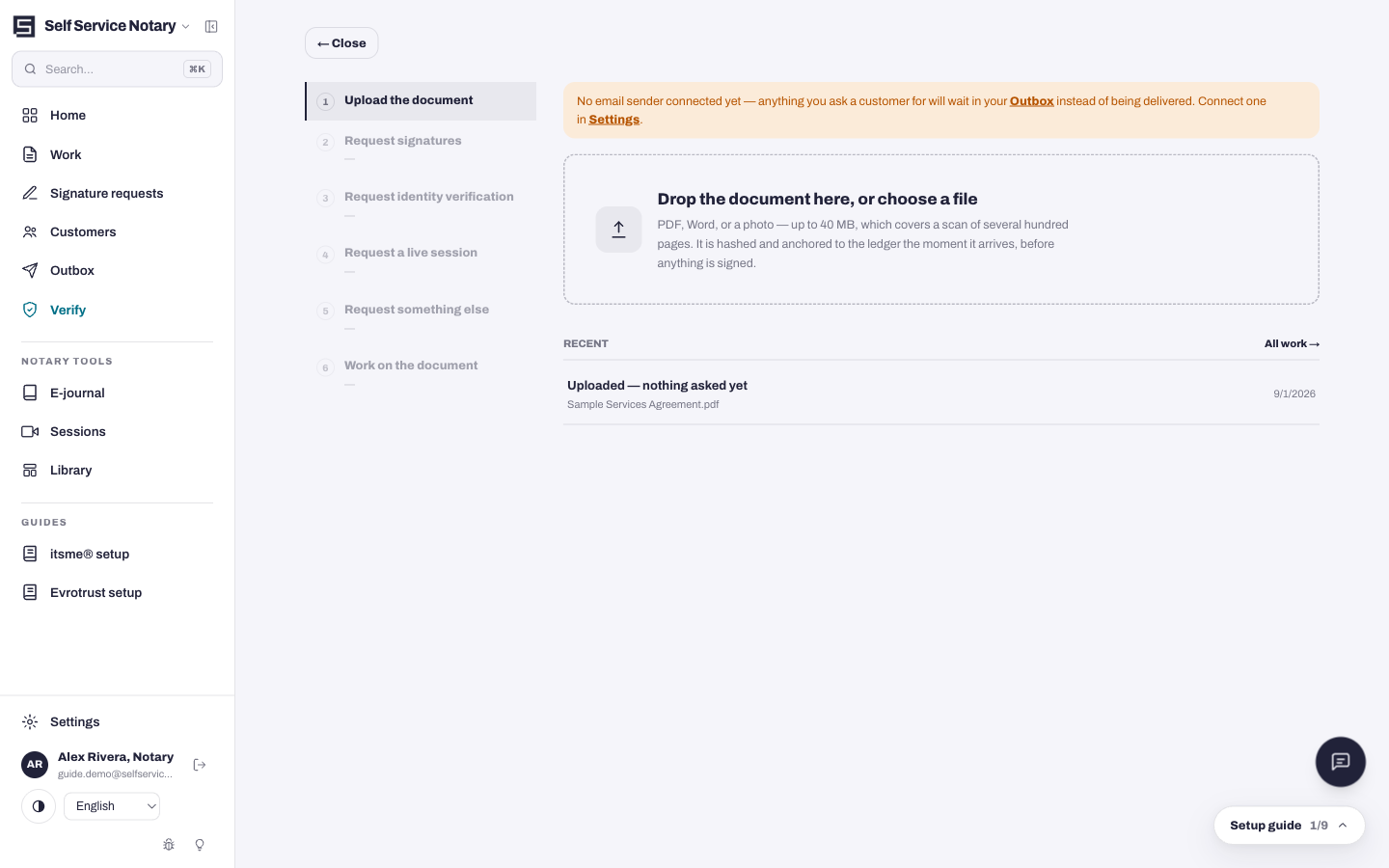
Die sechs Schritte des Zauberers
Die linke Spalte zeigt den gesamten Arbeitsablauf. Nur der erste und der letzte Schritt sind erforderlich – alles dazwischen ist optional und kann übersprungen werden.
- Das Dokument hochladen – erforderlich und bereits erledigt.
- Unterschriften anfordern — optional: Bitten Sie die Personen, elektronisch zu unterschreiben, bevor Sie mit der Bearbeitung beginnen.
- Anforderung einer Identitätsprüfung – wird automatisch ausgefüllt, wenn Ihre Signaturanforderung diese bereits enthält.
- Fordern Sie eine Live-Sitzung an – optionaler Videoanruf (verfügbar, wenn Live-Sitzungen für die Plattform aktiviert sind).
- Fordern Sie etwas anderes an — optional: Bitten Sie in eigenen Worten um zusätzliche Nachweise, wie einen zweiten Ausweis oder einen Adressnachweis.
- Die Arbeit am Dokument – der Siegel-Editor, der letzte Schritt.
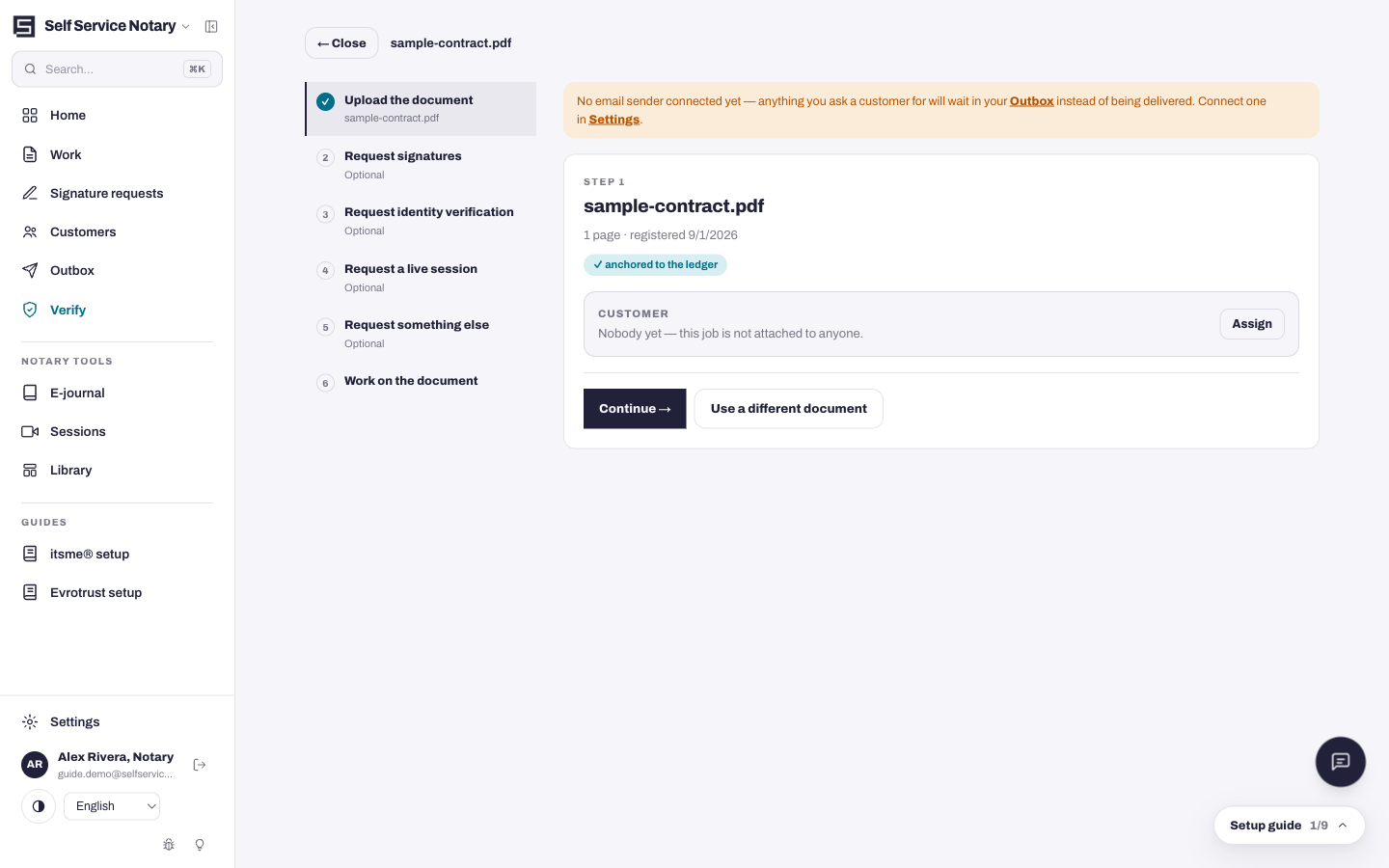
Unterwegs um Unterschriften bitten (optional)
Klicken Sie in Schritt 2 auf „Unterzeichner hinzufügen“. Jeder Unterzeichner erhält einen eigenen Link; Sie können das Dokument selbst signieren, sobald alle Unterzeichner ihre Arbeit abgeschlossen haben.
- Geben Sie den vollständigen Namen und die E-Mail-Adresse des Unterzeichners ein.
- Wählen Sie aus, wie sie ihre Identität nachweisen: Nur E-Mail-Link, amtlicher Ausweis + Selfie (Standardeinstellung) oder zwei verschiedene Ausweise + Selfie.
- Wenn Sie die Option „Signaturen selbst auf den Seiten platzieren“ deaktiviert lassen, wird am Ende automatisch eine Signaturseite hinzugefügt; aktivieren Sie diese Option, um die Signaturfelder selbst im Editor zu platzieren.
- Drücken Sie auf „Senden“ an 1 Unterzeichner. Die Anzeigeleiste zeigt nun die Anzahl an, z. B. „0 von 1 unterzeichnet“.
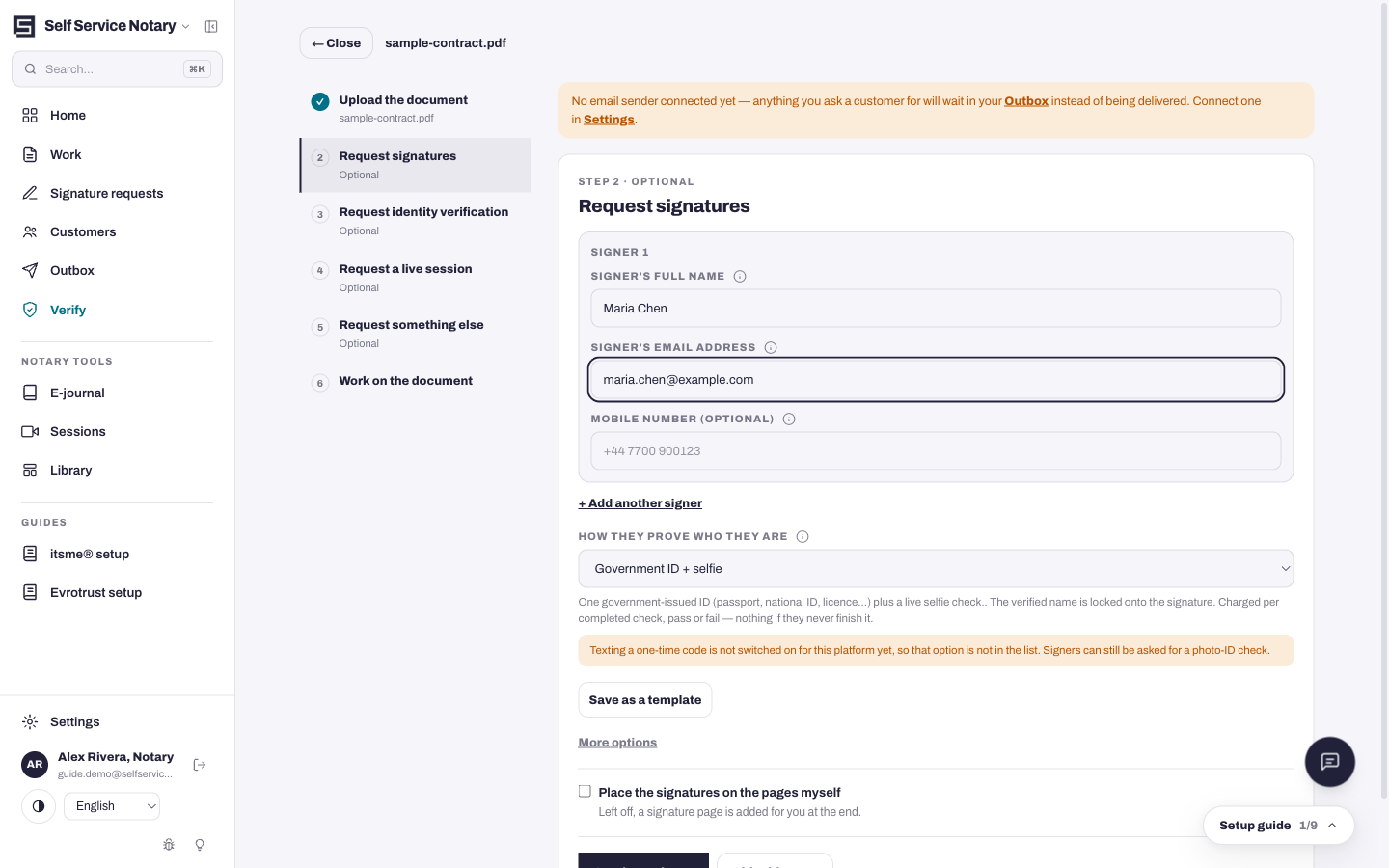
Noch kein E-Mail-Absender verbunden?
Solange ein E-Mail-Absender nicht unter Einstellungen → E-Mail verbunden ist, bleiben die Anfragen in Ihrem Postausgang hängen, anstatt zugestellt zu werden – es geht aber nichts verloren, verbinden Sie einfach den Absender, dann werden die E-Mails versendet.
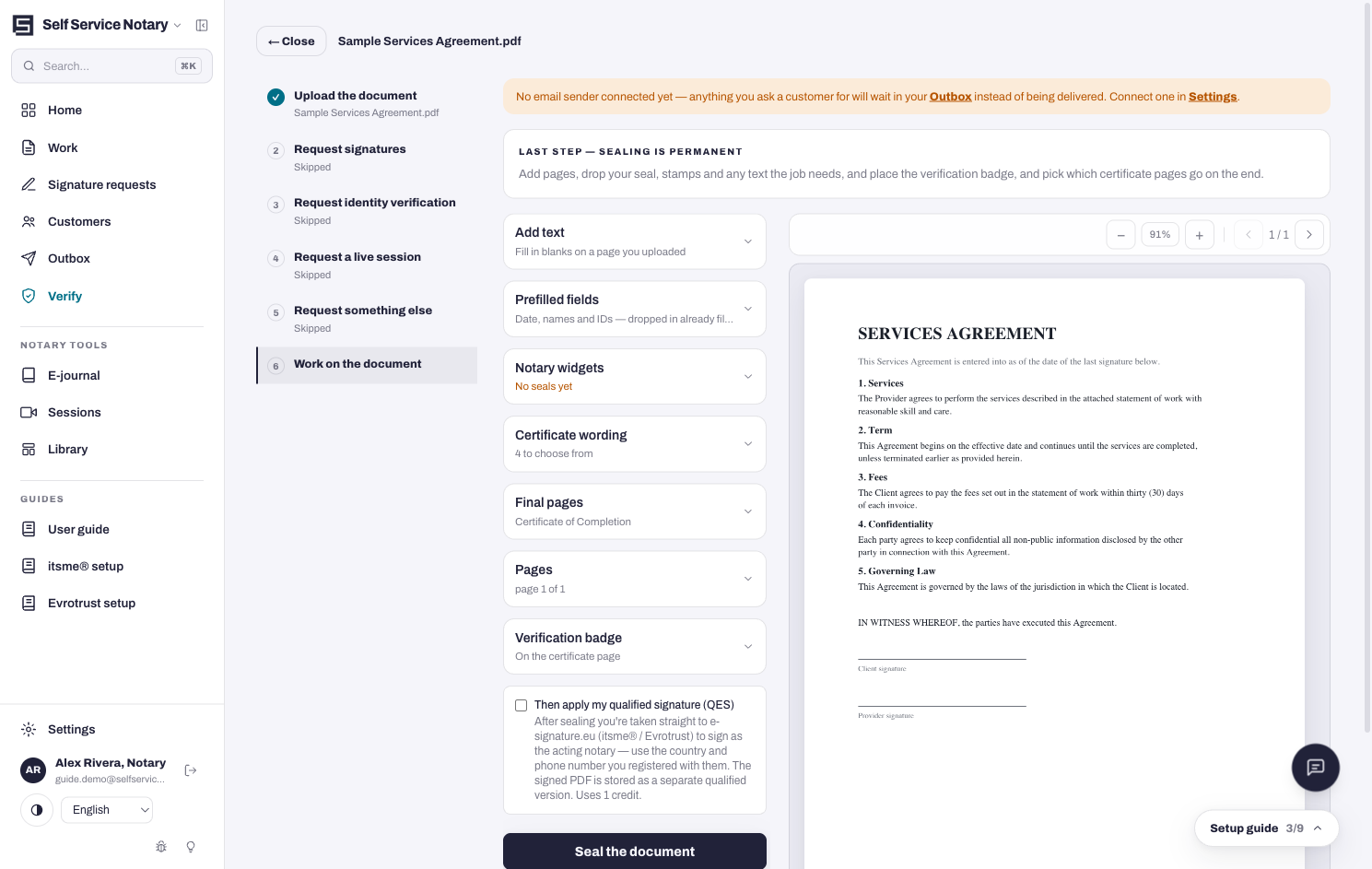
Der Siegel-Editor – der letzte Schritt
Der Editor zeigt das Dokument mit einer Werkzeugspalte daneben an. Alles, was Sie hier hinzufügen, wird in die versiegelte PDF-Datei eingefügt.
- Fügen Sie Text hinzu – füllen Sie Lücken auf jeder Seite mit vorausgefüllten Feldern wie dem heutigen Datum oder dem Jahr, in die Sie einfach einfügen können.
- Notar-Widgets – Ihre Siegel- und Unterschriftenbilder. Laden Sie diese einmalig in den Einstellungen hoch, und sie werden hier angezeigt.
- Formulierung der Bescheinigung – wählen Sie die Formulierung der notariellen Bescheinigung; es werden vier Varianten angeboten.
- Verifizierungsausweis – der QR-Code, den jeder später scannen kann, um das Dokument zu verifizieren.
- Schlussseiten – Wählen Sie aus, welche Zertifikatsseiten beigefügt werden sollen, z. B. die Teilnahmebescheinigung.
- Dann fügen Sie meine qualifizierte Signatur (QES) hinzu – kreuzen Sie dies an, um direkt vom Siegel zu Ihrer qualifizierten Signatur zu gelangen.
Versiegeln Sie es
Klicken Sie auf „Dokument versiegeln“. Ein Bestätigungsdialog zeigt Ihnen genau an, was gestempelt wird – wie viele Elemente, welche letzten Seiten, das Gütesiegel –, denn die Versiegelung ist dauerhaft.
- Lesen Sie die Bestätigung: Darin sind alle letzten Seiten und die Platzierung der Abzeichen aufgeführt.
- Drücken Sie OK. Das versiegelte PDF wird erstellt, der Vorgang in Ihrem elektronischen Journal protokolliert, und Sie gelangen zurück zu Work mit dem fertigen Dokument.
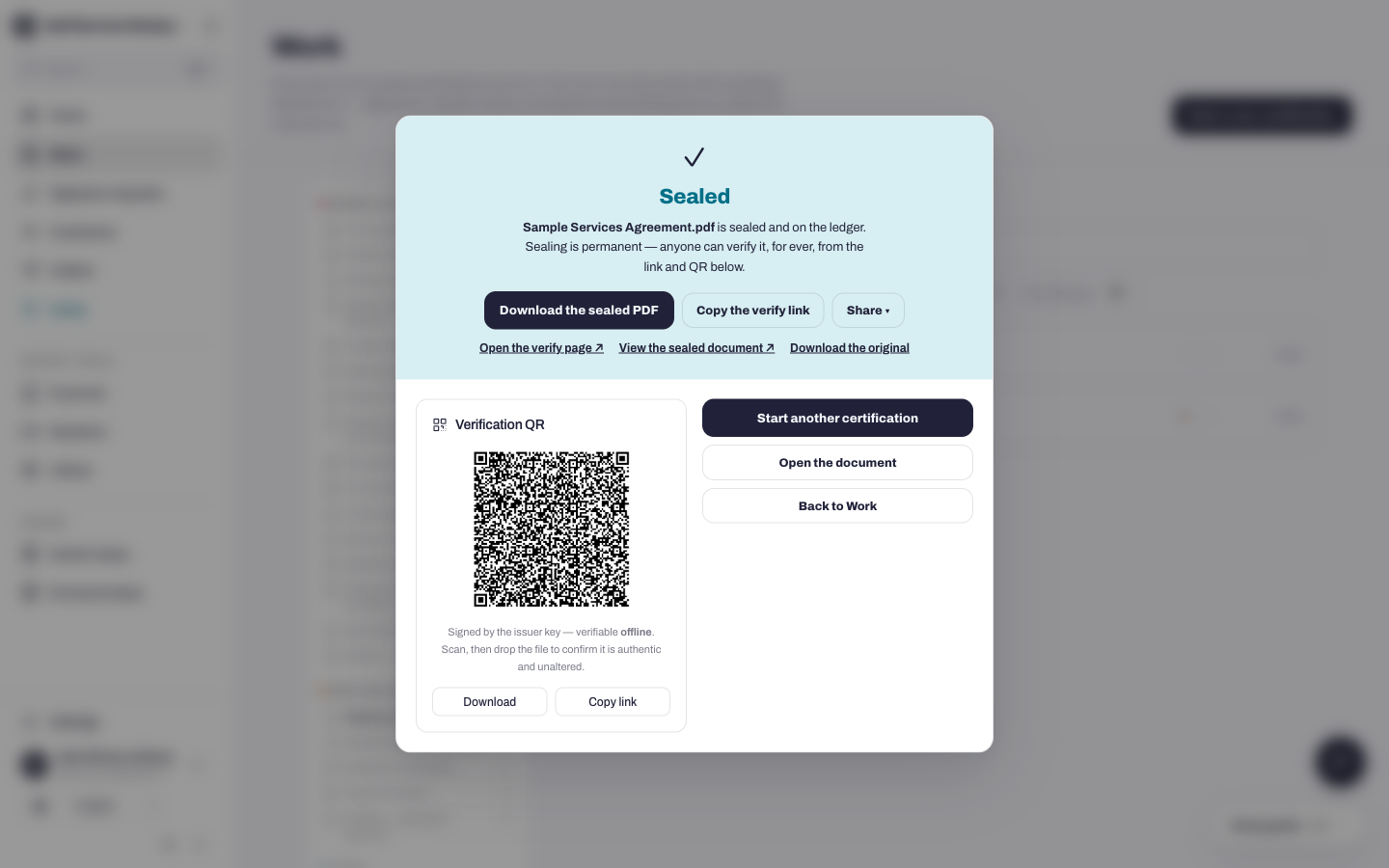
Die Versiegelung ist dauerhaft – das ist so gewollt.
Die versiegelte Datei kann nachträglich nicht mehr bearbeitet werden; diese Unveränderlichkeit wird durch das Hauptbuch gewährleistet. Änderungen erforderlich? Laden Sie ein neues Dokument hoch und versiegeln Sie es.