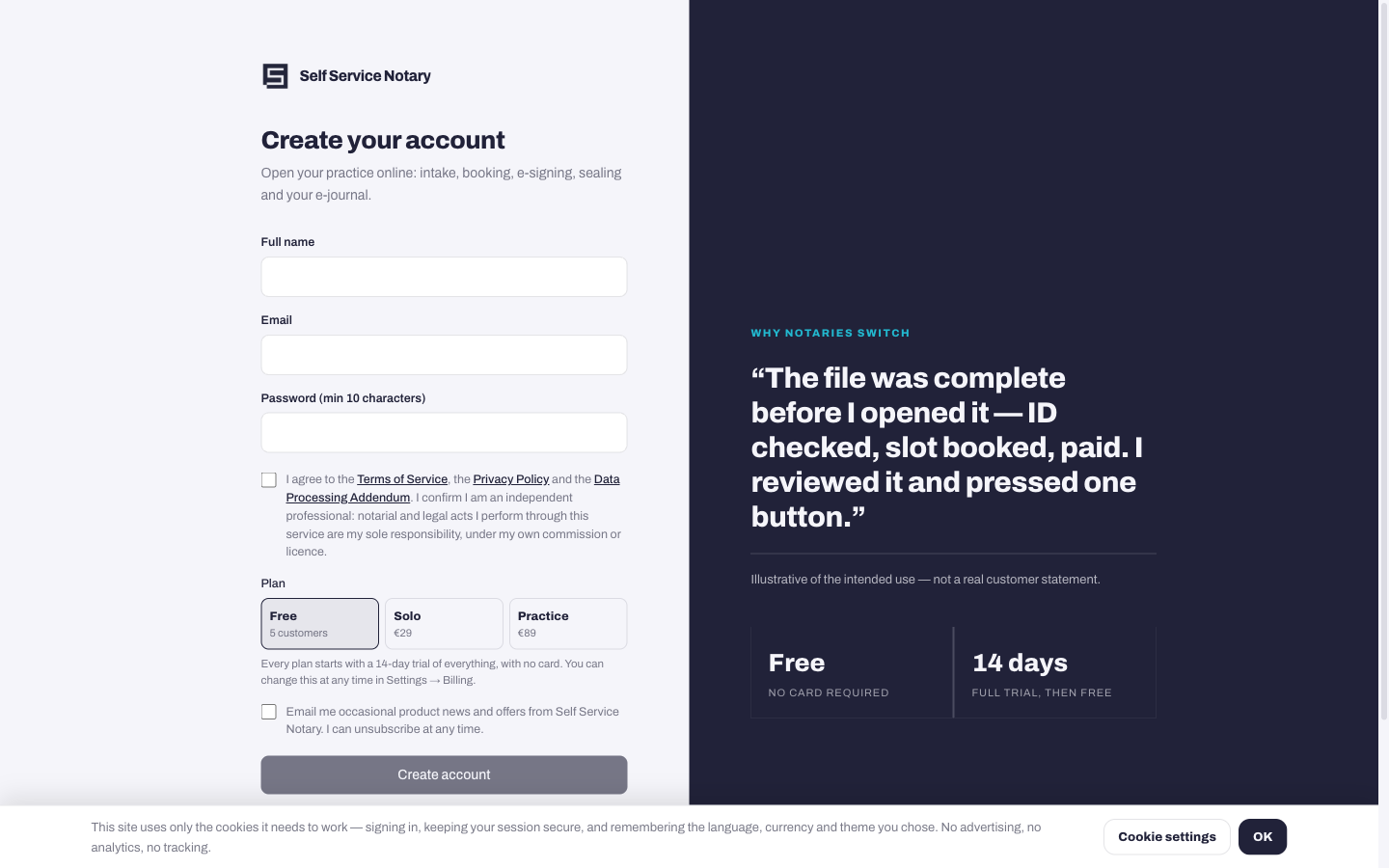
Erstellen Sie Ihr Konto
Gehen Sie auf selfservicenotary.com und klicken Sie auf „Los geht’s“. Das Formular fragt nach Ihrem Namen, Ihrer E-Mail-Adresse und einem Passwort mit mindestens zehn Zeichen.
- Geben Sie Ihren vollständigen Namen, Ihre E-Mail-Adresse und Ihr Passwort ein.
- Setzen Sie ein Häkchen in das Kästchen, um zu bestätigen, dass Sie die Nutzungsbedingungen, die Datenschutzrichtlinie und die Datenschutzvereinbarung akzeptieren – die Schaltfläche bleibt deaktiviert, bis Sie dies tun.
- Wählen Sie einen Starttarif. Jeder Tarif beginnt mit einer 14-tägigen Testphase für alle Funktionen und es wird keine Kreditkarte benötigt; Sie können dies später unter Einstellungen → Abrechnung ändern.
- Klicken Sie auf „Konto erstellen“.
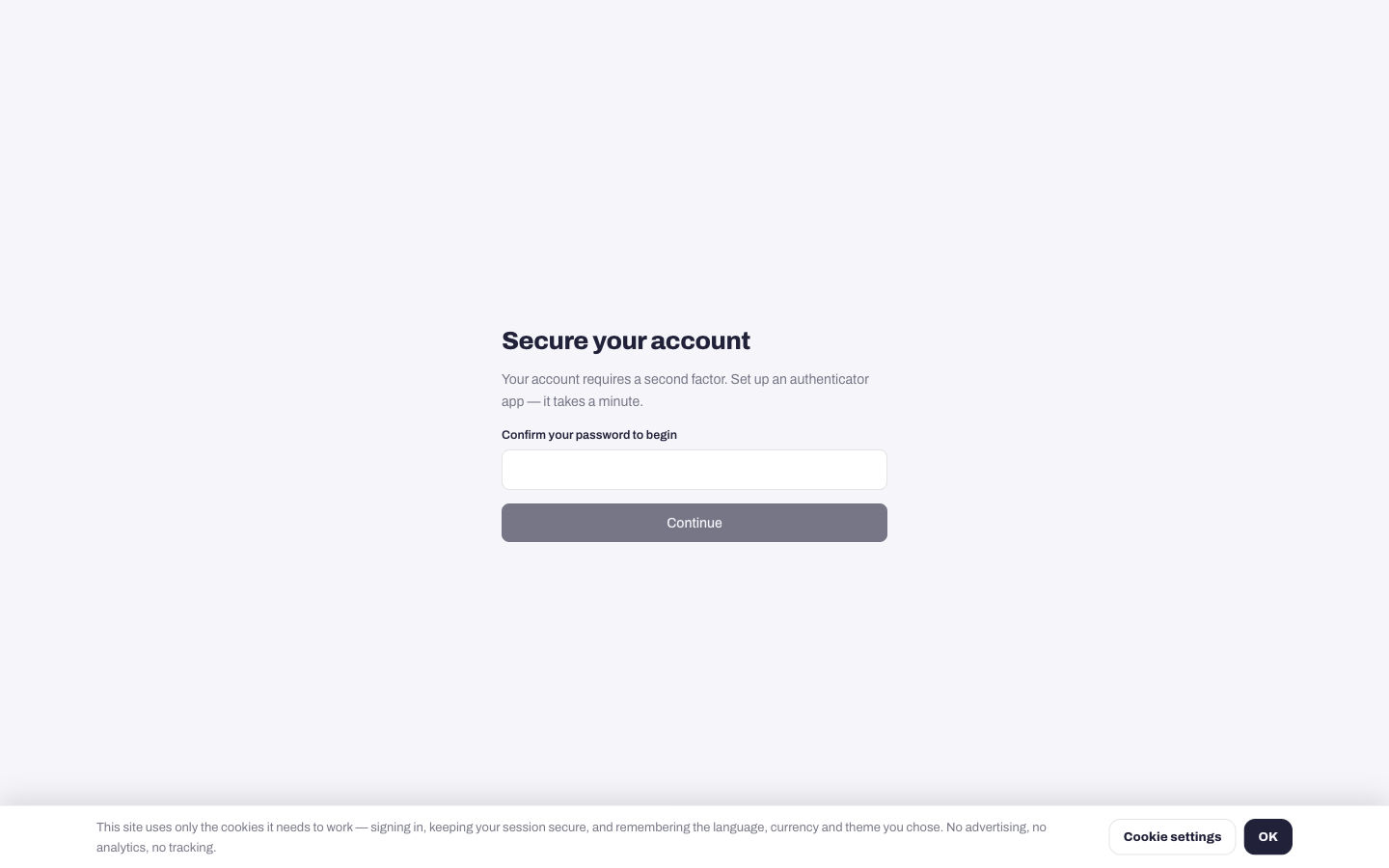
Zwei-Faktor-Authentifizierung aktivieren (erforderlich)
Jedes Konto wird sowohl mit einer Authentifizierungs-App als auch mit einem Passwort gesichert – dies schützt eine Praxis, die rechtsverbindliche Dokumente unterzeichnet.
- Bestätigen Sie Ihr Passwort, um zu beginnen.
- Scannen Sie den QR-Code mit Google Authenticator, Authy, 1Password oder einer anderen Authentifizierungs-App. Falls das Scannen nicht funktioniert, geben Sie den darunter angezeigten geheimen Schlüssel manuell in die App ein.
- Geben Sie den sechsstelligen Code ein, der in der App angezeigt wird.
- Bewahren Sie die Backup-Codes an einem sicheren Ort auf – jeder Code funktioniert nur einmal, wenn Sie Ihr Telefon nicht dabei haben. Sie werden nur dieses eine Mal angezeigt.
Melden Sie sich ab sofort an
Zuerst Ihr Passwort, dann ein neuer sechsstelliger Code aus derselben App. Telefon verloren? Mit einem Ersatzcode gelangen Sie wieder hinein.
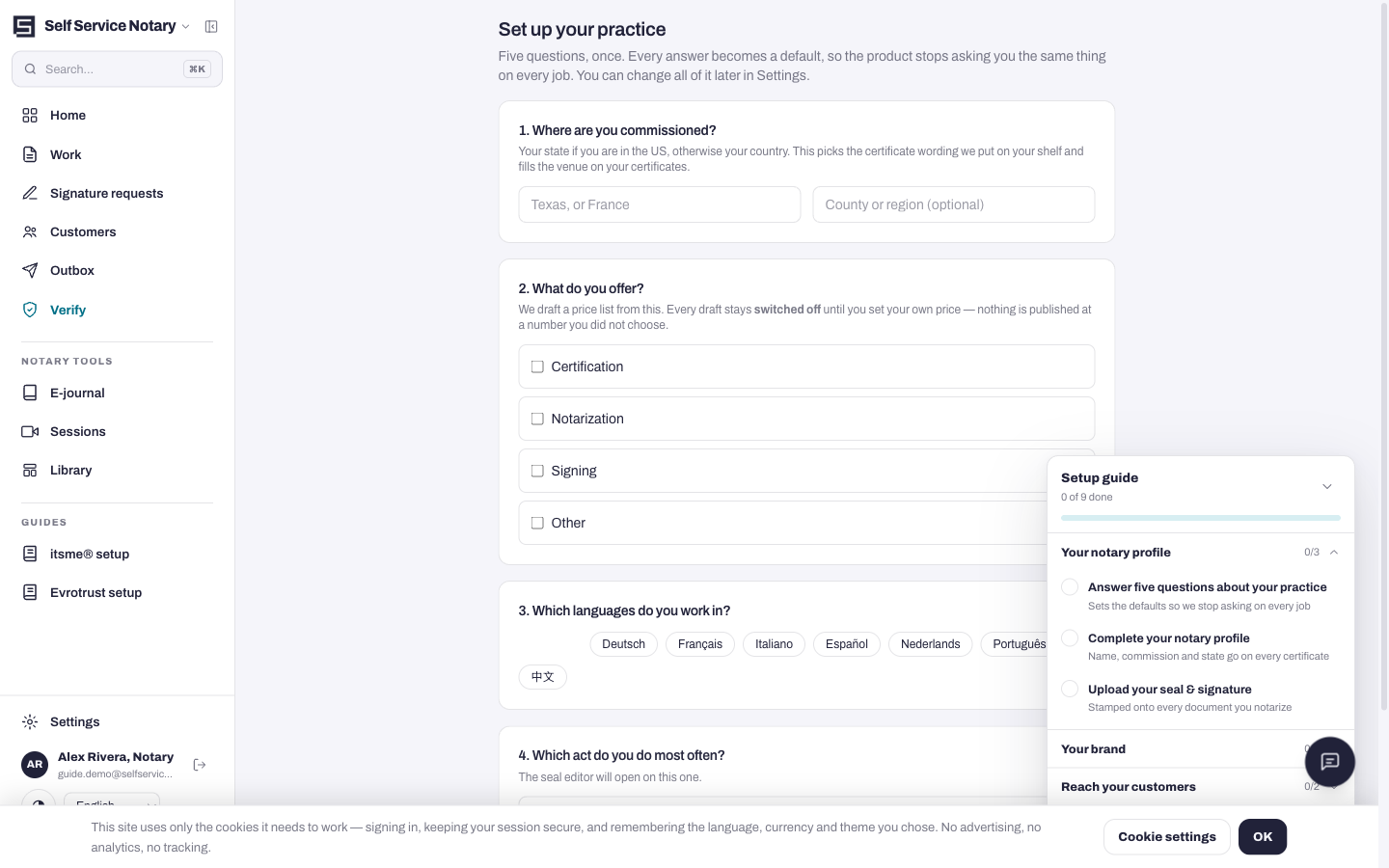
Beantworten Sie die fünf Übungsfragen.
Nach der Anmeldung werden Ihnen im ersten Bildschirm fünf Fragen zu Ihrer Praxis gestellt – wo Sie tätig sind, welche Zertifizierungen Sie ausstellen usw. Jede Antwort wird als Standard festgelegt, sodass das System nicht bei jedem Auftrag dieselben Fragen stellt. Sie können diese später in den Einstellungen ändern.
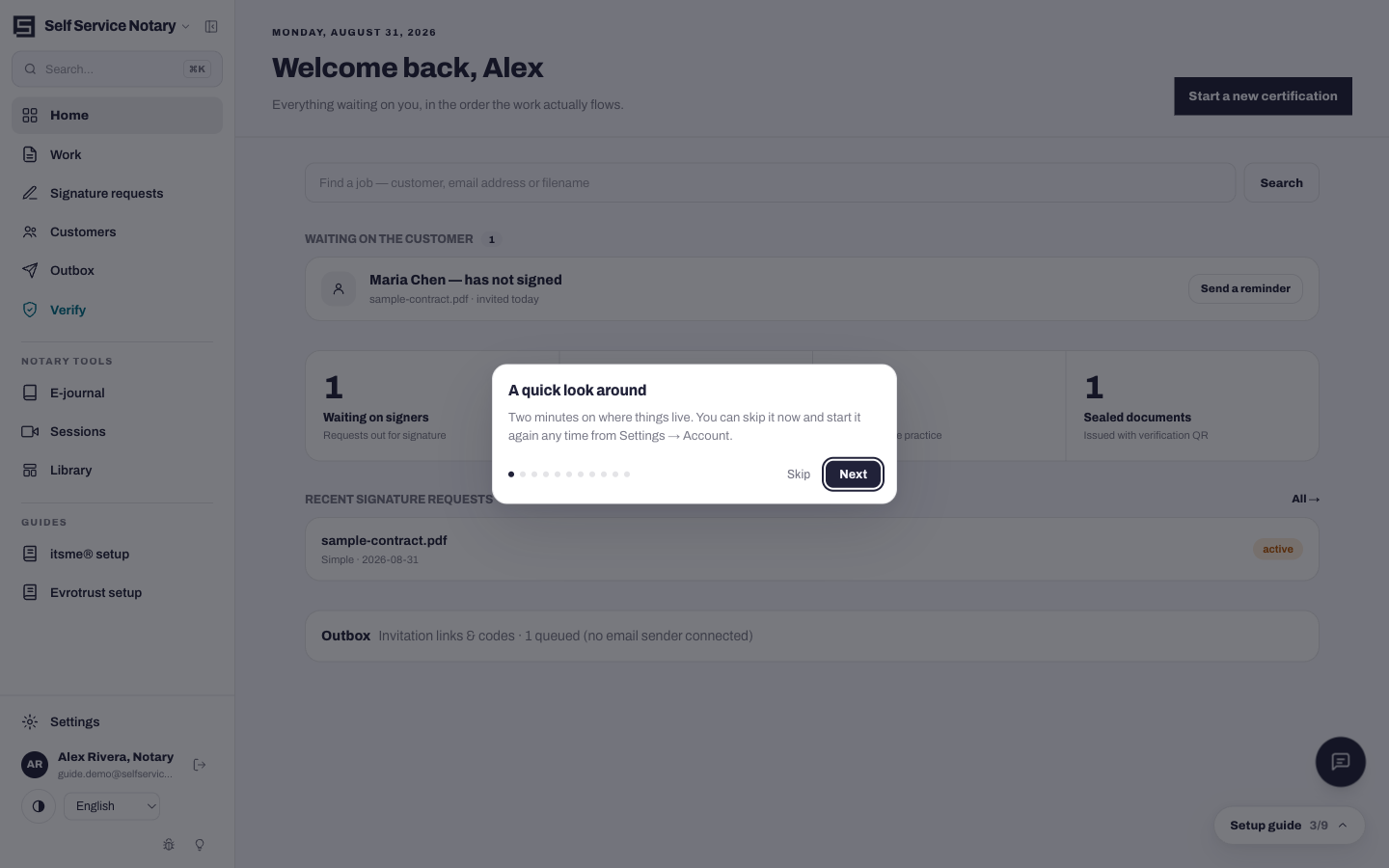
Finden Sie sich zurecht
Das Dashboard ist die zentrale Anlaufstelle: Hier finden Sie Zähler für die heutigen Änderungen, Ihre letzten Arbeiten und den schwebenden Einrichtungsleitfaden, der die ersten Aufgaben (Profil-, Siegel- und Signaturbilder usw.) bis zu deren Abschluss verfolgt.
- Startseite – das Dashboard, das Sie gerade sehen.
- Arbeit – jedes Dokument in der Praxis und wer es bearbeitet; hier beginnt die Arbeit.
- Signaturanfragen – der Status jeder von Ihnen angeforderten Signatur- und Identitätsprüfung.
- Kunden – Ihr Kundenbuch, manuell eingegeben, aus einer CSV-Datei importiert oder über Ihren Portallink aufgerufen.
- Verify – das in der App integrierte Tool zum Abgleich eines Dokuments mit dem Hauptbuch.
- Notarwerkzeuge – das E-Journal, Live-Sitzungen und die Bibliothek mit wiederverwendbarem Material.
- Anleitungen – die itsme®- und Evrotrust-Einrichtungsseiten und diese Anleitung.