
Senden Sie die Anfrage
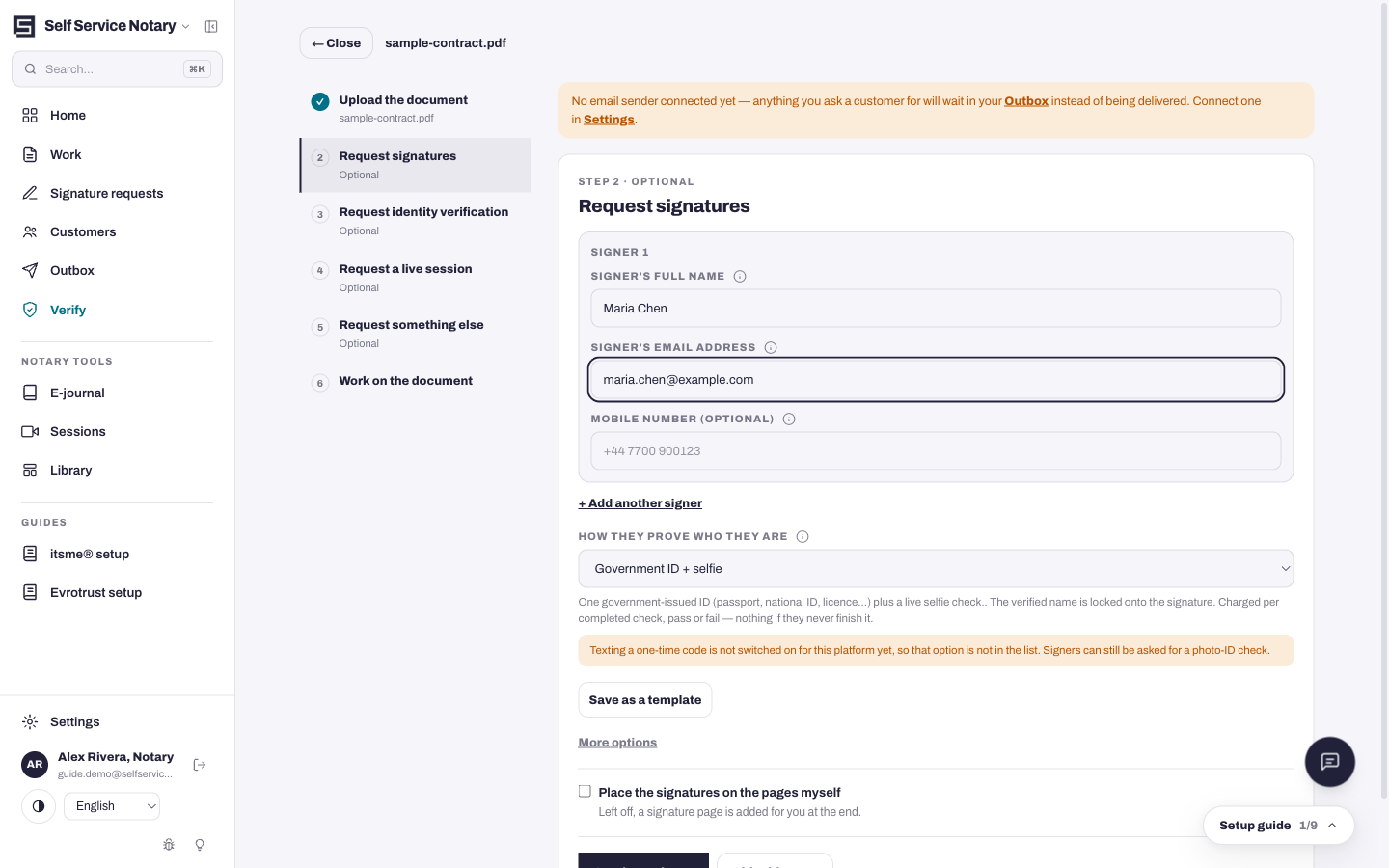
Signaturanfragen werden im zweiten Schritt des Assistenten erstellt (siehe Dokument notariell beglaubigen). Jeder Unterzeichner erhält einen eigenen Link – niemals einen gemeinsam genutzten – und signiert im eigenen Browser.
- Klicken Sie im Assistenten auf „Unterzeichner hinzufügen“ und geben Sie dessen Namen und E-Mail-Adresse ein.
- Wählen Sie die Identitätsstufe: Nur E-Mail-Link (sie unterschreiben einfach), amtlicher Ausweis + Selfie (Standard – eine echte Identitätsprüfung) oder zwei verschiedene Ausweise + Selfie für die strengsten Anforderungen.
- Senden. Der Assistent zeigt sofort den Fortschritt an, z. B. „0 von 1 signiert“.
Was der Unterzeichner sieht
Der Unterzeichner öffnet den Link und sieht das Dokument mit einem Unterschriftenfeld. Wenn die Identitätsprüfung aktiviert ist, wird er aufgefordert, ein Foto seines Personalausweises und ein Selfie aufzunehmen, bevor er unterschreiben kann. Der verifizierte Name wird dann seiner Unterschrift zugeordnet – eine Unterschrift, die von niemand anderem beansprucht werden kann.
Fortschritt beobachten
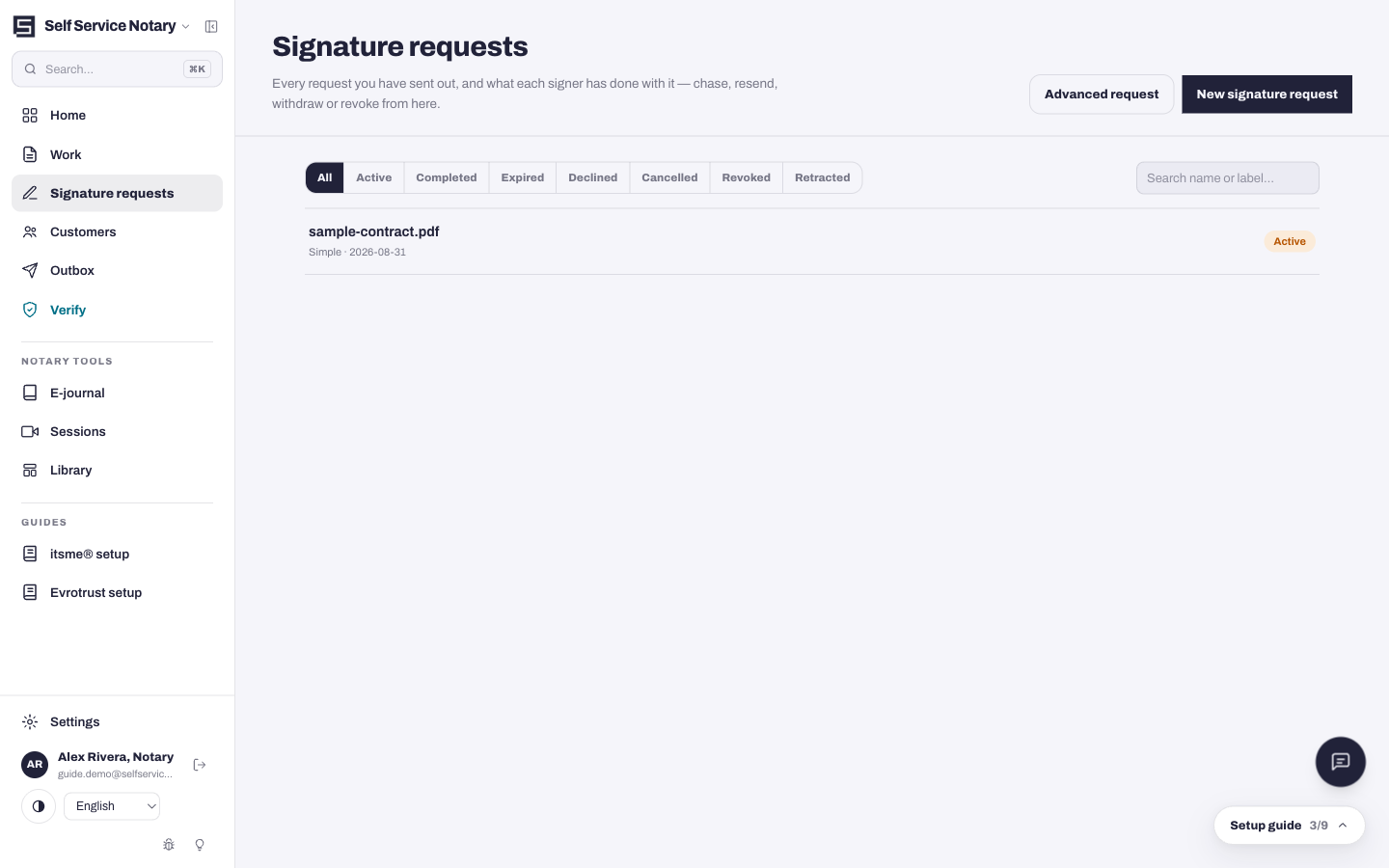
Die Seite mit den Unterschriftenanforderungen listet alle Aufträge mit ihrem jeweiligen Status auf: wer unterschrieben hat, wessen Identitätsprüfung noch aussteht und wessen Link nicht mehr funktioniert. Dieselben Angaben werden in der Serviceleiste und in jeder Auftragszeile angezeigt.
- Signaturanfragen in der Seitenleiste öffnen.
- In jeder Zeile werden das Dokument, die Unterzeichner und die Anzahl der Unterzeichner angezeigt.
- Öffnen Sie eine Zeile, um den Status des jeweiligen Unterzeichners anzuzeigen und entsprechend zu reagieren.
Du besiegelst den Akt selbst.
Das Einholen der Unterschriften ist damit noch nicht abgeschlossen – sobald alle unterschrieben haben, wird das Dokument erneut beglaubigt. Die Beglaubigung ist Aufgabe des Notars, nicht des Unterzeichners.