
Начать работу
Откройте приложение «Работа» и нажмите «Начать новую сертификацию» или перейдите непосредственно к мастеру. Перетащите PDF-файл, файл Word или фотографию в область загрузки — размер файла до 40 МБ, что покрывает скан нескольких сотен страниц.
- Перетащите файл или нажмите на область для перетаскивания и выберите его.
- Документ хешируется и прикрепляется к реестру в момент его поступления — еще до подписания каких-либо документов. Вы увидите рядом с ним значок ✓.
- Нажмите «Продолжить».
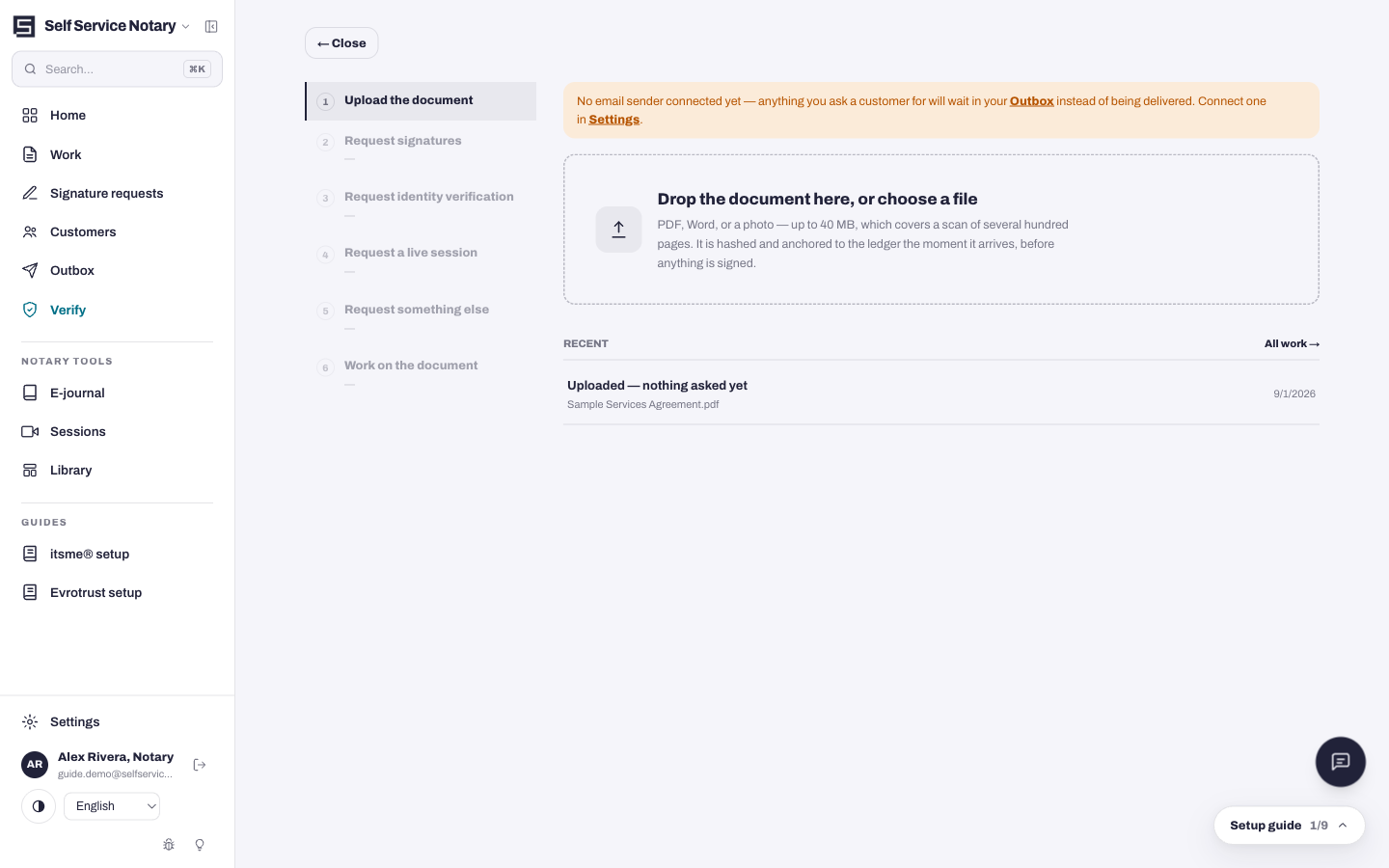
Шесть шагов волшебника
На левой направляющей показан весь процесс работы. Требуются только первый и последний этапы — все промежуточные действия необязательны и могут быть пропущены.
- Загрузите документ — это обязательно и уже сделано.
- Запросить подписи — необязательно: попросите людей подписать документ в электронном виде, прежде чем приступать к работе.
- Запрос на подтверждение личности — заполняется автоматически, если запрос на подпись уже включает эту опцию.
- Запросить онлайн-сессию — видеозвонок (доступен, если на платформе включены онлайн-сессии).
- Попросите что-нибудь еще — по желанию: своими словами попросите предоставить дополнительные доказательства, например, второе удостоверение личности или подтверждение адреса проживания.
- Работа над документом — редактор печатей, последний этап.
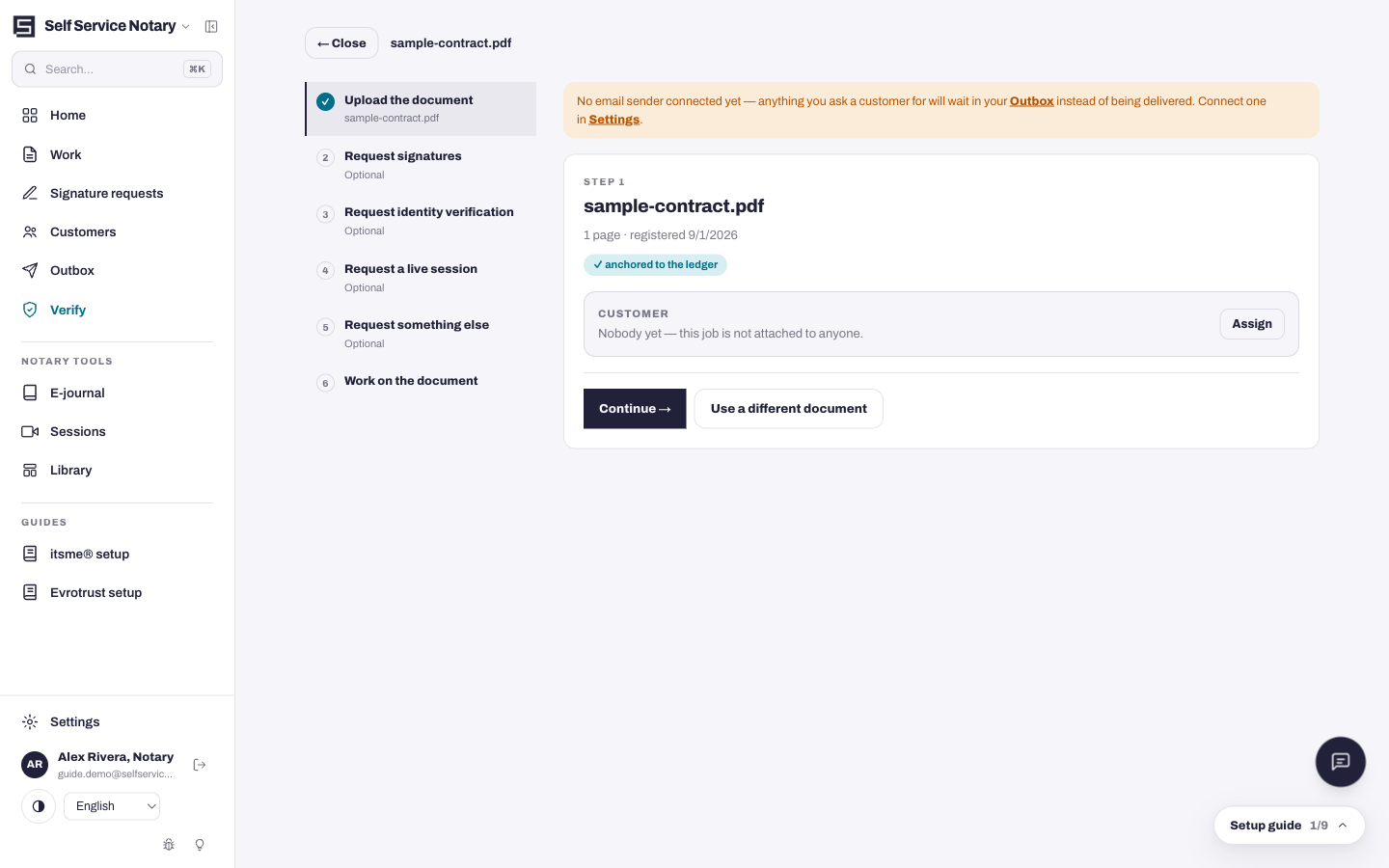
Попросите поставить подписи по пути (по желанию).
На шаге 2 нажмите «Добавить подписанта». Каждый подписант получит свою собственную ссылку; после завершения подписания вы сами заверите документ.
- Введите полное имя и адрес электронной почты подписавшего лица.
- Выберите способ подтверждения личности: только ссылка на электронную почту, удостоверение личности государственного образца + селфи (по умолчанию) или два разных удостоверения личности + селфи.
- Отключите опцию «Размещать подписи на страницах самостоятельно», и в конце будет добавлена страница с подписями; поставьте галочку, чтобы самостоятельно размещать поля для подписи в редакторе.
- Нажмите «Отправить одному подписанту». В командной строке отобразится количество подписантов, например, «0 из 1 подписано».
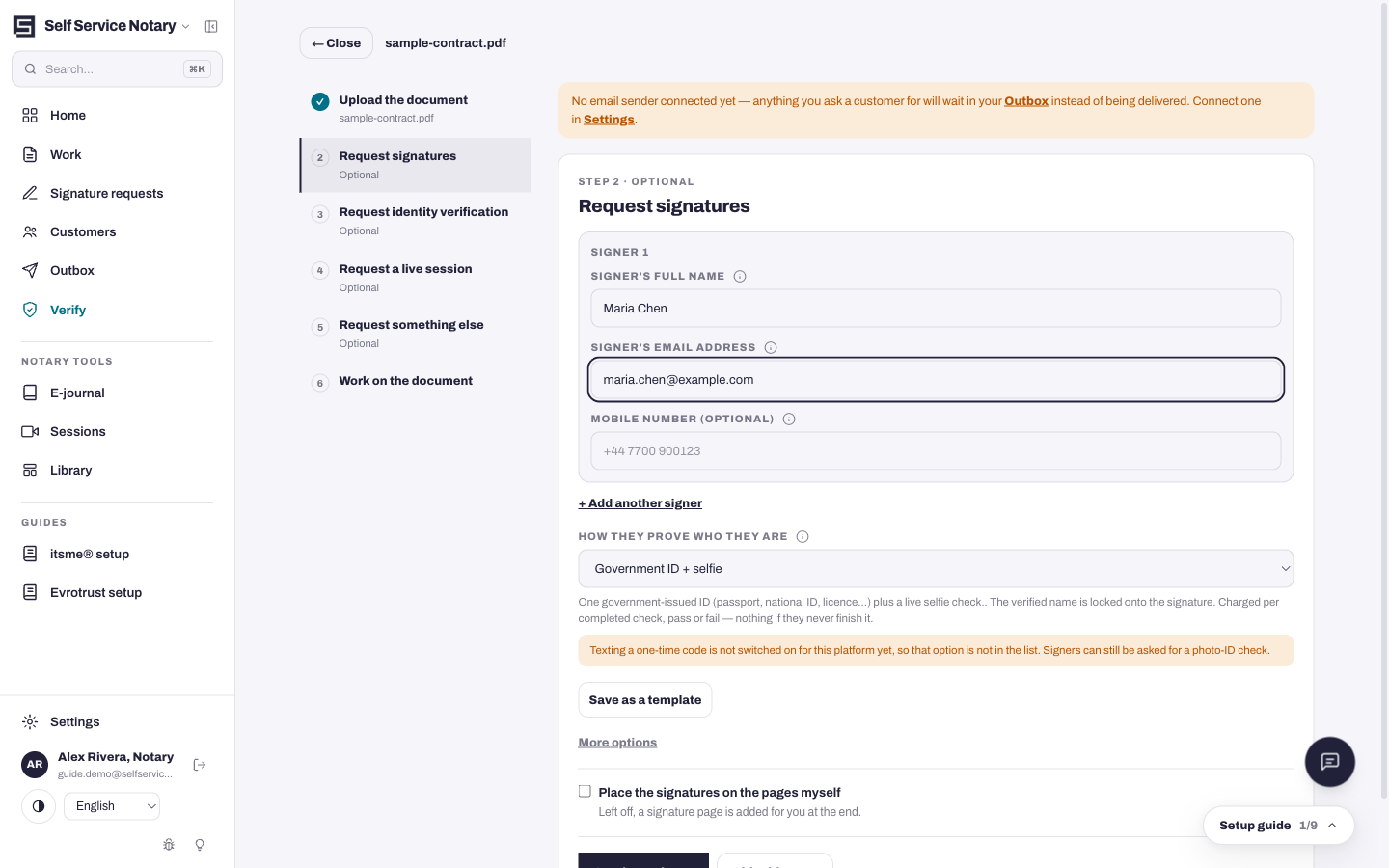
Отправитель электронного письма пока не подключен?
Пока отправитель электронного письма не будет подключен в разделе «Настройки» → «Электронная почта», запросы будут ожидать в папке «Исходящие» вместо доставки — ничего не теряется, подключите отправителя, и они будут отправлены.
Редактор печатей — последний шаг
Редактор отображает документ со столбцом инструментов рядом с ним. Все, что вы добавляете сюда, заносится в запечатанный PDF-файл.
- Добавьте текст — заполните пробелы на любой странице, используя предварительно заполненные поля, такие как сегодняшняя дата или год, которые можно сразу вставить.
- Виджеты для нотариуса — изображения вашей печати и подписи. Загрузите их один раз в настройках, и они появятся здесь.
- Текст свидетельства — выберите текст нотариального свидетельства; предлагается четыре варианта.
- Проверочный бейдж — QR-код, который любой желающий может отсканировать для подтверждения подлинности документа.
- Заключительные страницы — выберите, какие страницы сертификата будут добавлены, например, Сертификат об окончании обучения.
- Затем добавьте мою квалифицированную подпись (QES) — поставьте галочку, чтобы перейти непосредственно от печати к вашей квалифицированной подписи.
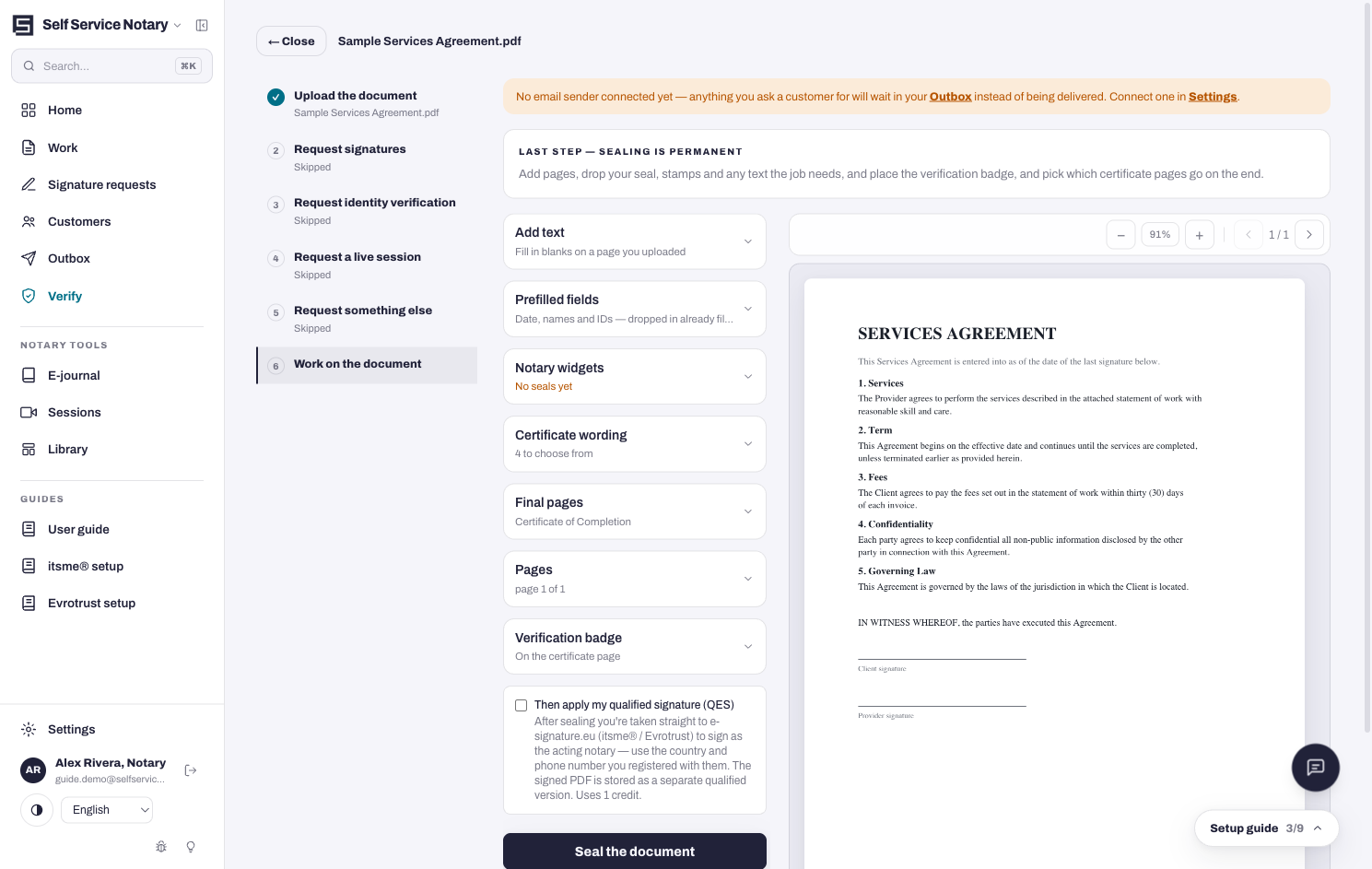
Запечатайте его
Нажмите «Запечатать документ». В диалоговом окне подтверждения будет точно указано, что именно будет проштамповано — сколько элементов, какие последние страницы, значок, — поскольку запечатывание является необратимым.
- Внимательно прочтите подтверждение: в нем указаны все последние страницы и место для размещения бейджа.
- Нажмите ОК. Запечатанный PDF-файл создан, действие зафиксировано в вашем электронном журнале, и вы возвращаетесь к работе с готовым документом.
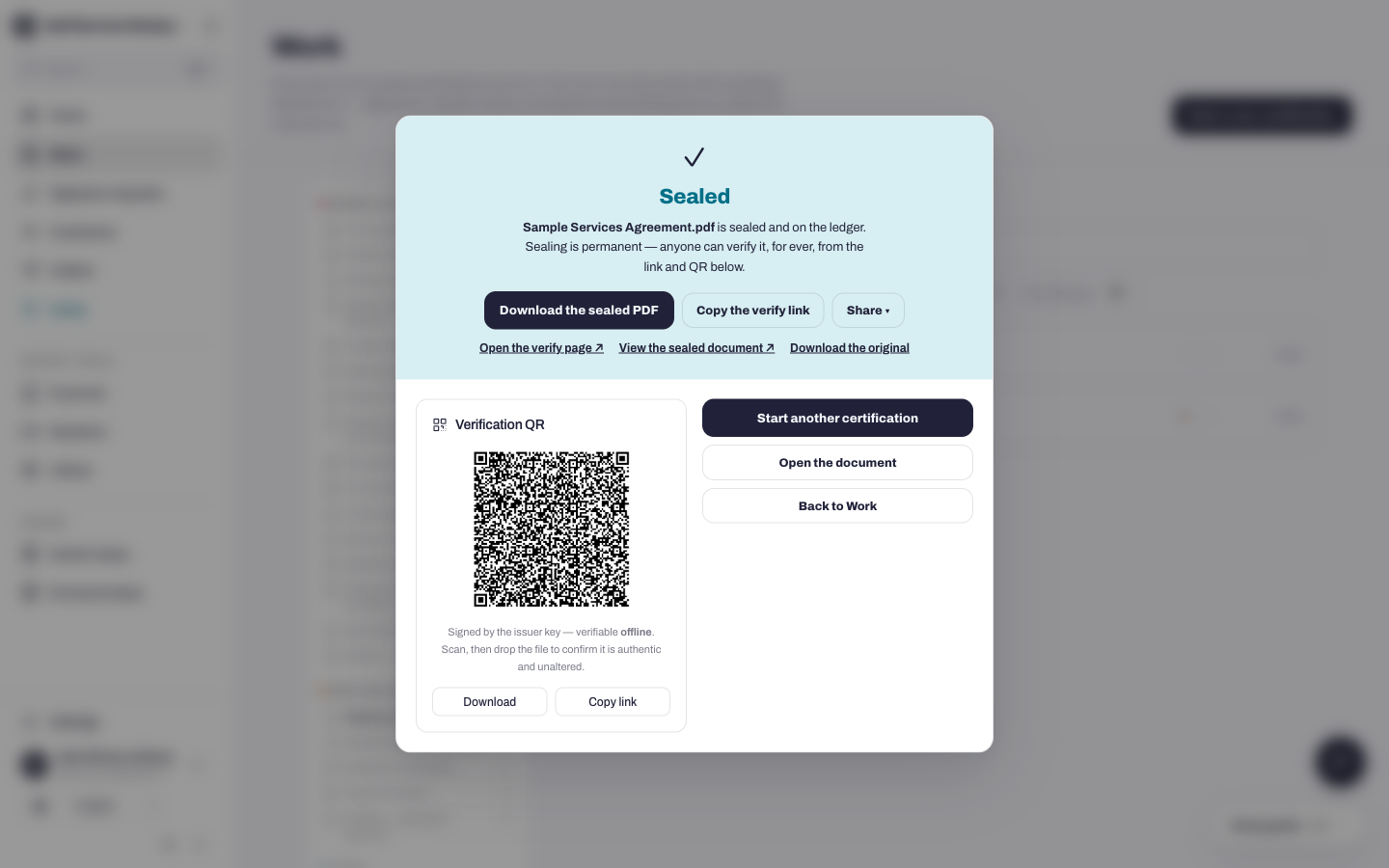
Герметизация — это навсегда, так задумано производителем.
Запечатанный файл невозможно редактировать впоследствии; именно эта неизменность гарантируется бухгалтерской книгой. Нужно внести изменения? Загрузите новый документ и запечатайте его.