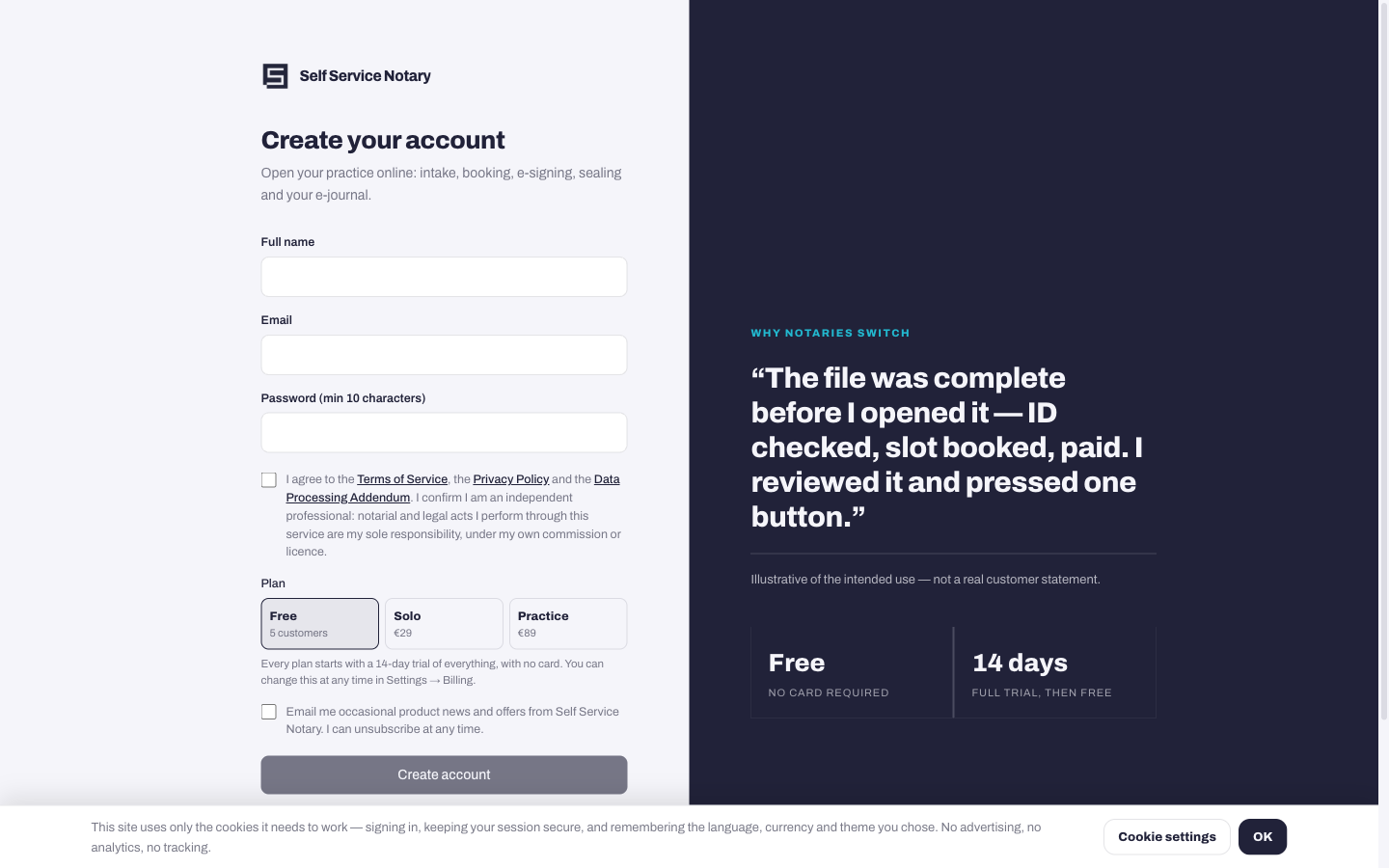
Создайте свою учетную запись
Перейдите на сайт selfservicenotary.com и нажмите «Начать». В форме потребуется указать ваше имя, адрес электронной почты и пароль длиной не менее десяти символов.
- Укажите ваше полное имя, адрес электронной почты и пароль.
- Поставьте галочку в поле, подтверждающем ваше согласие с Условиями использования, Политикой конфиденциальности и Соглашением об обработке данных — кнопка останется неактивной, пока вы этого не сделаете.
- Выберите начальный тарифный план. Каждый тарифный план начинается с 14-дневного пробного периода, и карта не требуется; вы можете изменить ее позже в Настройках → Оплата.
- Нажмите «Создать учетную запись».
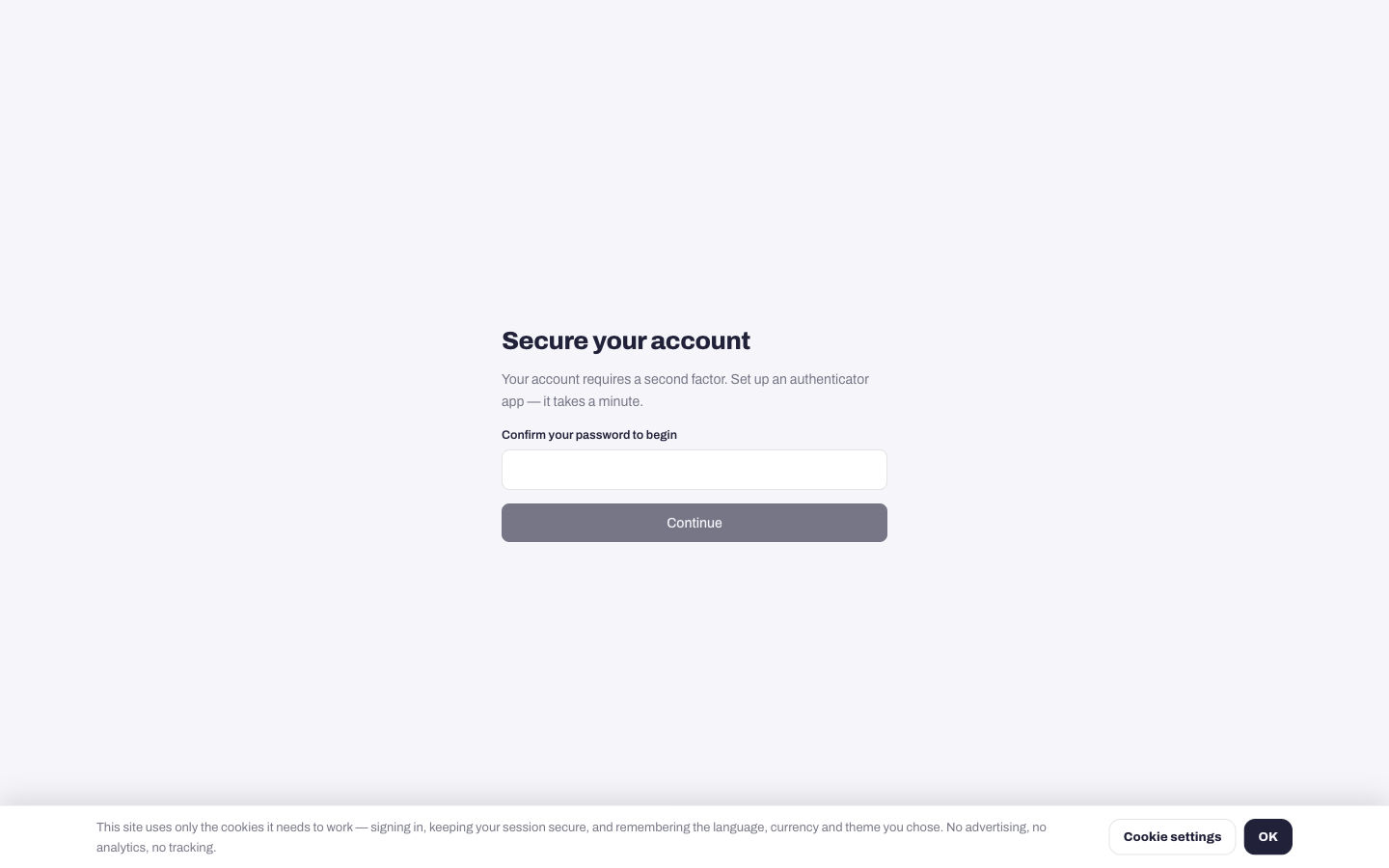
Включите двухфакторную аутентификацию (это обязательно).
Каждая учетная запись защищена приложением-аутентификатором, а также паролем — именно это обеспечивает безопасность компании, которая подписывает юридически обязывающие документы.
- Подтвердите свой пароль, чтобы начать.
- Отсканируйте QR-код с помощью Google Authenticator, Authy, 1Password или любого другого приложения для аутентификации. Если сканирование невозможно, введите в приложение вручную секретный ключ, указанный под кодом.
- Введите шестизначный код, который отобразит приложение.
- Сохраните резервные коды в надежном месте — каждый из них сработает только один раз, когда у вас нет телефона. Они отображаются только один раз.
Теперь вы можете входить в систему.
Сначала ваш пароль, затем новый шестизначный код из того же приложения. Потеряли телефон? Резервный код позволит вам войти.
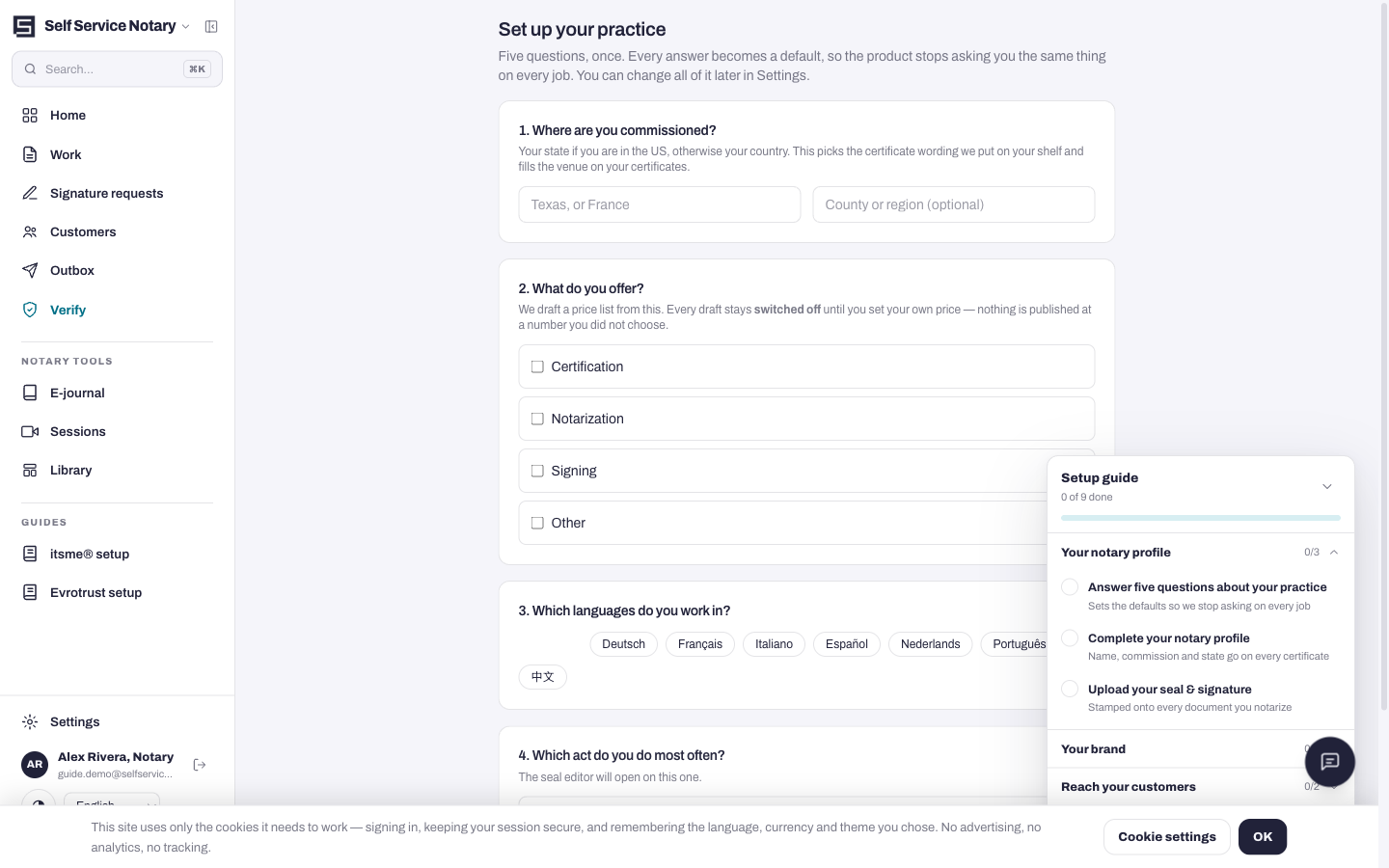
Ответьте на пять тренировочных вопросов.
На первом экране после регистрации задаются пять вопросов о вашей практике — где вы работаете, какие сертификаты имеете и тому подобное. Все ответы становятся значениями по умолчанию, поэтому продукт перестает задавать одни и те же вопросы при выполнении каждого заказа. Вы можете изменить все это позже в настройках.
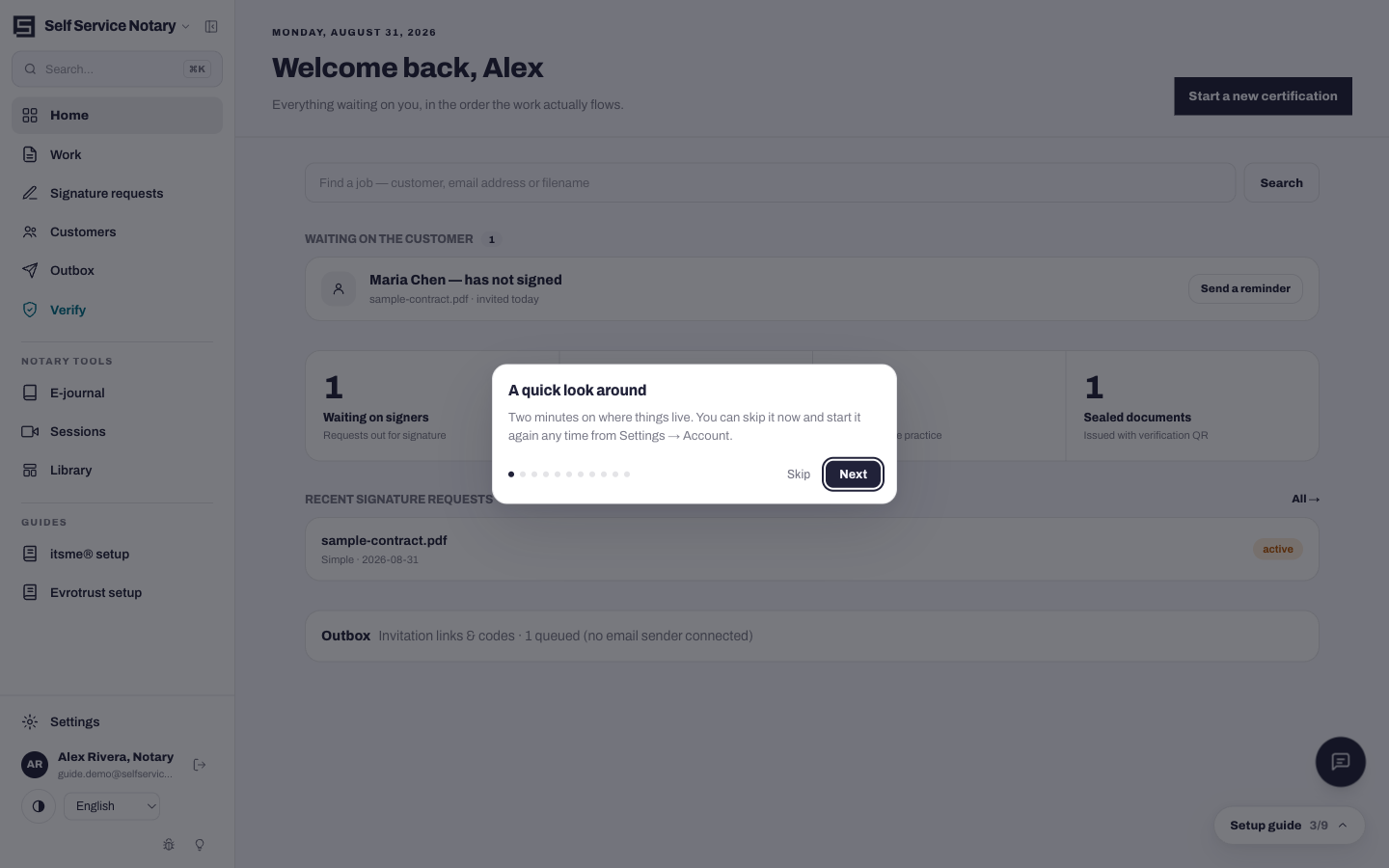
Найдите дорогу
Панель управления — это основная зона: счетчики перемещений за сегодня, ваши последние работы и плавающее руководство по настройке, которое отслеживает выполнение первых задач (изображения профиля, печати и подписи и т. д.) до их завершения.
- Главная — панель управления, которую вы просматриваете.
- Работа — каждый документ в офисе и то, кому он принадлежит; именно здесь начинается работа.
- Запросы на подписи — статус каждой запрошенной вами подписи и проверки личности.
- Клиенты — ваша база данных, введенная вручную, импортированная из CSV-файла или поступившая через ссылку на ваш портал.
- Verify — встроенный инструмент приложения для сверки документа с бухгалтерской книгой.
- Инструменты для нотариусов — электронный журнал, онлайн-сессии и библиотека материалов для многократного использования.
- Руководства — страницы настройки itsme® и Evrotrust, а также данное руководство.