
Отправить запрос
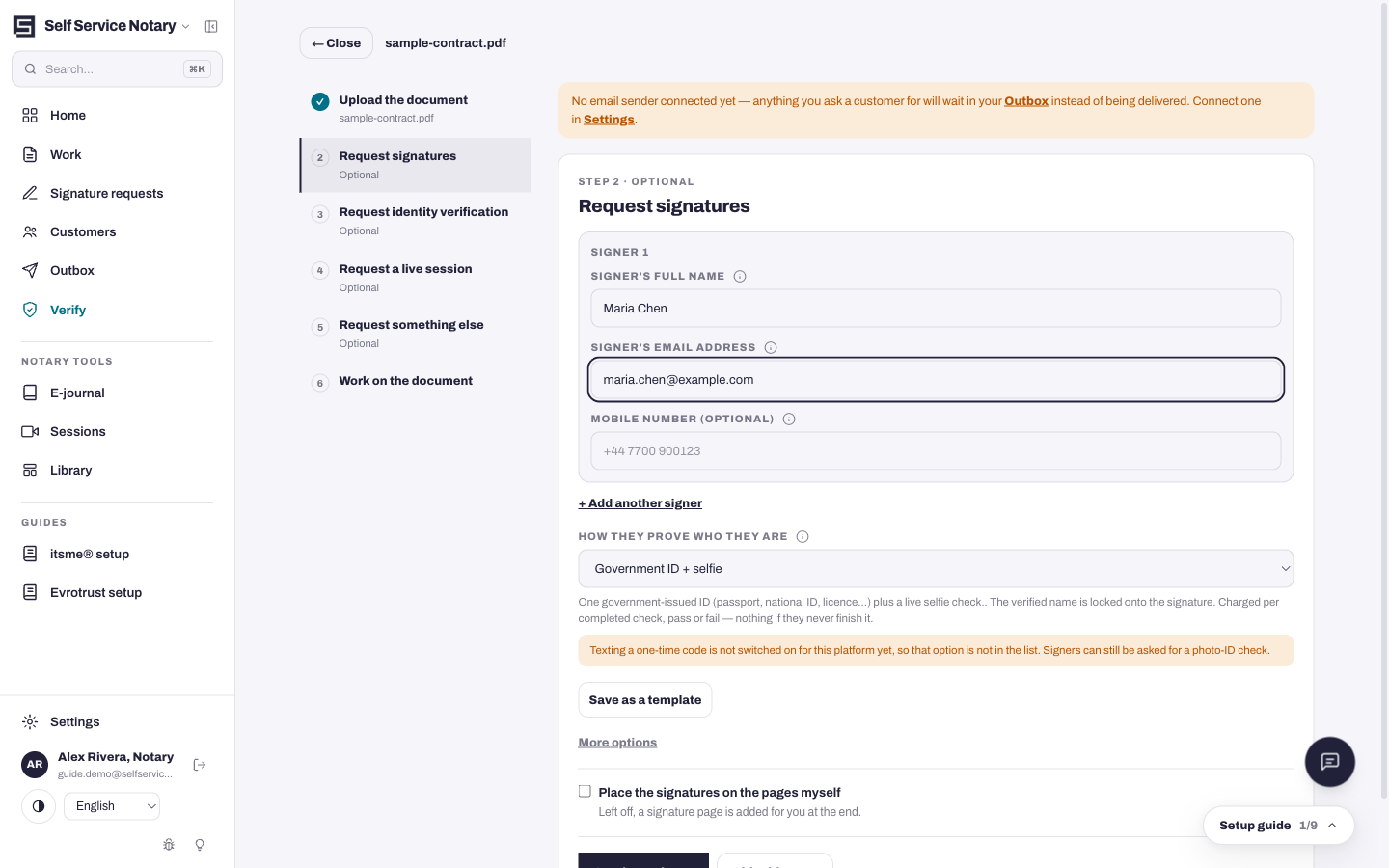
Запросы на подпись создаются на втором шаге мастера (см. раздел «Нотариальное заверение документа»). Каждый подписывающий получает свою собственную ссылку — она никогда не используется совместно — и подписывает документ в своем браузере.
- В мастере нажмите «Добавить подписанта» и заполните его имя и адрес электронной почты.
- Выберите уровень детализации: только ссылка на электронное письмо (просто подпись), удостоверение личности государственного образца + селфи (по умолчанию — настоящая проверка личности) или два разных удостоверения личности + селфи для самых строгих требований.
- Отправка. В панели мастера немедленно отобразится прогресс, например, «0 из 1 подписано».
Что видит подписавший
Подписывающий открывает ссылку и видит документ с полем для подписи. При включенной проверке личности ему предлагается сфотографировать удостоверение личности государственного образца и сделать селфи, прежде чем он сможет подписать документ; затем подтвержденное имя блокируется в его подписи — подписи, которую никто другой не сможет присвоить.
Следите за ходом работ
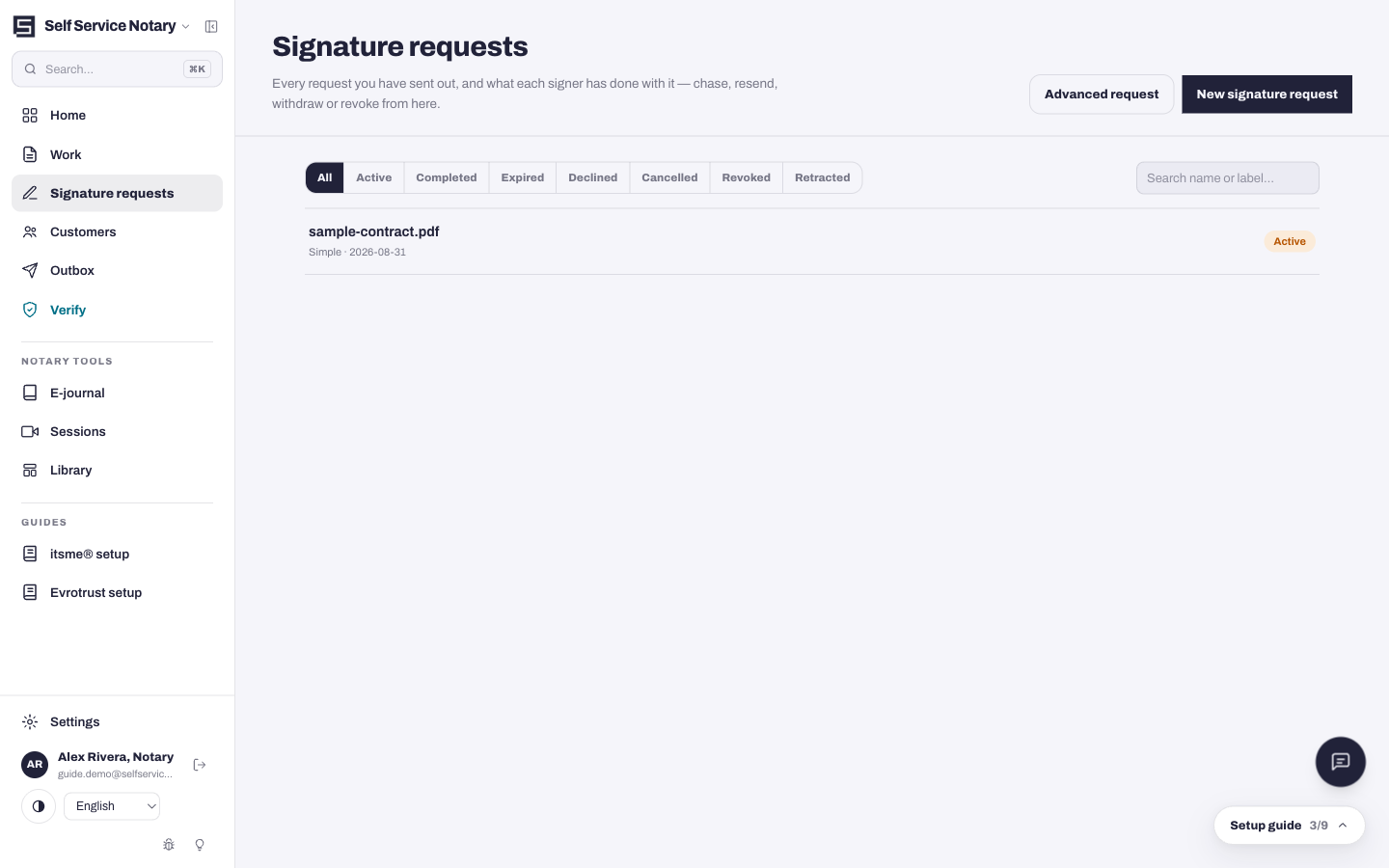
На странице запросов на подпись отображается информация о каждом задании с указанием его статуса: кто подписал, чья проверка личности находится в процессе, чья ссылка устарела. Эти же данные отображаются в панели мастера и в каждой строке задания.
- Запросы на подписание открываются в боковой панели.
- В каждой строке отображается документ, подписавшие его лица и общее количество подписавших.
- Откройте строку, чтобы увидеть статус отдельного подписанта и предпринять соответствующие действия.
Вы сами закрепляете этот акт.
Сбор подписей не завершает работу — когда все подписали, вы возвращаетесь к документу и ставите на нем печать. Печать ставит нотариус, а не подписавший документ.