
Comece o trabalho
Abra o Work e clique em Iniciar uma nova certificação ou acesse o assistente diretamente. Arraste e solte um PDF, um arquivo do Word ou uma foto na área de upload — até 40 MB, o que corresponde à digitalização de várias centenas de páginas.
- Arraste o arquivo para dentro da área selecionada ou pressione a tecla Shift e escolha o arquivo desejado.
- O documento é criptografado e vinculado ao livro-razão no momento em que chega — antes de qualquer assinatura. Você verá o ✓ ao lado dele.
- Pressione Continuar.
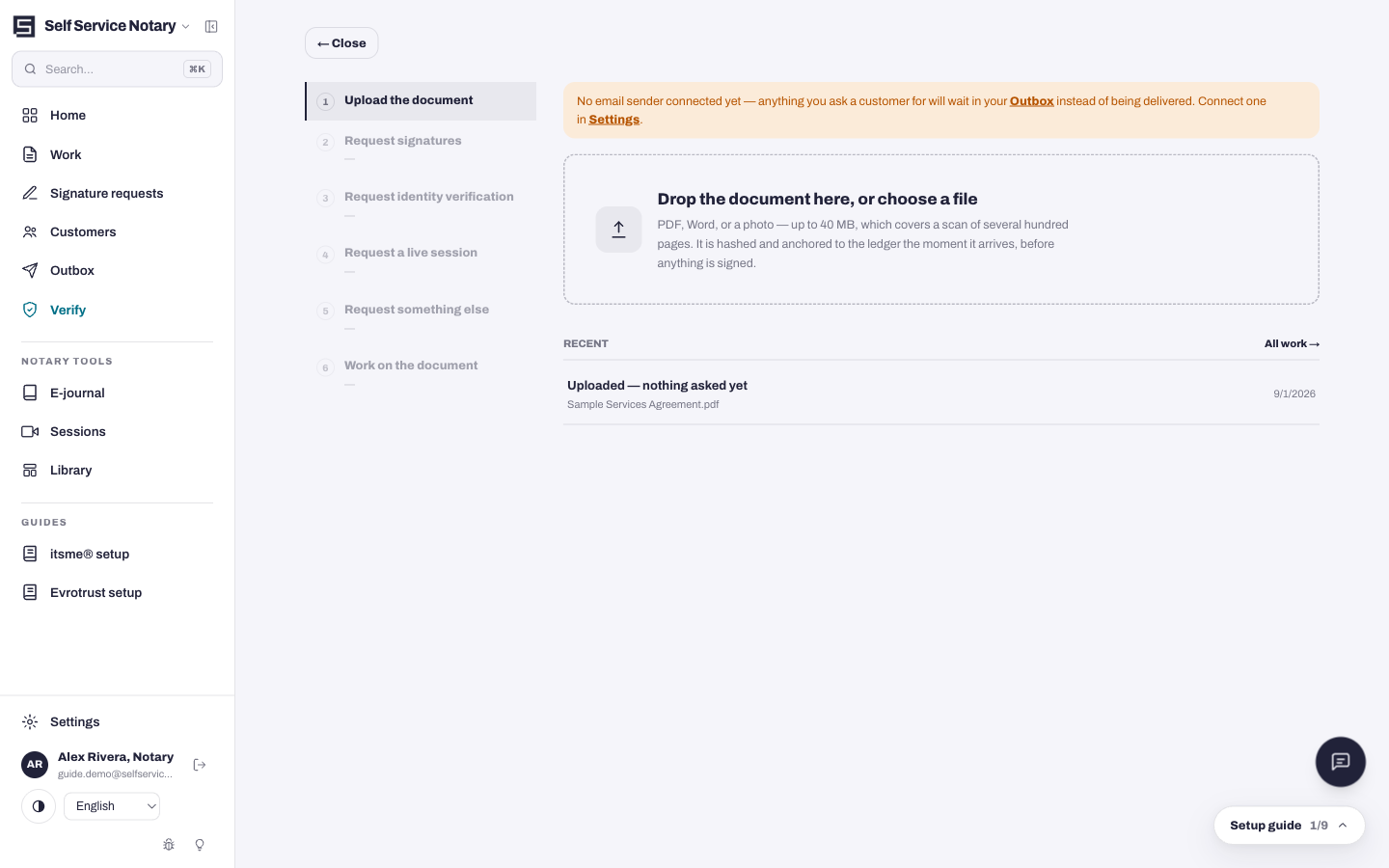
Os seis passos do mago
O trilho esquerdo mostra todo o processo. Apenas o primeiro e o último passo são obrigatórios — tudo o que está entre eles é opcional e pode ser ignorado.
- Faça o upload do documento — obrigatório e já realizado.
- Solicitar assinaturas — opcional: peça às pessoas que assinem eletronicamente antes de você começar a trabalhar no projeto.
- Solicitar verificação de identidade — preenchido automaticamente quando sua solicitação de assinatura já o inclui.
- Solicite uma sessão ao vivo — chamada de vídeo opcional (disponível quando as sessões ao vivo estão ativadas na plataforma).
- Solicite algo mais — opcional: peça com suas próprias palavras por evidências adicionais, como um segundo documento de identidade ou um comprovante de endereço.
- Trabalhar no documento — o editor de selos, a última etapa.
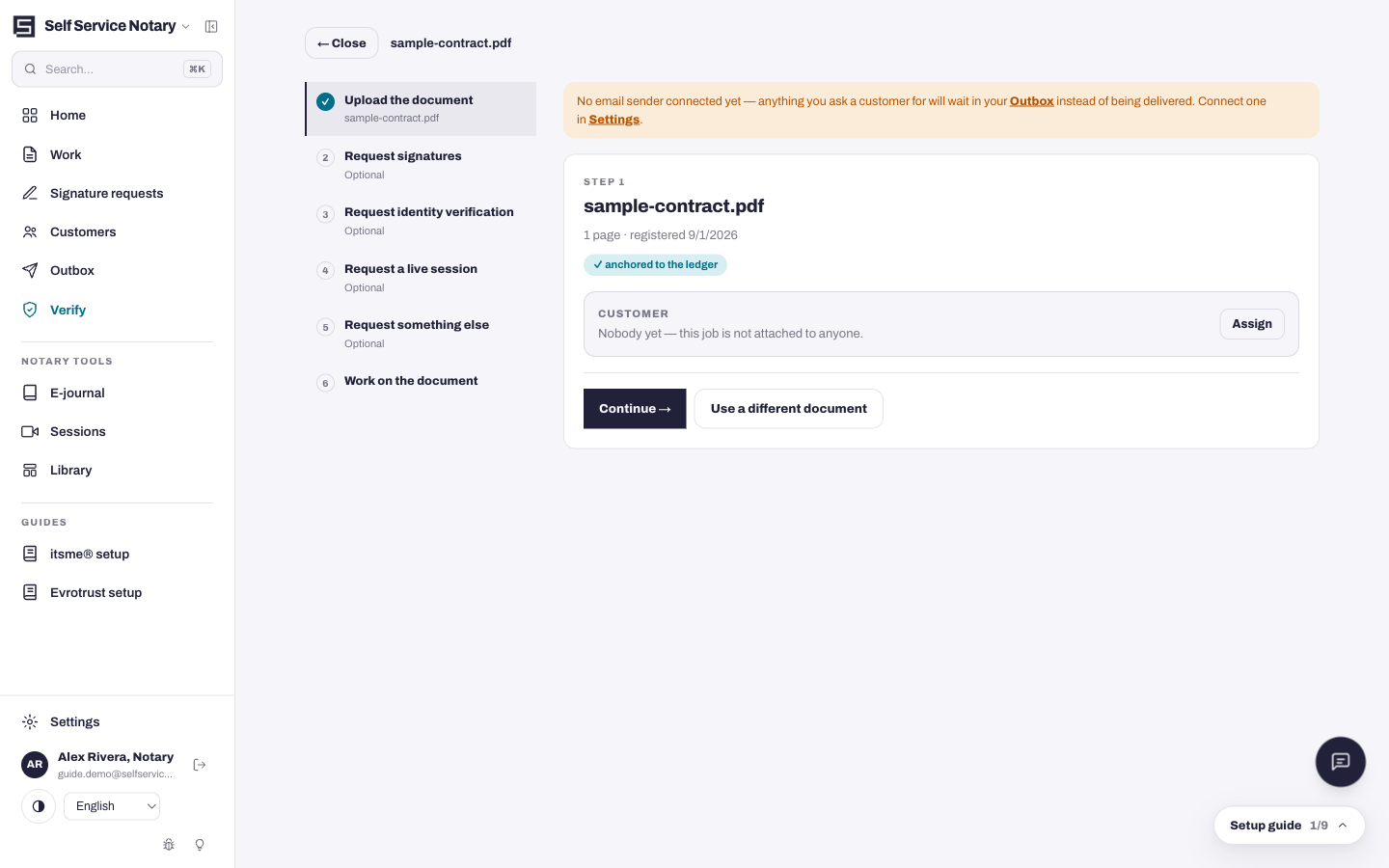
Solicite assinaturas no caminho (opcional)
Na etapa 2, clique em Adicionar um signatário. Cada signatário recebe seu próprio link; você mesmo assina o documento depois que eles terminarem.
- Insira o nome completo e o endereço de e-mail do signatário.
- Escolha como eles comprovam sua identidade: apenas o link do e-mail, documento de identidade emitido pelo governo + selfie (padrão) ou dois documentos de identidade diferentes + selfie.
- Deixe a opção "Inserir as assinaturas manualmente nas páginas" desmarcada e uma página de assinaturas será adicionada automaticamente ao final; marque-a para inserir as caixas de assinatura manualmente no editor.
- Pressione Enviar para 1 signatário. O painel agora mostra a contagem, como "0 de 1 assinado".
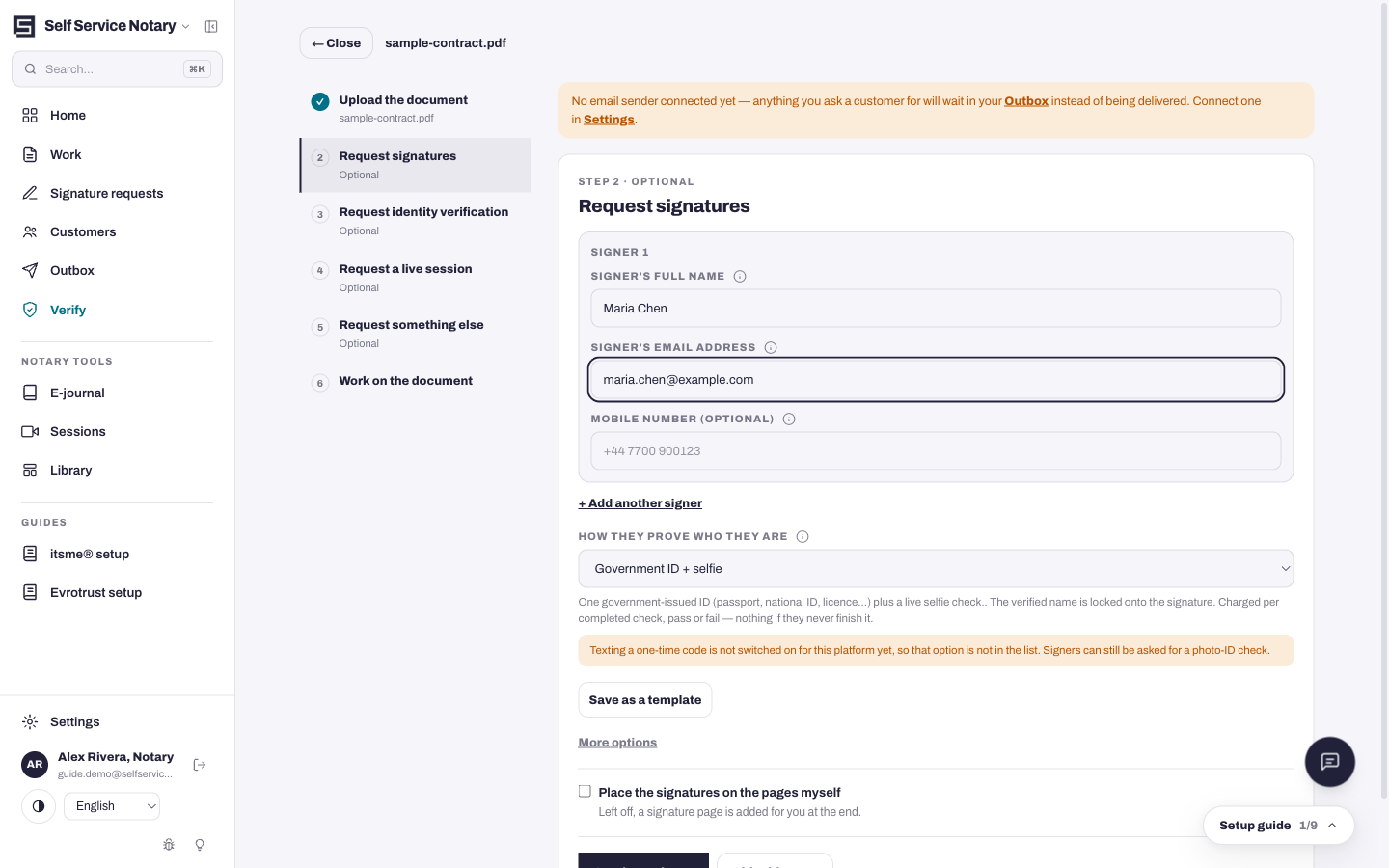
Nenhum remetente de e-mail se conectou ainda?
Enquanto o remetente não estiver conectado em Configurações → E-mail, as solicitações ficarão aguardando na sua Caixa de Saída em vez de serem entregues — nada se perde, conecte o remetente e as mensagens serão enviadas.
O editor de selos — o último passo
O editor exibe o documento com uma coluna de ferramentas ao lado. Tudo o que você adicionar aqui será incorporado ao PDF final.
- Adicione texto — preencha os espaços em branco em qualquer página, com campos pré-preenchidos, como a data de hoje ou o ano, prontos para serem inseridos.
- Widgets de cartório — suas imagens de selo e assinatura. Faça o upload delas uma vez em Configurações e elas aparecerão aqui.
- Redação do certificado — escolha a redação do certificado notarial; quatro variantes são oferecidas.
- Crachá de verificação — o código QR que qualquer pessoa pode posteriormente escanear para verificar o documento.
- Páginas finais — escolha quais páginas do certificado serão anexadas, como o Certificado de Conclusão.
- Em seguida, aplique minha assinatura qualificada (QES) — marque esta opção para que o processo seja transferido diretamente da selagem para sua assinatura qualificada.
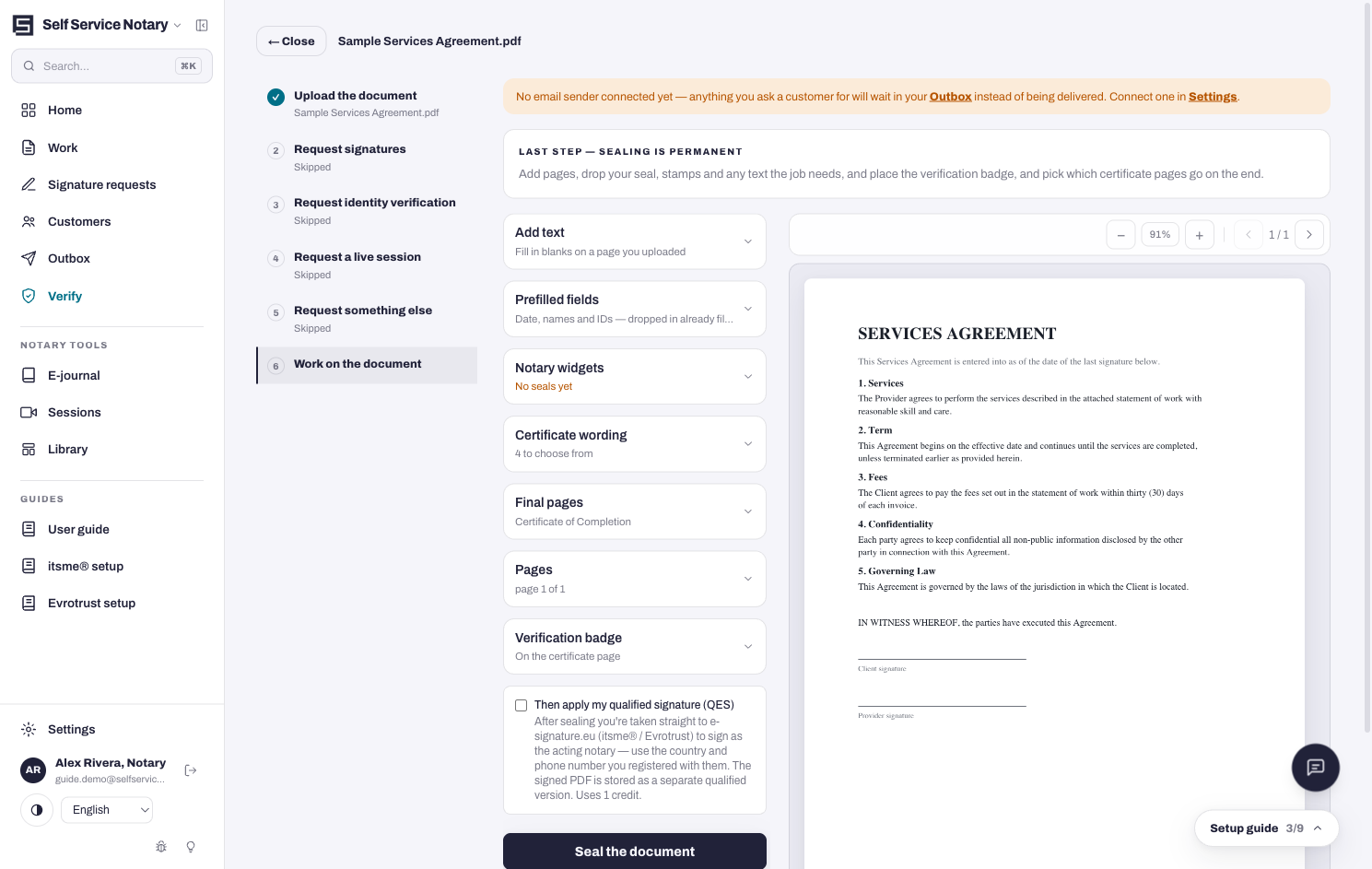
Sele-o
Pressione "Selar" no documento. Uma caixa de diálogo de confirmação descreve exatamente o que será selado — quantos widgets, quais páginas finais, o selo — pois a selagem é permanente.
- Leia a confirmação: ela indica todas as páginas finais e a localização do selo.
- Pressione OK. O PDF selado é gerado, o ato é registrado em seu diário eletrônico e você retorna à área de trabalho com o documento finalizado.
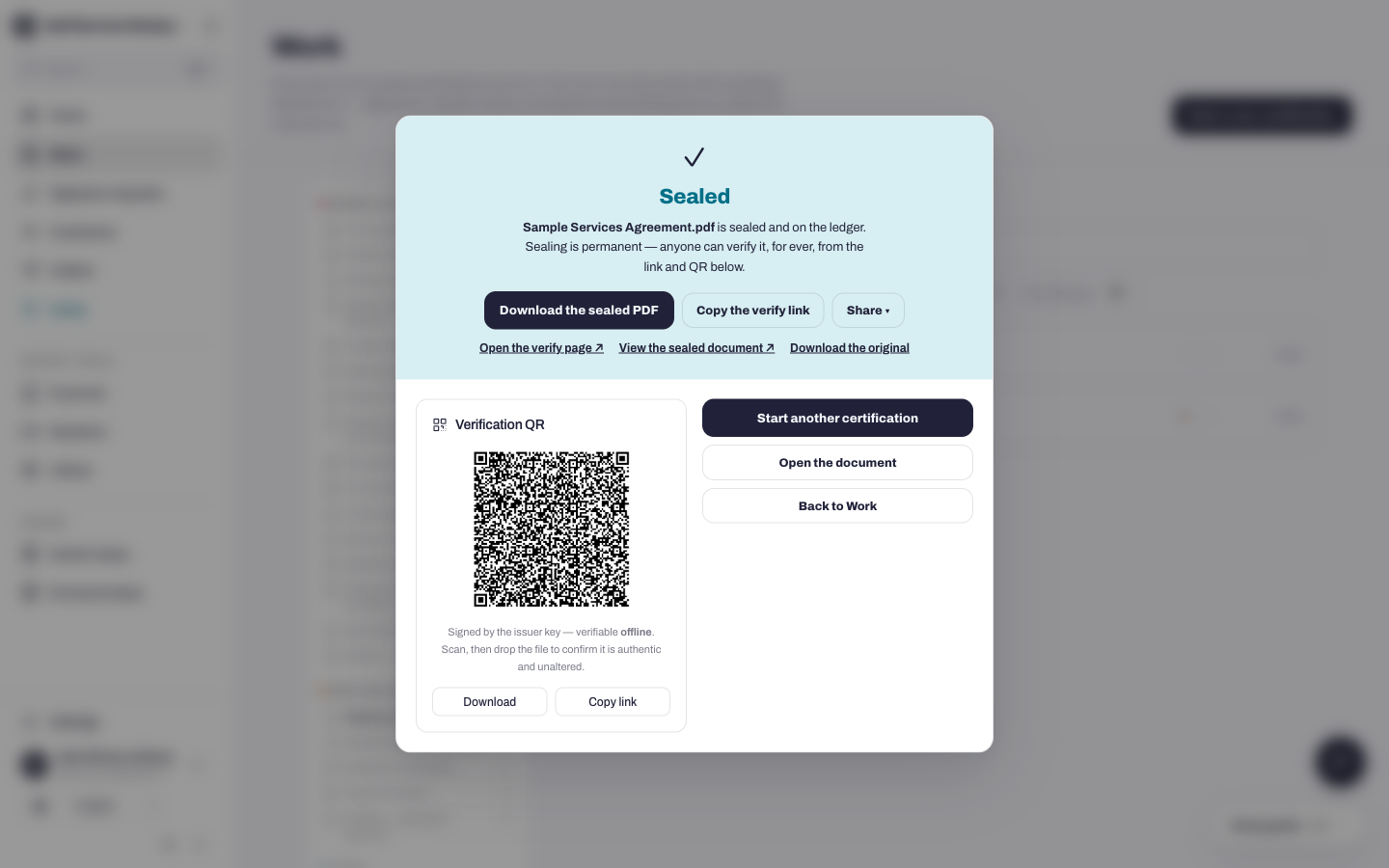
A vedação é permanente — por projeto.
O arquivo selado não pode ser editado posteriormente; essa imutabilidade é o que o livro-razão garante. Precisa de uma alteração? Envie um novo documento e sele-o.