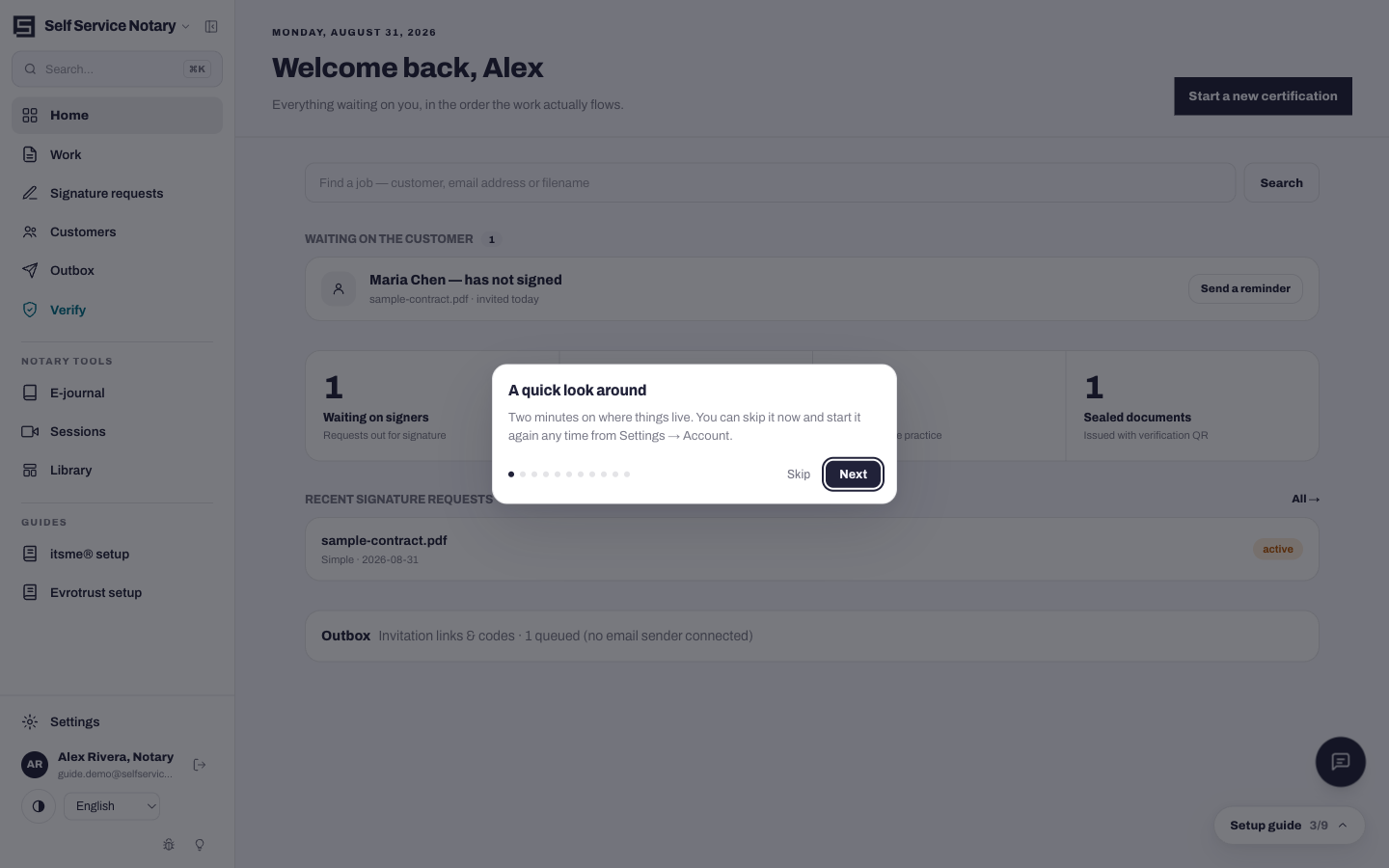
Crie sua conta
Acesse selfservicenotary.com e clique em "Começar". O formulário solicita seu nome, seu endereço de e-mail e uma senha com pelo menos dez caracteres.
- Preencha seu nome completo, e-mail e senha.
- Marque a caixa confirmando que você aceita os Termos, a Política de Privacidade e o DPA — o botão permanecerá desativado até que você faça isso.
- Escolha um plano inicial. Todos os planos começam com um período de teste de 14 dias com todos os recursos inclusos, sem necessidade de cartão de crédito; você pode alterar isso posteriormente em Configurações → Cobrança.
- Clique em Criar conta.
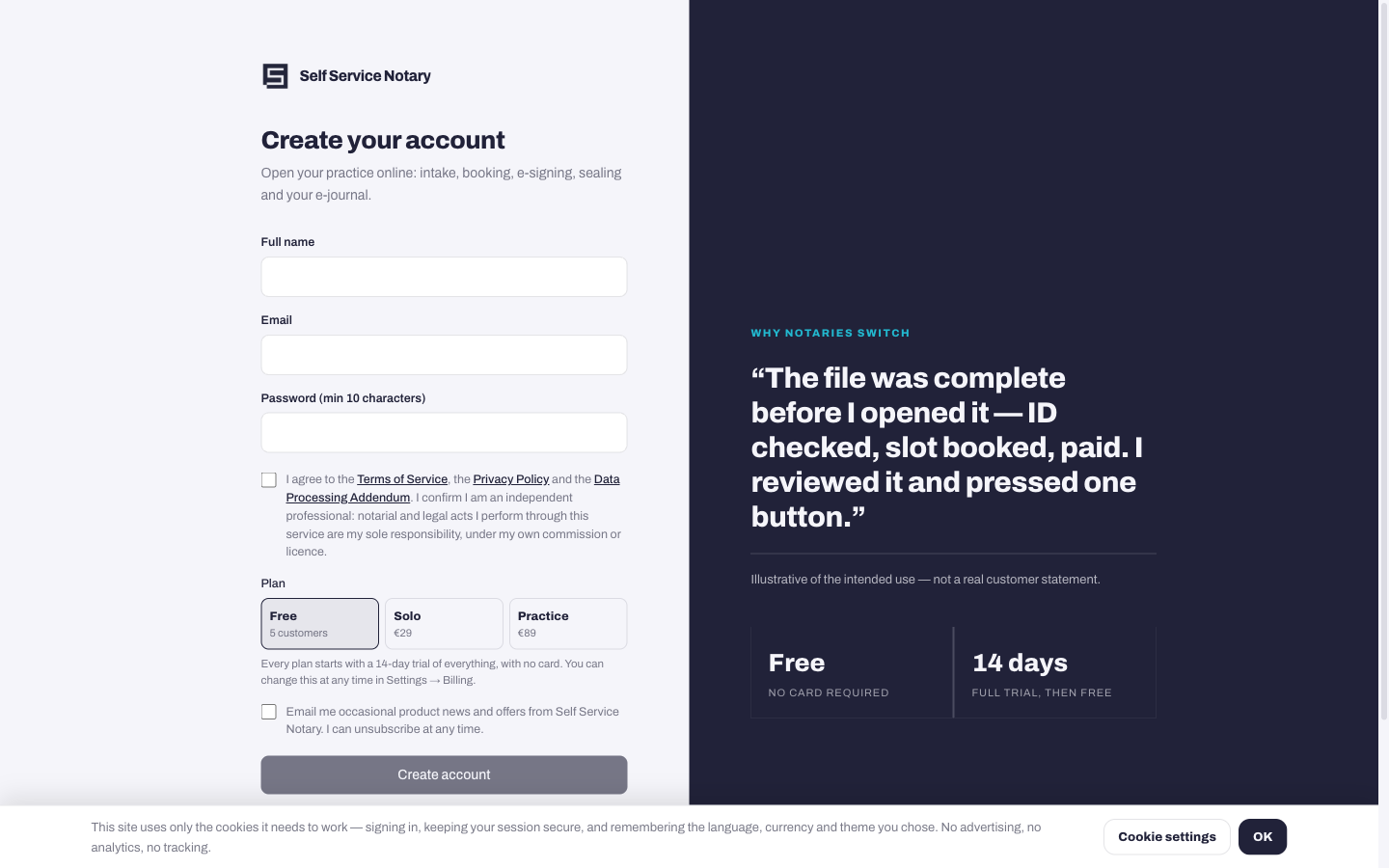
Ative a autenticação de dois fatores (é obrigatória).
Cada conta é protegida por um aplicativo autenticador e uma senha — é isso que protege um escritório que assina documentos vinculativos.
- Confirme sua senha para começar.
- Escaneie o código QR com o Google Authenticator, Authy, 1Password ou qualquer outro aplicativo de autenticação. Se não conseguir escanear, digite a chave secreta exibida abaixo do código manualmente no aplicativo.
- Digite o código de seis dígitos exibido pelo aplicativo.
- Guarde os códigos de backup em um local seguro — cada um funciona apenas uma vez, quando você não estiver com o celular. Eles são exibidos somente essa uma vez.
Faça login a partir de agora
Primeiro, você precisa da sua senha e, em seguida, de um novo código de seis dígitos gerado pelo mesmo aplicativo. Perdeu o celular? Um código de recuperação resolve o problema.
Responda às cinco perguntas práticas.
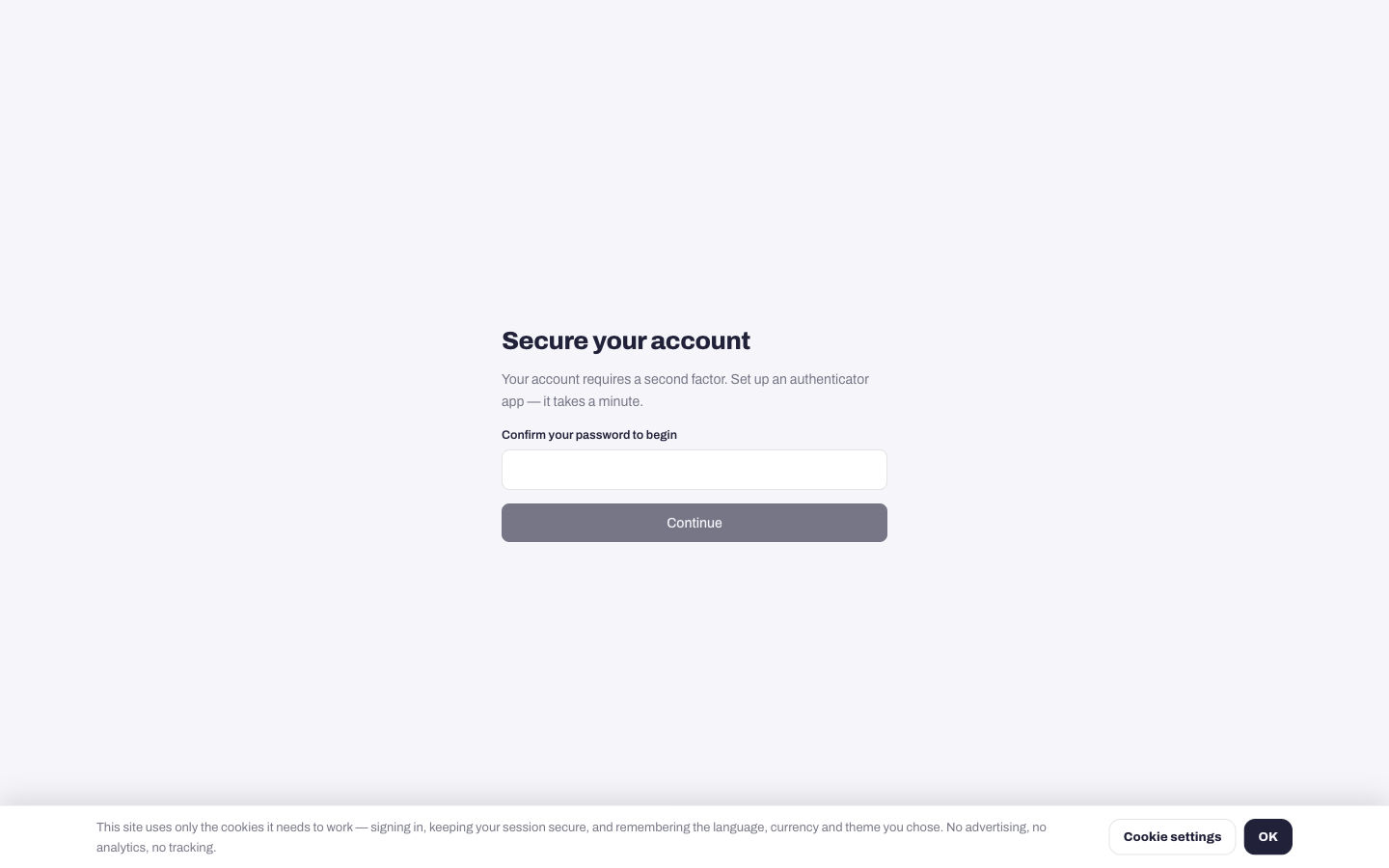
A primeira tela após o cadastro faz cinco perguntas sobre sua atuação profissional — onde você trabalha, quais certificações possui e similares. Cada resposta se torna padrão, evitando que o produto faça as mesmas perguntas em todos os trabalhos. Você pode alterar tudo posteriormente nas Configurações.
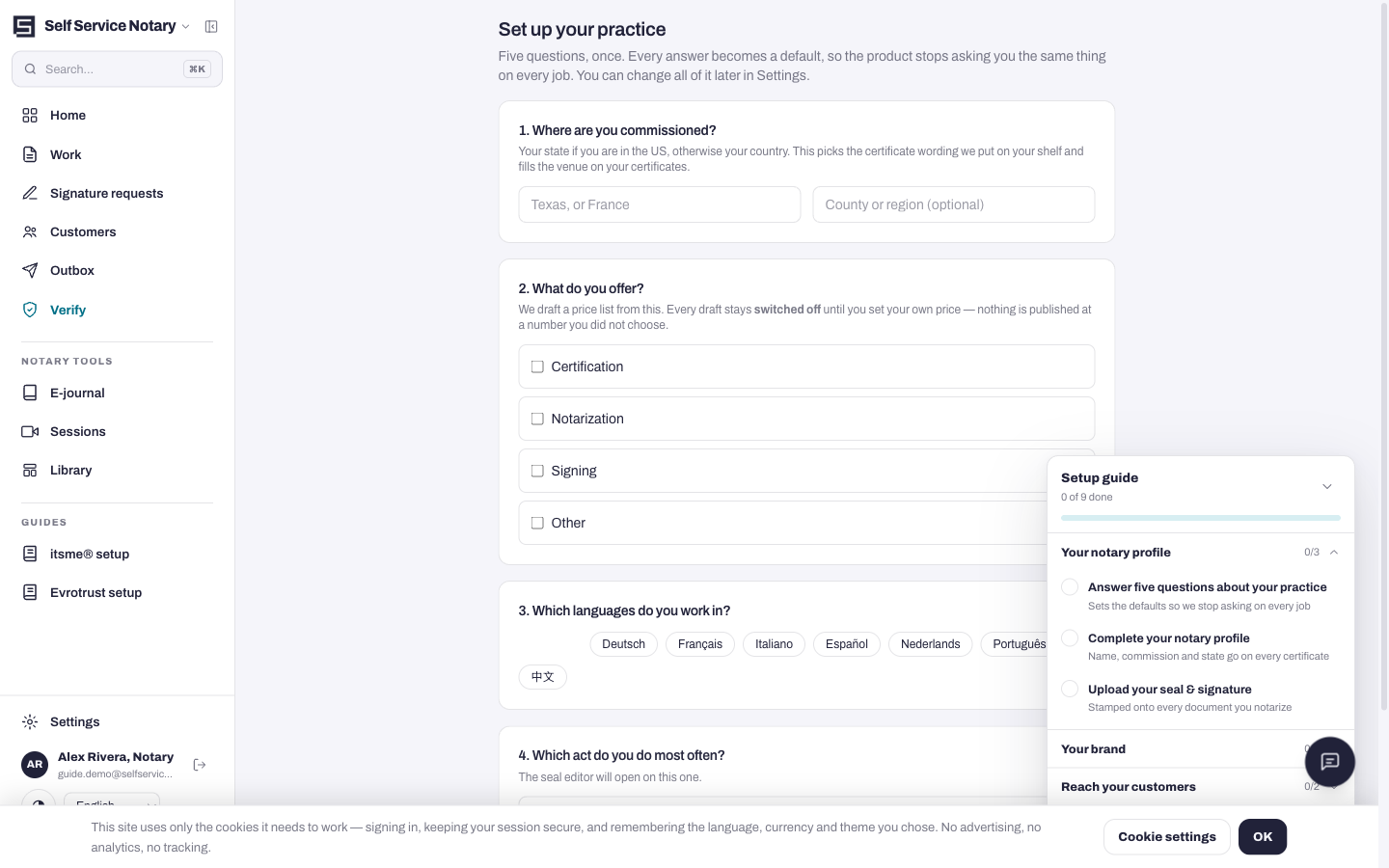
Encontre o seu caminho por aí.
O painel de controle é a base principal: contadores para as atividades realizadas hoje, seu trabalho recente e o guia de configuração flutuante que acompanha as primeiras tarefas (perfil, selo e imagens de assinatura, etc.) até que sejam concluídas.
- Página inicial — o painel que você está visualizando.
- Trabalho — cada documento no escritório e de quem é a responsabilidade; é aqui que os trabalhos começam.
- Solicitações de assinatura — o status de cada verificação de assinatura e identidade que você solicitou.
- Clientes — seu livro, digitado manualmente, importado de um arquivo CSV ou acessado através do link do seu portal.
- Verificar — a ferramenta integrada no aplicativo para comparar um documento com o livro-razão.
- Ferramentas notariais — o diário eletrônico, as sessões ao vivo e a biblioteca de material reutilizável.
- Guias — as páginas de configuração do itsme® e do Evrotrust, e este guia.