
Enviar a solicitação
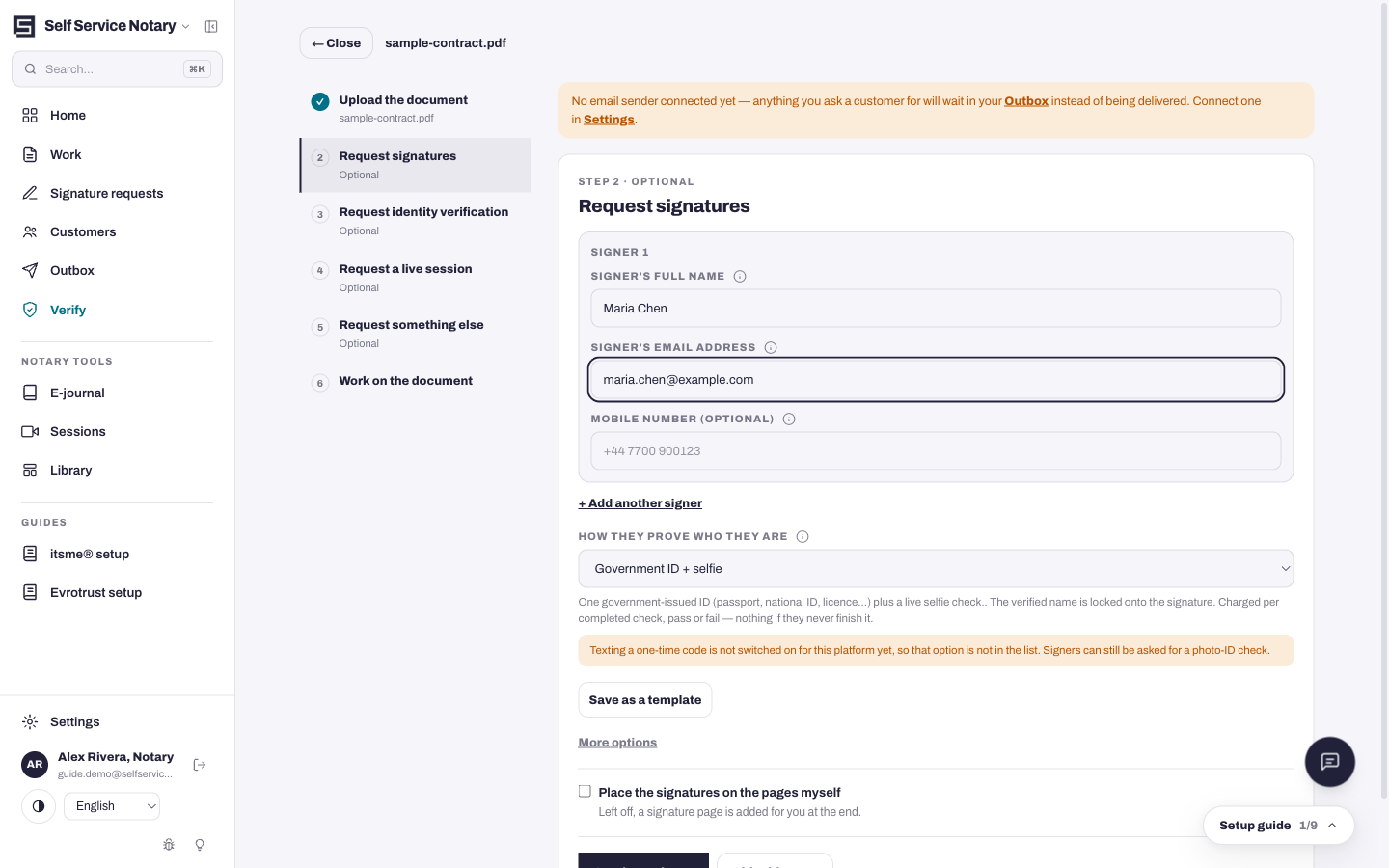
As solicitações de assinatura são criadas na etapa 2 do assistente (consulte Autenticar um documento). Cada signatário recebe seu próprio link — nunca um link compartilhado — e assina em seu navegador.
- No assistente, clique em Adicionar um signatário e preencha o nome e o e-mail dele.
- Selecione o nível de verificação de identidade: Apenas link de e-mail (eles apenas assinam), Documento de identidade emitido pelo governo + selfie (padrão — verificação de identidade completa) ou Dois documentos de identidade diferentes + selfie para os trabalhos mais rigorosos.
- Enviar. O assistente de navegação mostra imediatamente o progresso, como "0 de 1 assinado".
O que o intérprete de língua gestual vê
O signatário abre o link e visualiza o documento com um campo para assinatura. Quando a verificação de identidade está ativada, ele é solicitado a fotografar um documento de identidade oficial e tirar uma selfie antes de assinar; o nome verificado é então vinculado à sua assinatura — uma assinatura que não pode ser reivindicada por mais ninguém.
Acompanhe o progresso
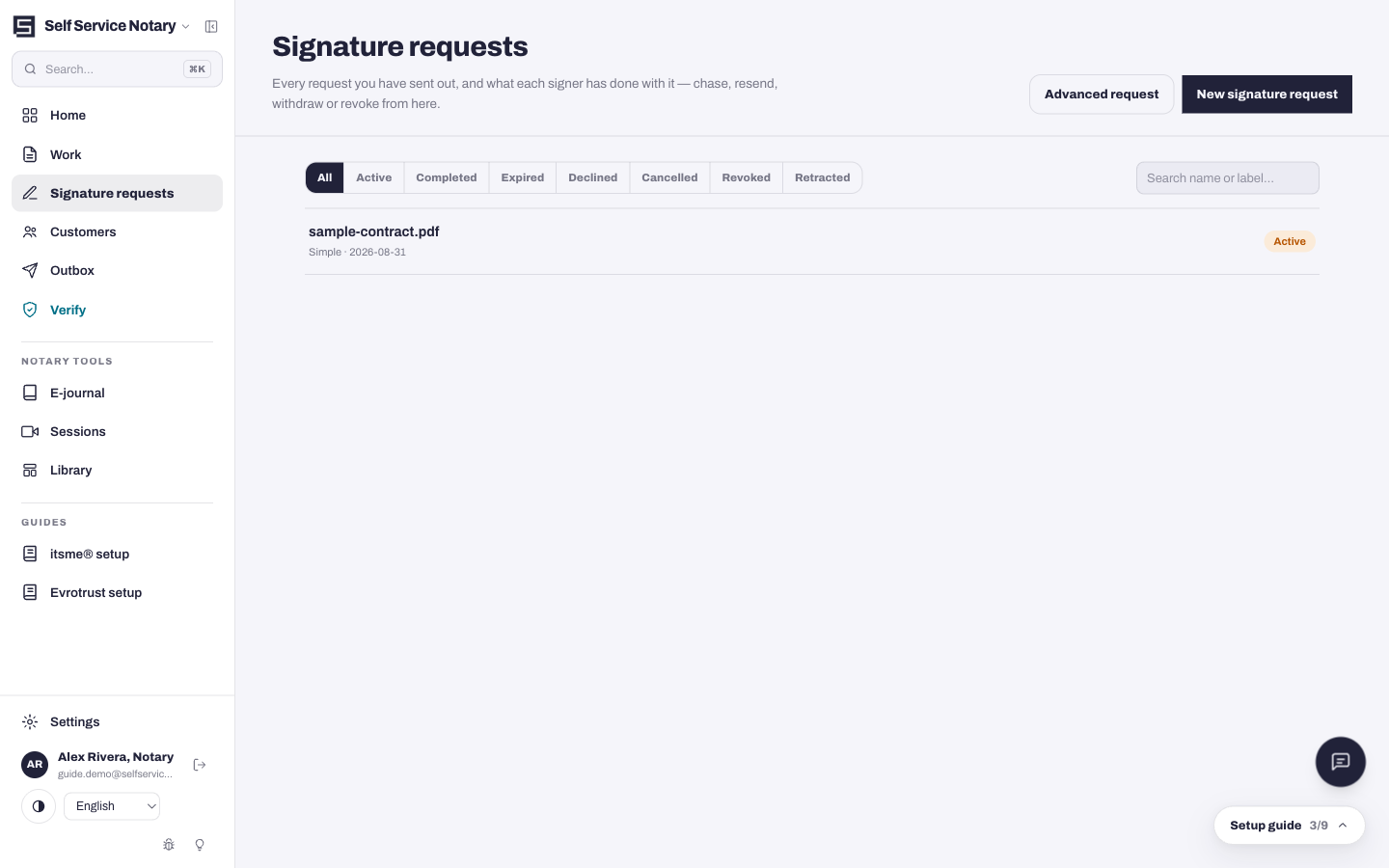
A página de solicitações de assinatura lista cada tarefa com seu status ativo: quem assinou, cuja verificação de identidade está pendente e cujo link expirou. As mesmas informações aparecem na barra lateral do assistente e em cada linha da tarefa.
- Abra os pedidos de assinatura na barra lateral.
- Cada linha mostra o documento, os signatários e quantos assinaram.
- Abra uma linha para ver o status de cada signatário e tomar as medidas necessárias.
Você mesmo sela o ato
A coleta de assinaturas não conclui o trabalho — depois que todos assinarem, você retorna ao documento e o sela. O selo é uma etapa do tabelião, não do signatário.