Branding & white-label
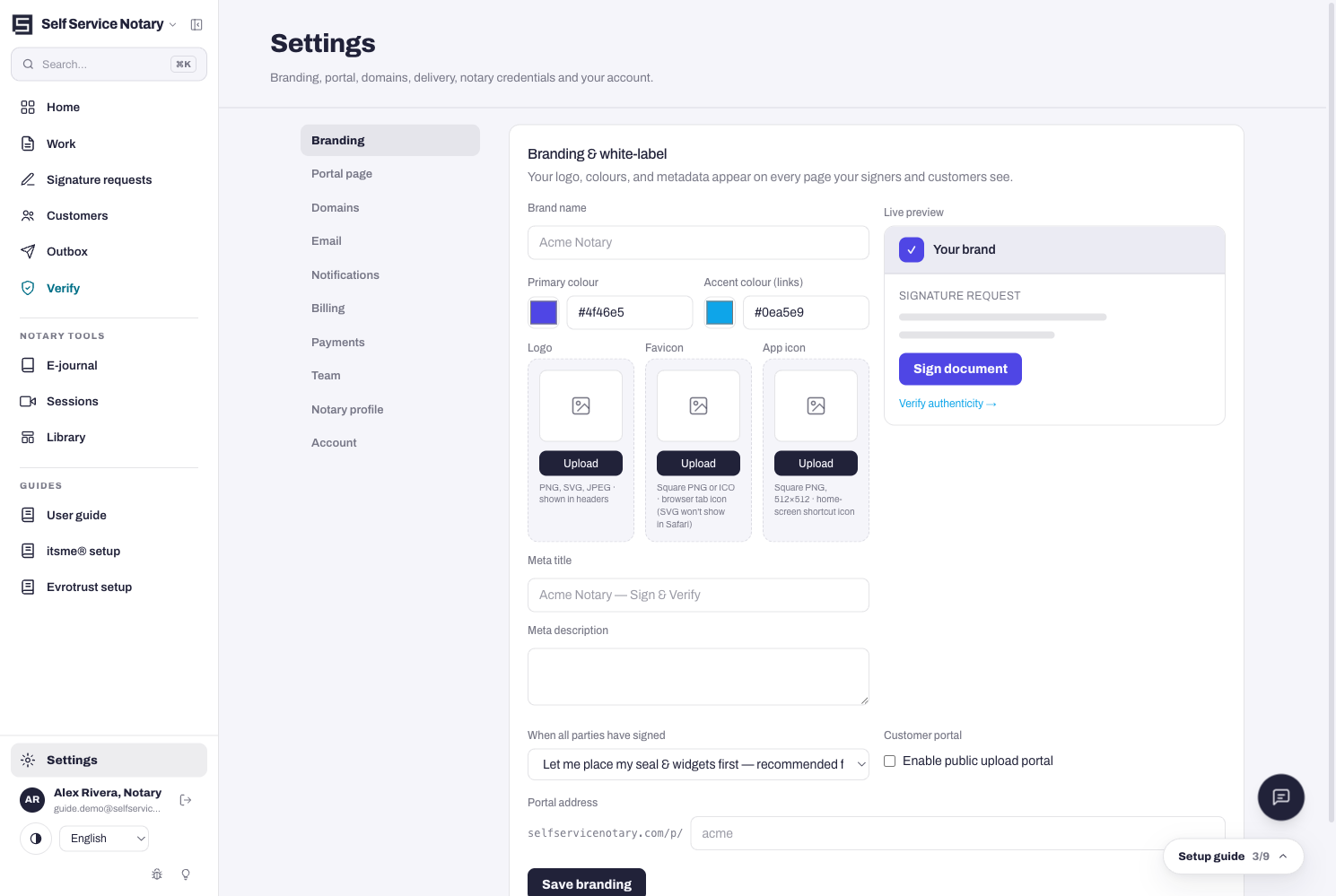
Instellingen → Branding. Uw logo, kleuren en metadata verschijnen op elke pagina die uw ondertekenaars en klanten zien: het portaal, de ondertekeningspagina's, de verificatiepagina en zelfs de e-mails.
- Merknaam — de praktijknaam die klanten zien in plaats van onze naam.
- Merkkleur — de accentkleur die op al uw pagina's wordt gebruikt.
- Logo — PNG, SVG of JPEG, weergegeven in de headers. PNG met transparantie werkt het beste.
- Bekijk de live preview op de kaart: uw merk wordt direct weergegeven op een handtekeningverzoek terwijl u typt.
- Portaaladres — het openbare webadres van uw pagina: selfservicenotary.com/p/uw-naam, of uw eigen domein zodra u bent verbonden (zie de domeinhandleiding).
- Druk op 'Merkinstellingen opslaan'. De klantschakelaar voor het portaal zelf bevindt zich ook hier; het tabblad 'Portaalpagina' in 'Instellingen' blijft alleen-lezen totdat u het inschakelt.
White-labeling is het belangrijkste kenmerk van het Practice-plan.
Bij het Practice-abonnement draait het portaal op uw eigen domein met uw eigen huisstijl — klanten zien onze naam nergens.
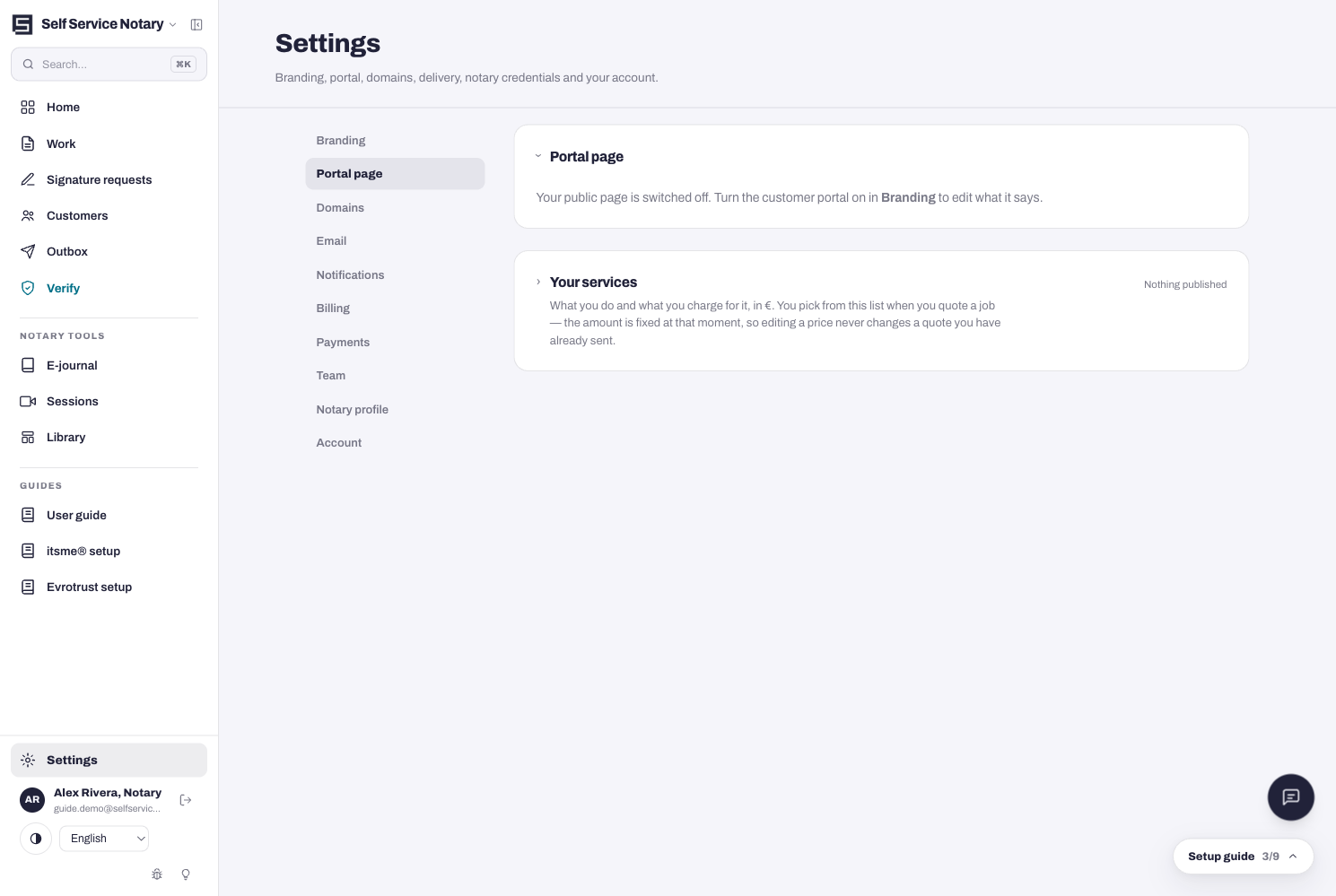
Het tabblad van de portaalpagina
Zodra het portaal is ingeschakeld, vindt u de inhoud en uw servicelijst op de pagina Instellingen → Portaal. Niets wordt openbaar gemaakt totdat u het publiceert.