Branding & White-Label
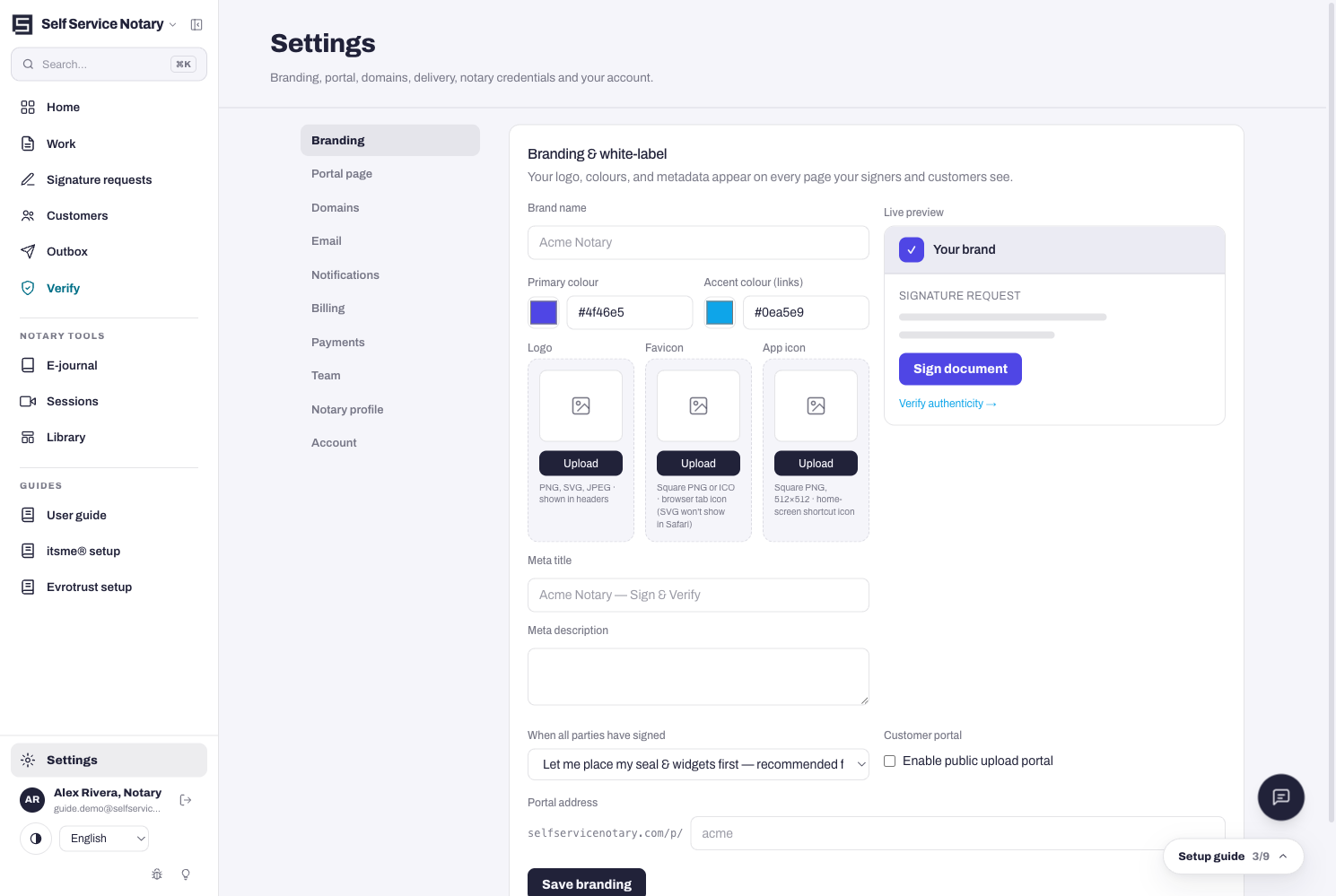
Einstellungen → Branding. Ihr Logo, Ihre Farben und Metadaten erscheinen auf jeder Seite, die Ihre Unterzeichner und Kunden sehen – im Portal, auf den Signaturseiten, auf der Verifizierungsseite und sogar in den E-Mails.
- Markenname – der Praxisname, den Kunden anstelle unseres sehen.
- Markenfarbe – die Akzentfarbe, die auf Ihren Seiten verwendet wird.
- Logo – PNG, SVG oder JPEG, wird in den Headern angezeigt. PNG mit Transparenz ist am besten geeignet.
- Sehen Sie sich die Live-Vorschau auf der Karte an: Ihr Logo wird während der Eingabe in der Signaturanfrage angezeigt.
- Portaladresse – die öffentliche Webadresse Ihrer Seite: selfservicenotary.com/p/Ihr-Name oder Ihre eigene Domain, sobald die Verbindung hergestellt ist (siehe Domain-Leitfaden).
- Branding speichern. Die Kundeneinstellung für das Portal selbst befindet sich ebenfalls hier – der Portal-Tab in den Einstellungen bleibt schreibgeschützt, bis Sie ihn aktivieren.
White-Label ist das Hauptmerkmal des Praxispakets.
Beim Practice-Tarif läuft das Portal auf Ihrer eigenen Domain mit Ihrem durchgängigen Branding – die Kunden sehen unseren Namen nirgendwo.
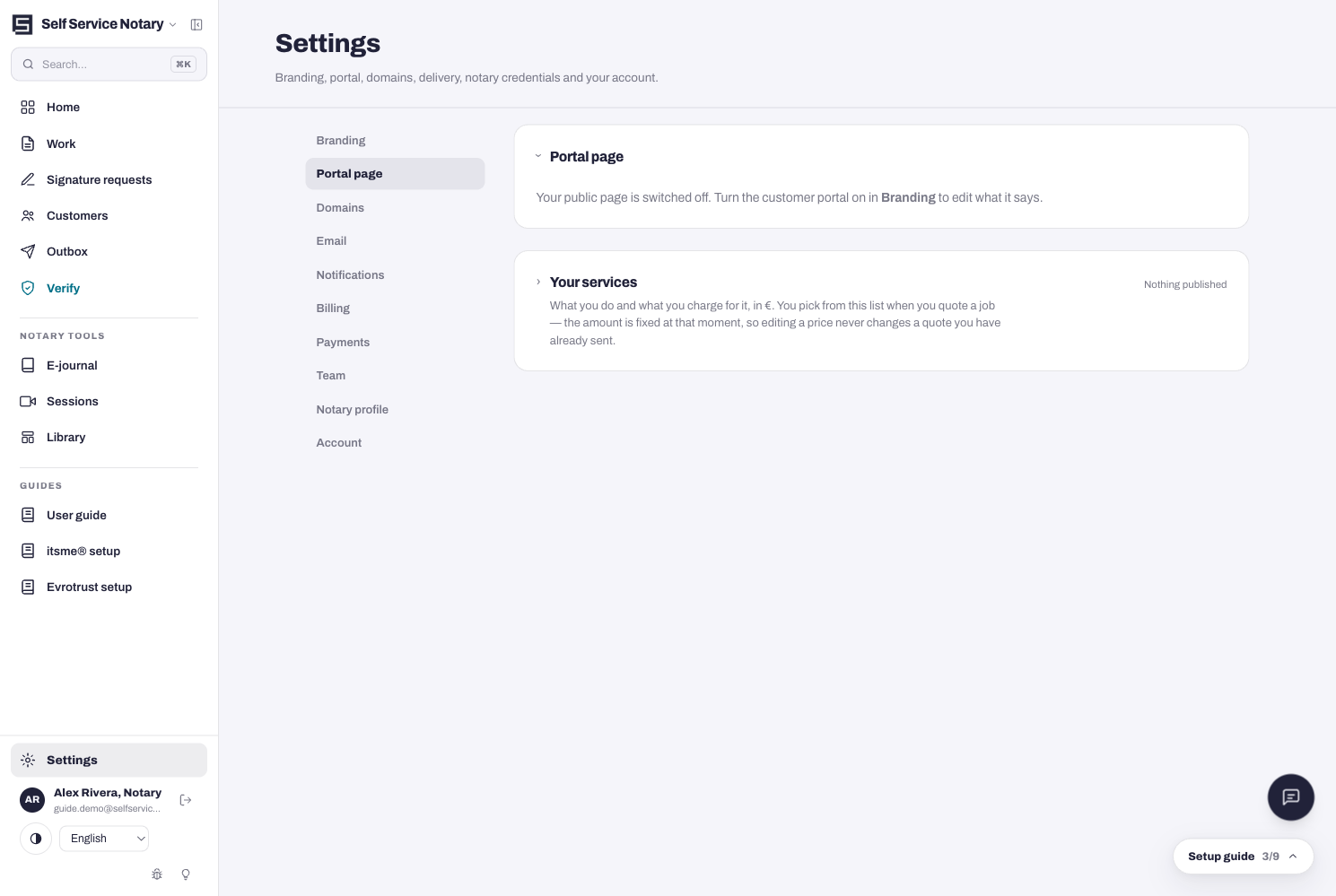
Registerkarte „Portal“
Sobald das Portal online ist, finden Sie unter Einstellungen → Portal die Inhalte und Ihre Serviceliste. Nichts wird öffentlich, bis Sie es veröffentlichen.