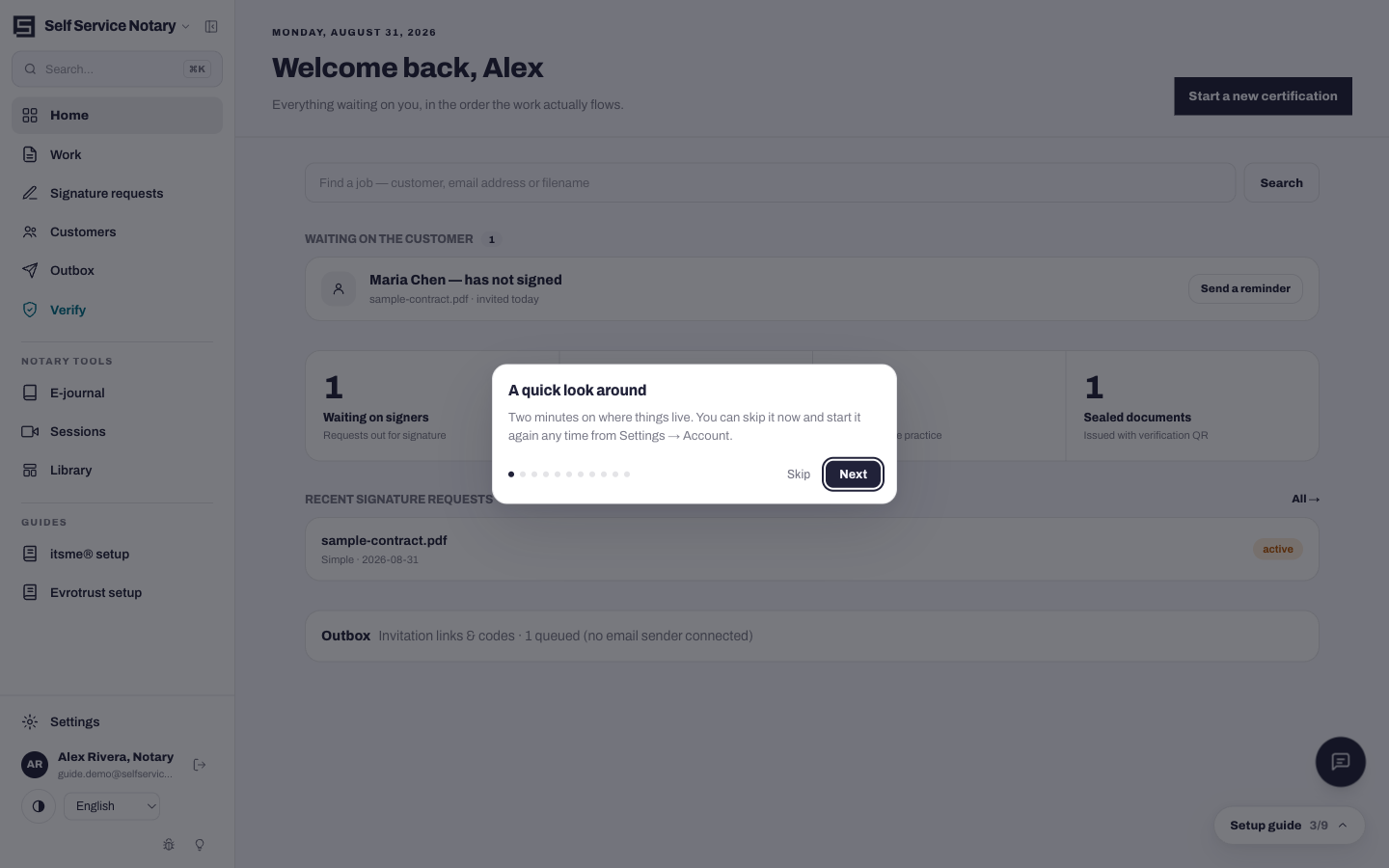
Crea tu cuenta
Visita selfservicenotary.com y pulsa «Comenzar». El formulario te pedirá tu nombre, tu dirección de correo electrónico y una contraseña de al menos diez caracteres.
- Introduce tu nombre completo, correo electrónico y contraseña.
- Marque la casilla para confirmar que acepta los Términos, la Política de Privacidad y el Acuerdo de Protección de Datos; el botón permanecerá desactivado hasta que lo haga.
- Elige un plan inicial. Todos los planes incluyen una prueba gratuita de 14 días y no se requiere tarjeta; puedes cambiarlo más adelante en Configuración → Facturación.
- Pulsa Crear cuenta.
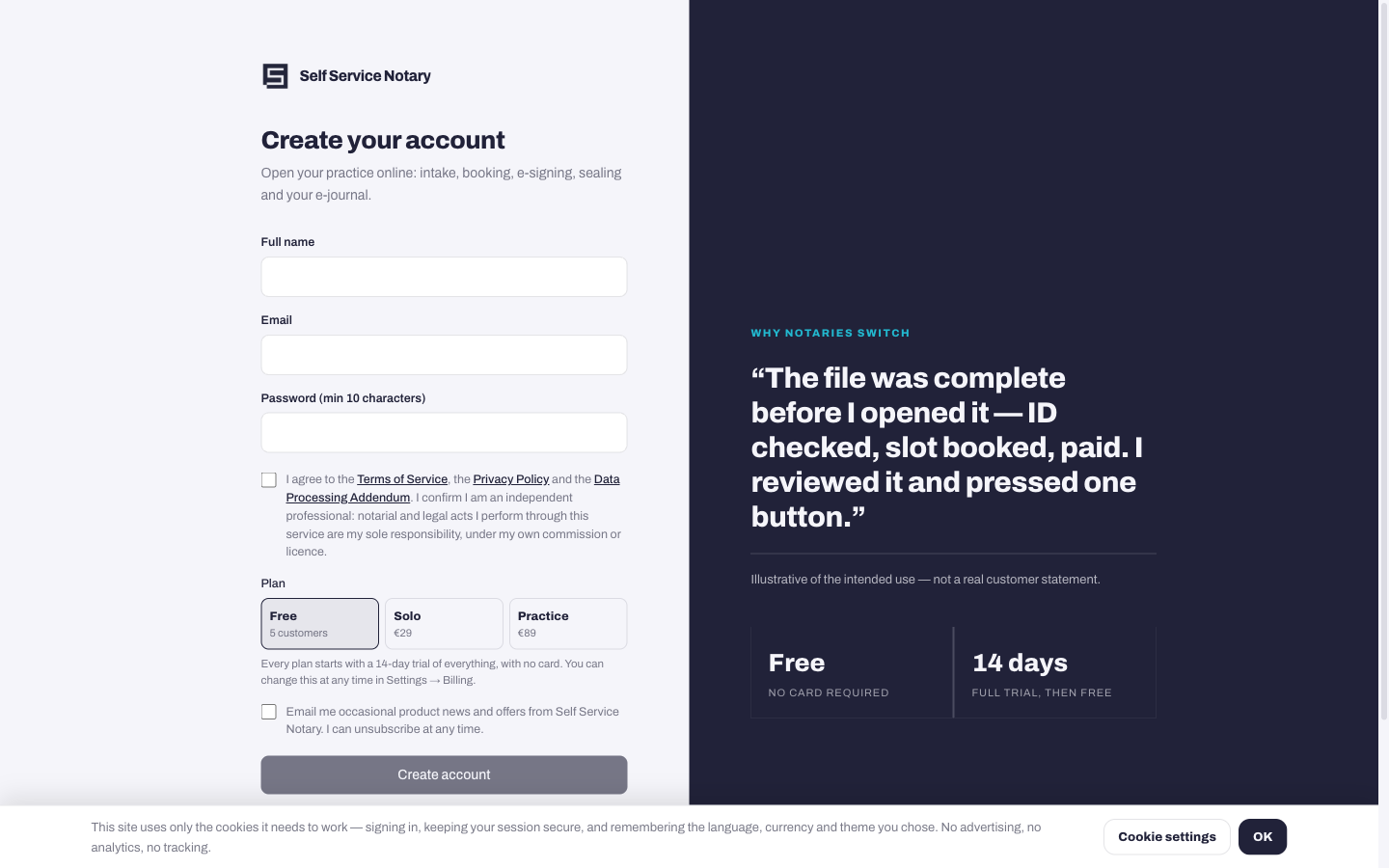
Activa la autenticación de dos factores (es obligatoria).
Cada cuenta se protege mediante una aplicación de autenticación y una contraseña; esto es lo que protege una práctica que implica la firma de documentos vinculantes.
- Confirma tu contraseña para comenzar.
- Escanea el código QR con Google Authenticator, Authy, 1Password o cualquier otra aplicación de autenticación. Si no puedes escanearlo, introduce manualmente la clave secreta que aparece debajo en la aplicación.
- Introduce el código de seis dígitos que muestra la aplicación.
- Guarda los códigos de respaldo en un lugar seguro; cada uno funciona una sola vez cuando no tienes tu teléfono. Solo se muestran esta vez.
Inicia sesión a partir de ahora.
Primero tu contraseña, luego un nuevo código de seis dígitos de la misma aplicación. ¿Perdiste el teléfono? Un código de respaldo te permitirá acceder.
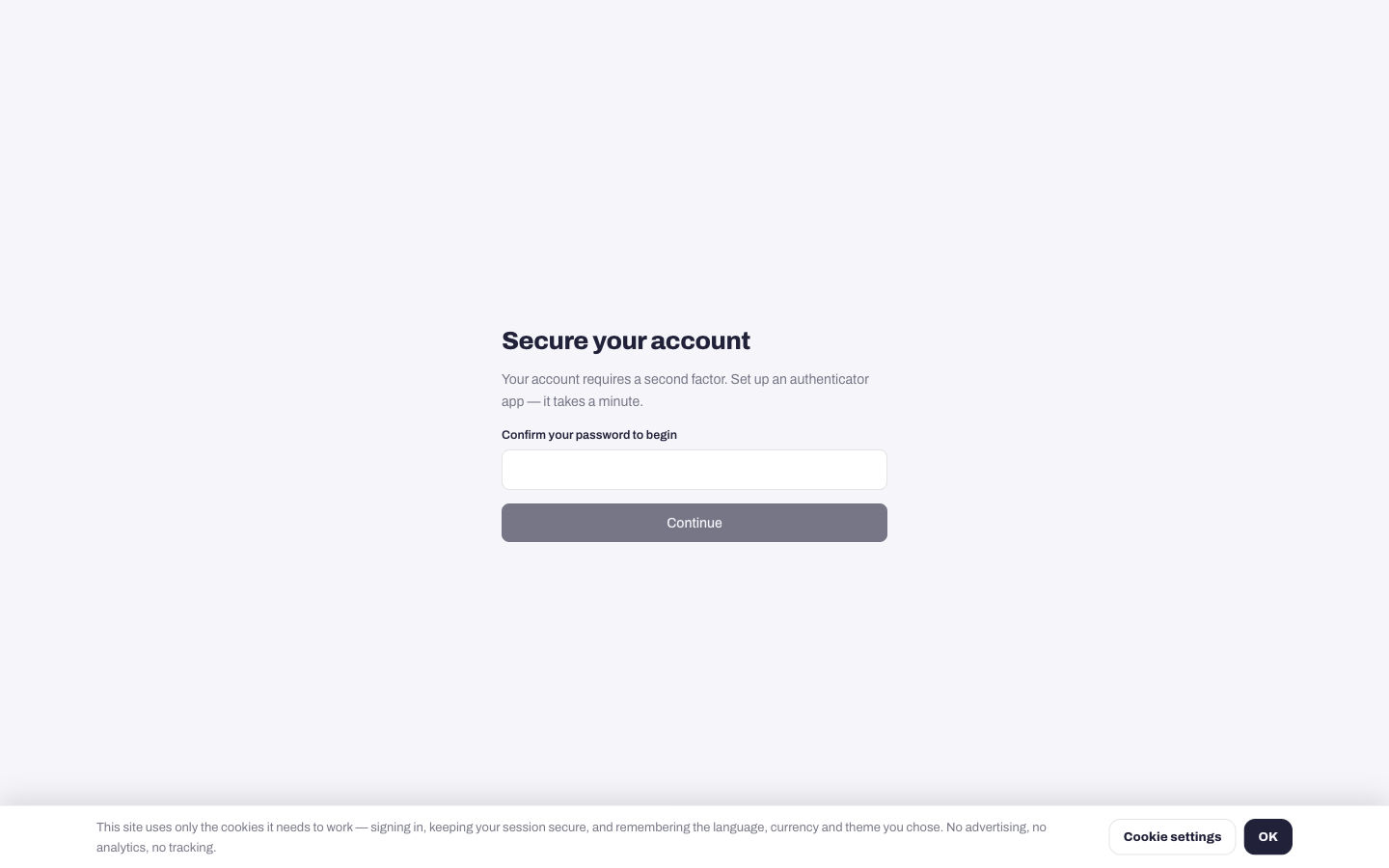
Responda a las cinco preguntas de práctica.
La primera pantalla tras registrarte te hará cinco preguntas sobre tu práctica: dónde tienes licencia, qué certificas, etc. Cada respuesta se guarda como predeterminada, así que el sistema deja de preguntar lo mismo en cada trabajo. Puedes modificarlo todo más adelante en Configuración.
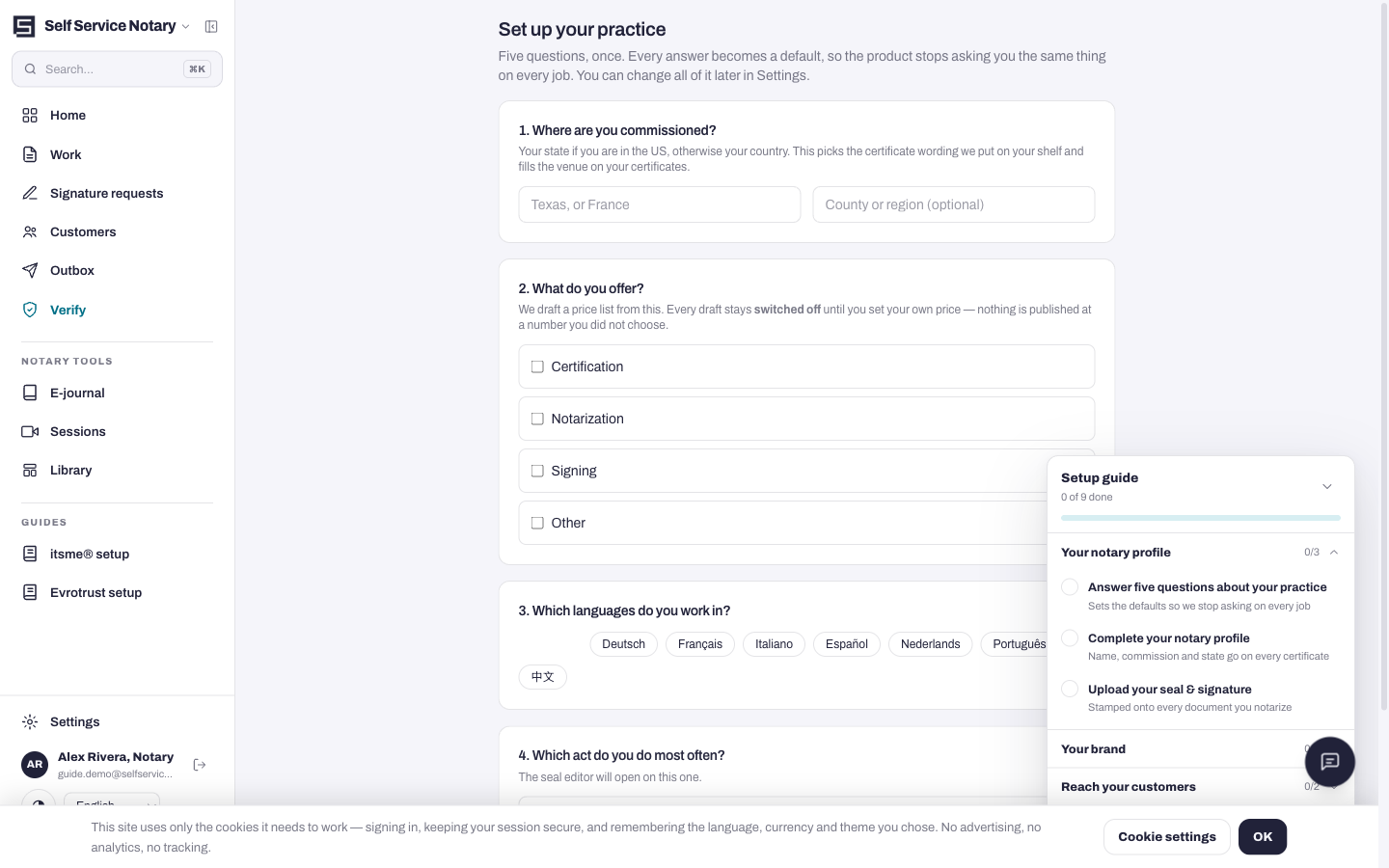
Encuentra tu camino
El panel de control es la base principal: muestra los contadores de lo que se movió hoy, tu trabajo reciente y la guía de configuración flotante que realiza un seguimiento de las primeras tareas (perfil, imágenes de sello y firma, etc.) hasta que se completen.
- Inicio: el panel de control que está viendo.
- Trabajo: cada documento en el despacho y de quién es responsable; aquí es donde empiezan los trabajos.
- Solicitudes de firma: el estado de cada verificación de firma e identidad que usted solicitó.
- Clientes: su libro, introducido manualmente, importado desde CSV o que llega a través del enlace de su portal.
- Verificar: la herramienta integrada en la aplicación para cotejar un documento con el libro mayor.
- Herramientas para notarios: el diario electrónico, las sesiones en directo y la biblioteca de material reutilizable.
- Guías: las páginas de configuración de itsme® y Evrotrust, y esta guía.