
Comienza el trabajo
Abra Work y pulse Iniciar una nueva certificación, o acceda directamente al asistente. Arrastre un PDF, un archivo de Word o una foto al área de carga (hasta 40 MB, lo que permite escanear varios cientos de páginas).
- Arrastra el archivo o pulsa la zona de destino y selecciónalo.
- El documento se cifra y se vincula al libro mayor en el momento en que llega, antes de que se firme nada. Verá el símbolo ✓ junto a él.
- Pulsa Continuar.
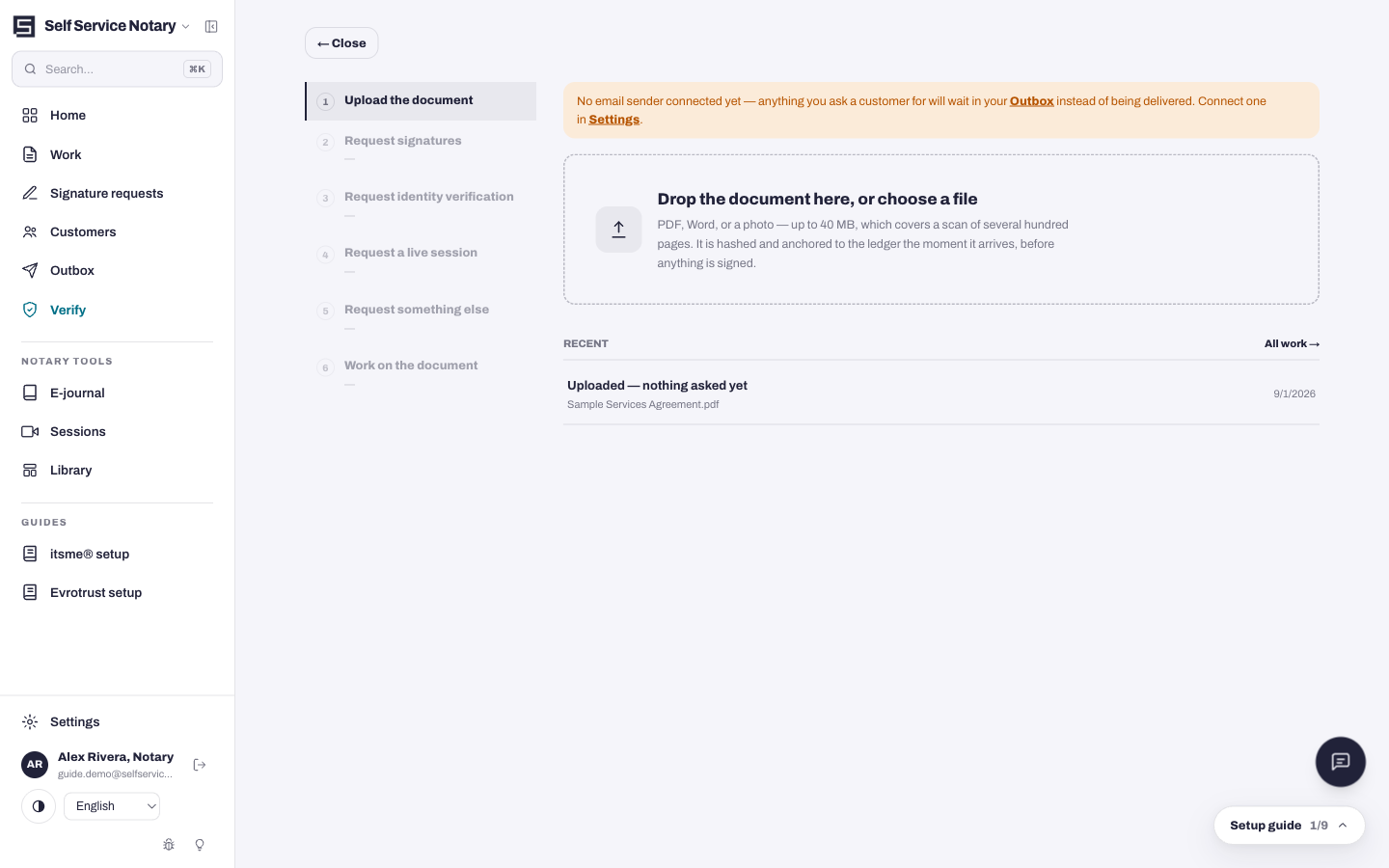
Los seis pasos del mago
El panel izquierdo muestra todo el proceso. Solo son necesarios el primer y el último paso; todo lo demás es opcional y se puede omitir.
- Subir el documento —obligatorio, y ya se ha hecho.
- Solicitar firmas (opcional): pida a las personas que firmen electrónicamente antes de empezar a trabajar en ello.
- Solicitar verificación de identidad: se completa automáticamente cuando la solicitud de firma ya la incluye.
- Solicita una sesión en directo: videollamada opcional (disponible cuando las sesiones en directo están activadas en la plataforma).
- Solicita algo más (opcional): pide con tus propias palabras pruebas adicionales, como un segundo documento de identidad o un comprobante de domicilio.
- Trabajar en el documento: el editor de sellos, el último paso.
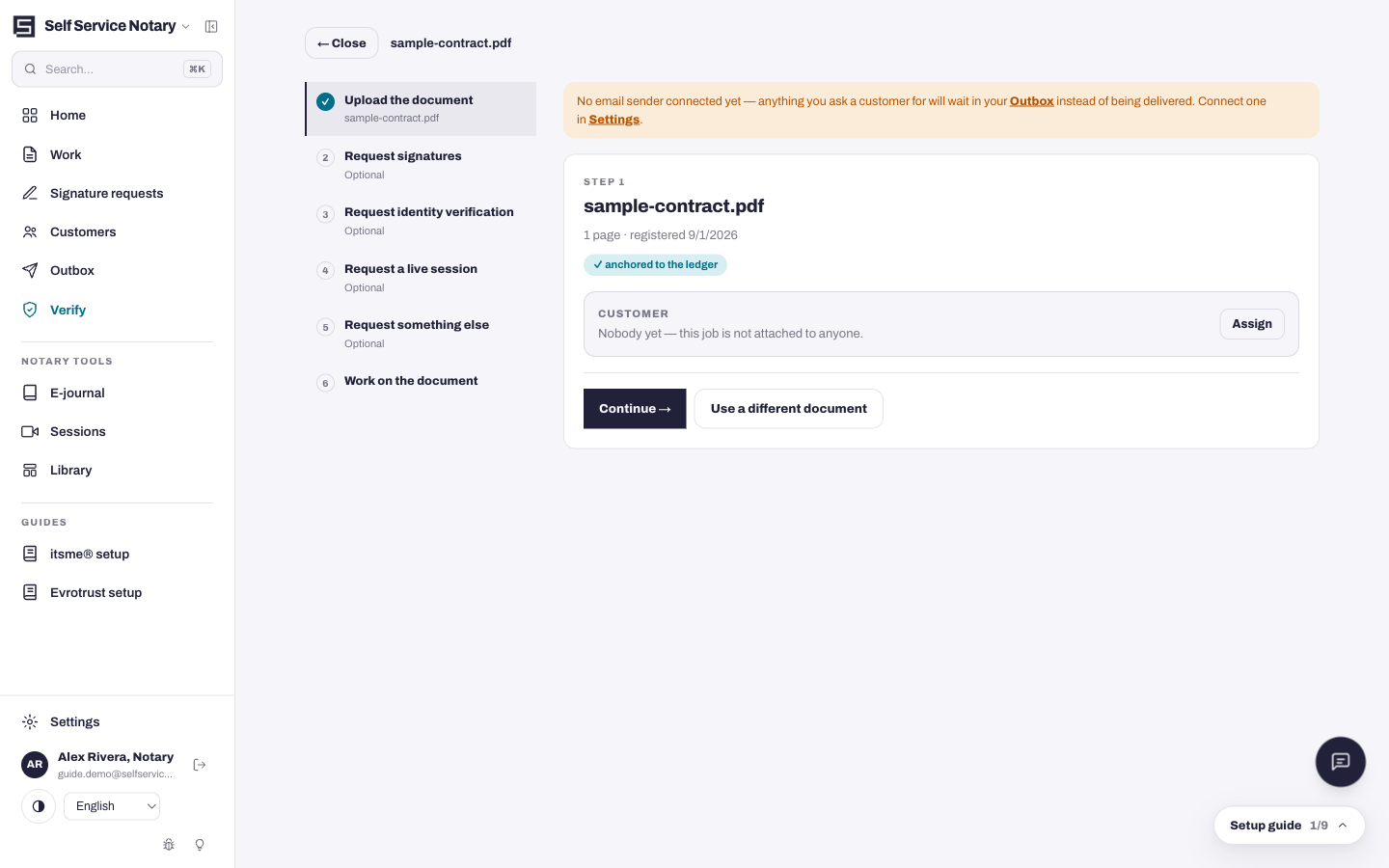
Solicitar firmas por el camino (opcional)
En el paso 2, pulse Añadir firmante. Cada firmante recibirá su propio enlace; usted mismo sellará el documento una vez que hayan terminado.
- Introduzca el nombre completo y la dirección de correo electrónico del firmante.
- Elija cómo demuestran su identidad: solo enlace de correo electrónico, documento de identidad oficial + selfie (opción predeterminada) o dos documentos de identidad diferentes + selfie.
- Deja desactivada la opción "Colocar las firmas en las páginas yo mismo" y se añadirá una página de firmas al final; márcala para colocar tú mismo los cuadros de firma en el editor.
- Pulse Enviar a 1 firmante. Ahora la barra muestra el recuento, como “0 de 1 firmados”.
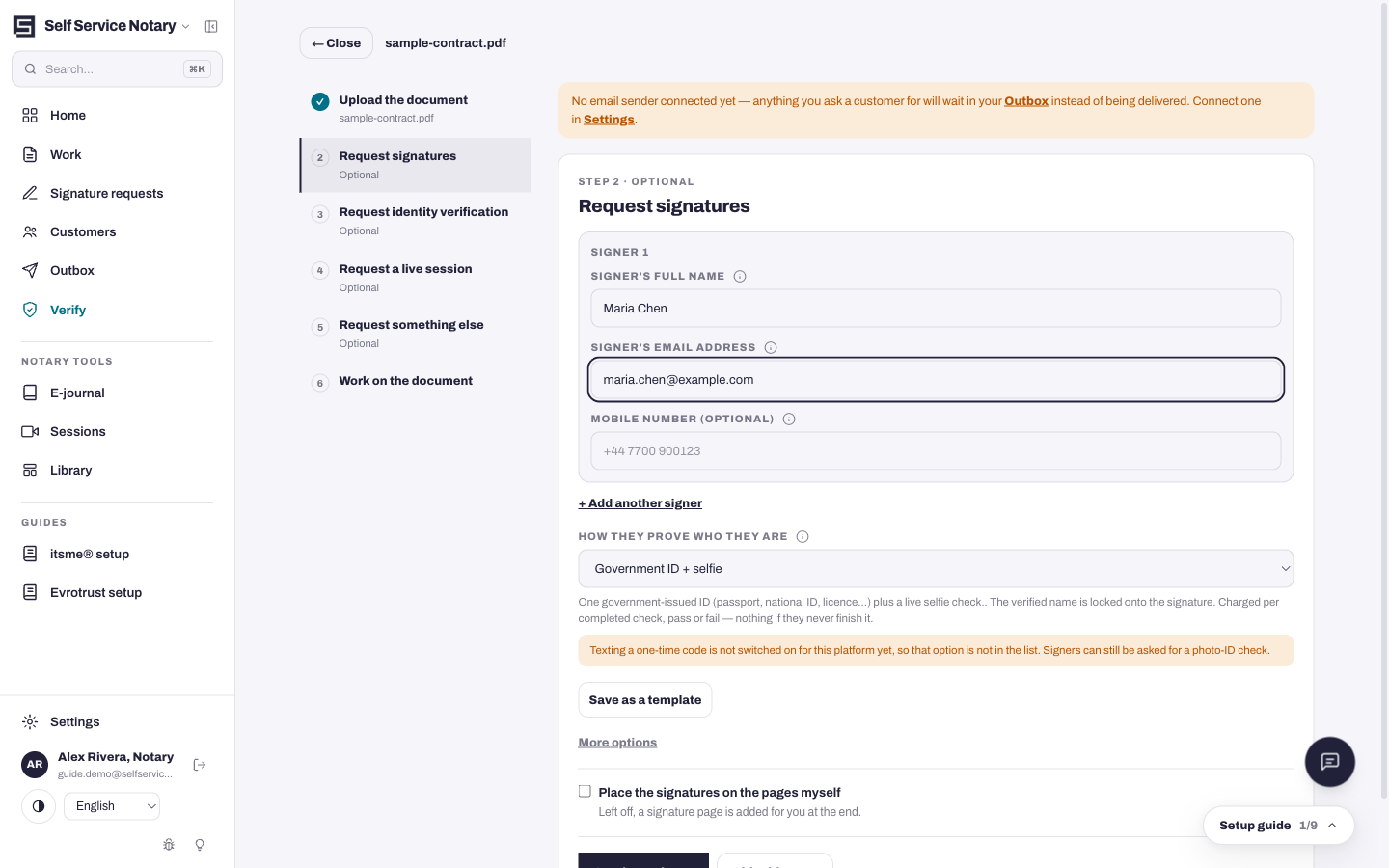
¿Aún no se ha conectado ningún remitente de correo electrónico?
Hasta que el remitente del correo electrónico esté conectado en Configuración → Correo electrónico, las solicitudes se quedan en la Bandeja de salida en lugar de entregarse; no se pierde nada, conecte al remitente y se enviarán.
El editor de sellos: el último paso
El editor muestra el documento con una columna de herramientas al lado. Todo lo que añadas aquí quedará registrado en el PDF sellado.
- Añade texto: rellena los espacios en blanco de cualquier página, con campos prellenados como la fecha de hoy o el año, listos para insertar.
- Widgets de notario: imágenes de tu sello y firma. Súbelas una vez en Configuración y aparecerán aquí.
- Redacción del certificado: seleccione la redacción del certificado notarial; se ofrecen cuatro variantes.
- Insignia de verificación: el código QR que cualquier persona puede escanear posteriormente para verificar el documento.
- Páginas finales: elija qué páginas del certificado se adjuntarán, como por ejemplo el Certificado de Finalización.
- Luego, aplique mi firma cualificada (QES): marque esta casilla para que se transfiera directamente del sellado a su firma cualificada.
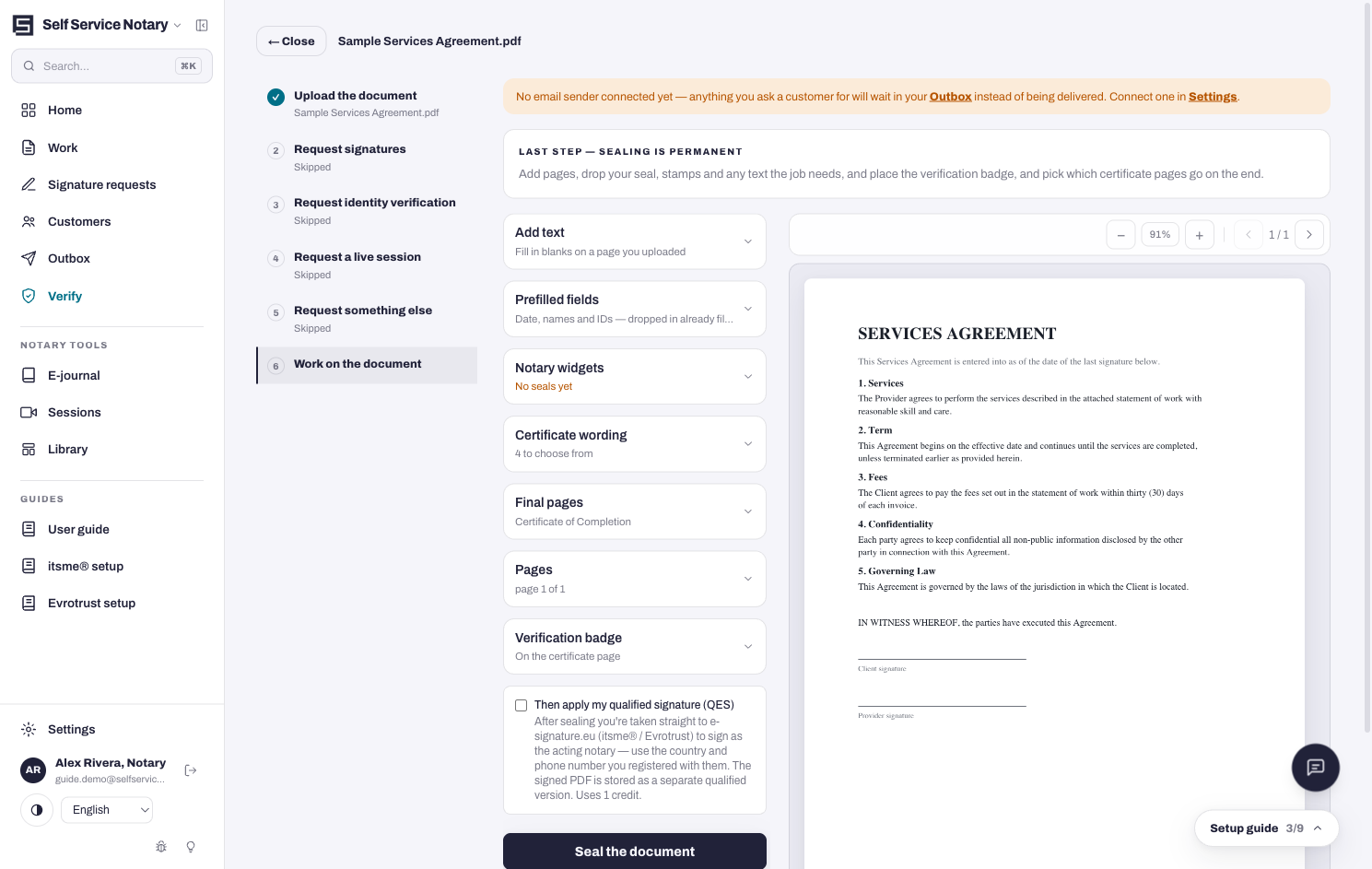
Sellalo
Pulse Sellar el documento. Un cuadro de diálogo de confirmación le indicará exactamente qué se sellará (cuántos widgets, qué páginas finales, el distintivo), ya que el sellado es permanente.
- Lee la confirmación: allí se indican todas las páginas finales y la ubicación de la insignia.
- Pulsa Aceptar. El PDF sellado se genera, la acción se registra en tu diario electrónico y vuelves a la página de trabajo con el documento finalizado.
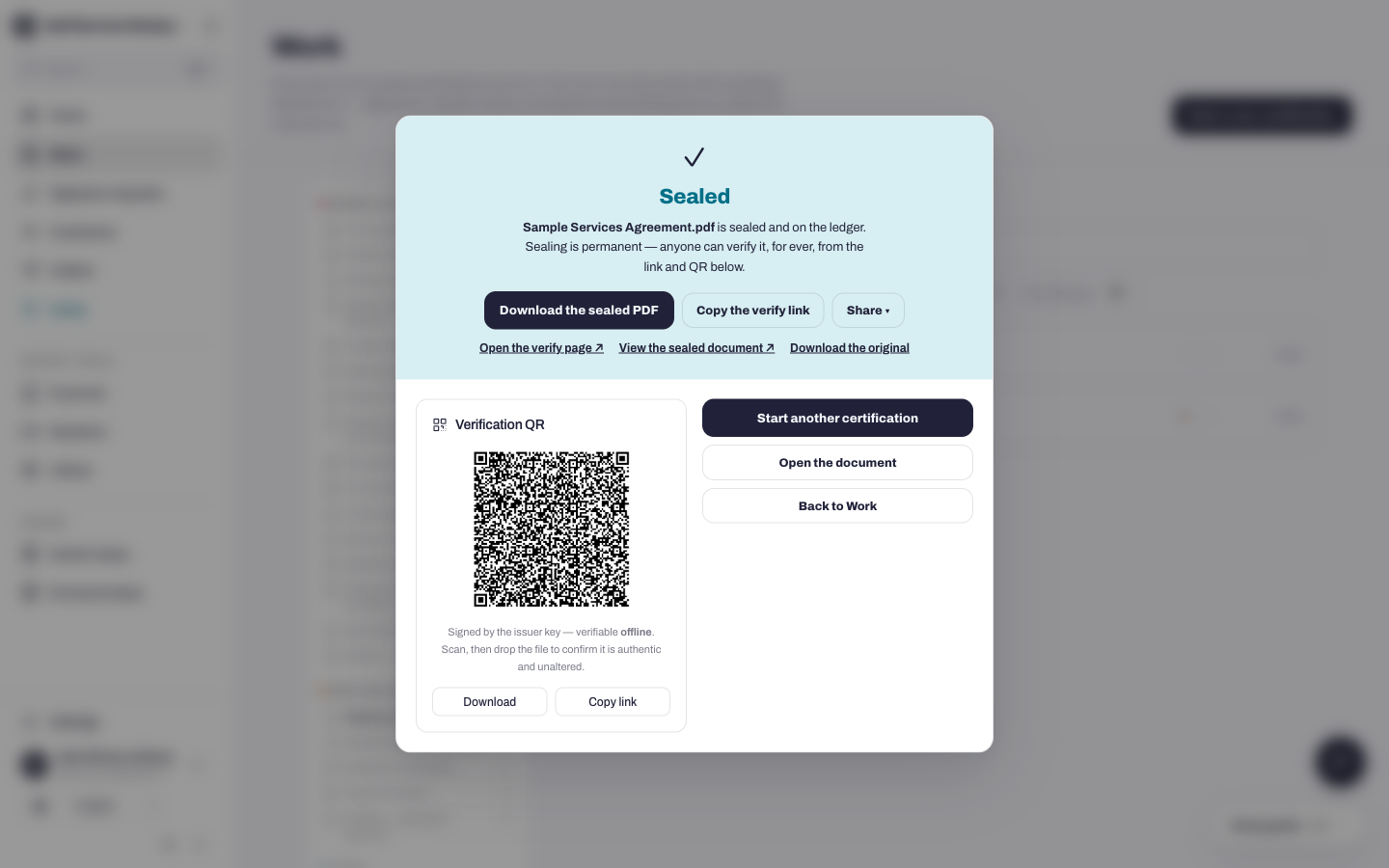
El sellado es permanente, por diseño.
El archivo sellado no se puede editar posteriormente; esa inmutabilidad es lo que garantiza el registro. ¿Necesitas hacer algún cambio? Sube un nuevo documento y séllalo.