
ابدأ العمل
افتح برنامج Work واضغط على "بدء شهادة جديدة"، أو انتقل مباشرةً إلى المعالج. اسحب ملف PDF أو ملف Word أو صورة وأفلتها في منطقة التحميل - بحد أقصى 40 ميجابايت، وهو ما يكفي لتغطية مسح ضوئي لعدة مئات من الصفحات.
- اسحب الملف إلى الداخل، أو اضغط على منطقة الإفلات واختره.
- يتم تشفير المستند وربطه بالسجل فور وصوله، قبل توقيع أي شيء. سترى علامة ✓ بجانبه.
- اضغط على زر المتابعة.
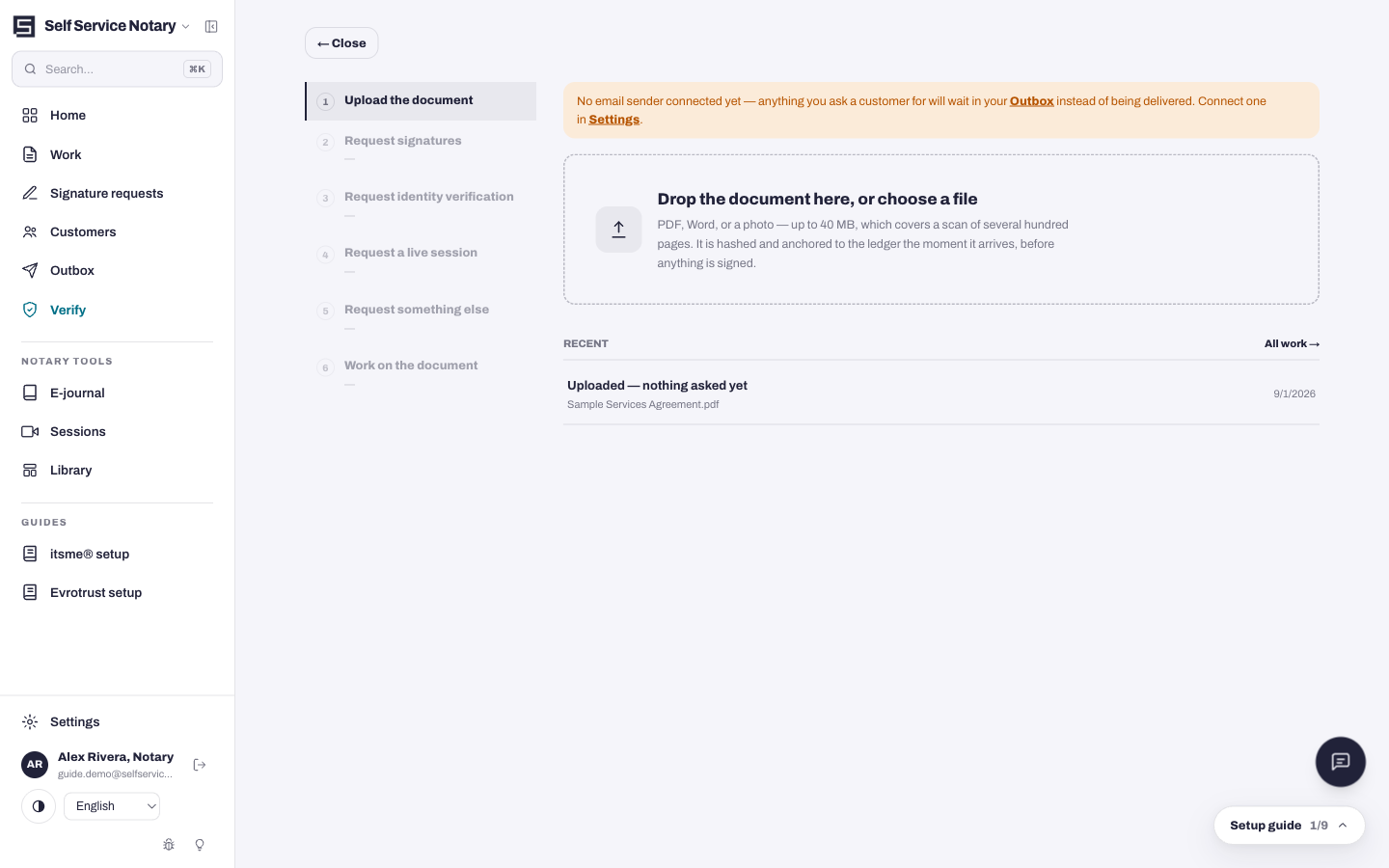
الخطوات الست للمعالج
يُظهر الشريط الجانبي الأيسر العملية بأكملها. الخطوتان الأولى والأخيرة فقط مطلوبتان - كل ما بينهما اختياري ويمكن تخطيه.
- قم بتحميل المستند - مطلوب، وقد تم ذلك بالفعل.
- طلب التوقيعات - اختياري: اطلب من الأشخاص التوقيع إلكترونياً قبل البدء في العمل عليه.
- طلب التحقق من الهوية - يتم ملؤه تلقائيًا عندما يتضمن طلب التوقيع الخاص بك ذلك بالفعل.
- طلب جلسة مباشرة - مكالمة فيديو اختيارية (متوفرة عند تشغيل الجلسات المباشرة للمنصة).
- اطلب شيئًا آخر - اختياري: اطلب بكلماتك الخاصة أدلة إضافية، مثل هوية ثانية أو إثبات عنوان.
- العمل على الوثيقة - محرر الأختام، الخطوة الأخيرة.
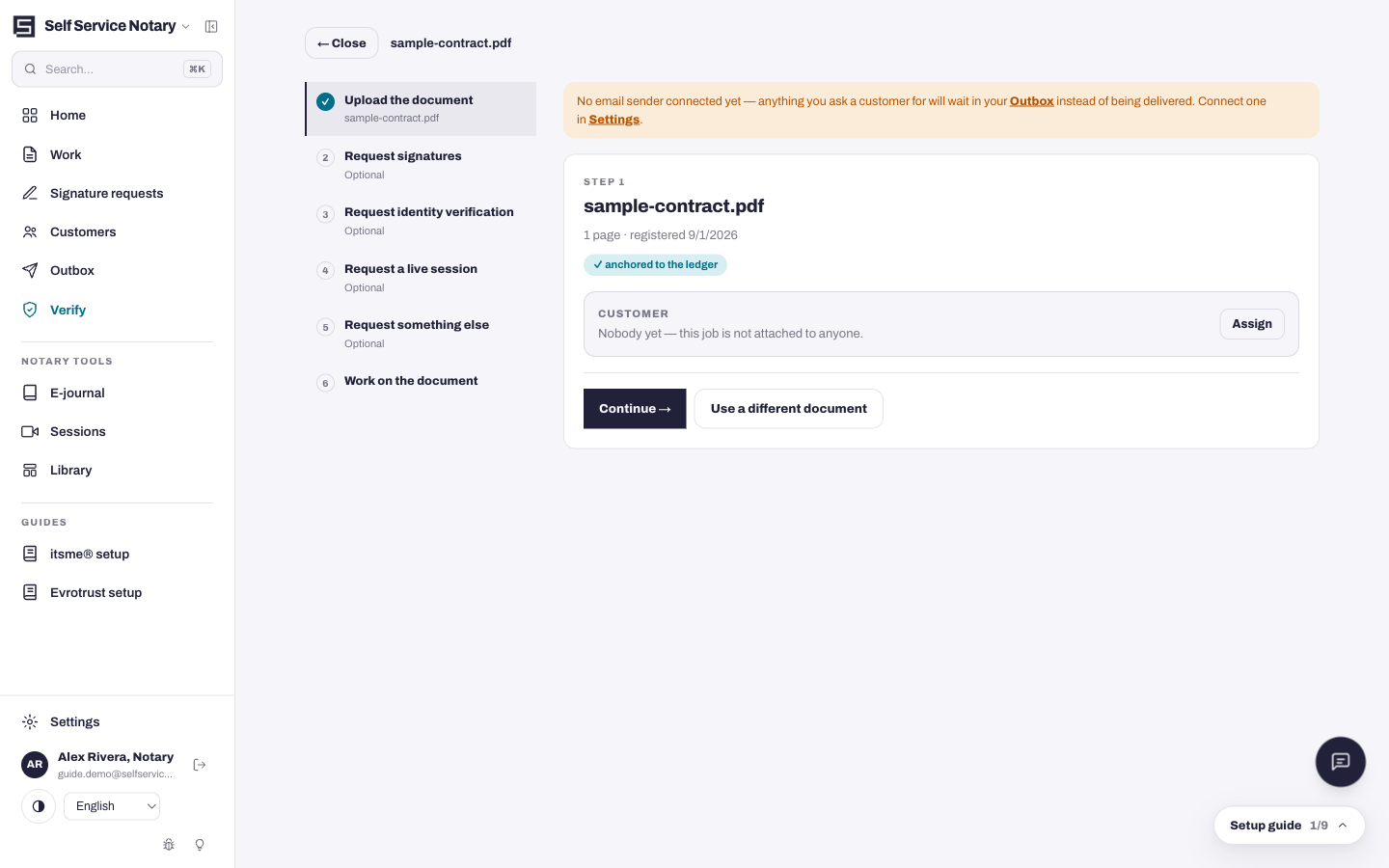
اطلب التوقيعات أثناء الطريق (اختياري)
في الخطوة الثانية، اضغط على "إضافة مُوقِّع". يحصل كل مُوقِّع على رابط خاص به؛ تقوم أنت بختم المستند بنفسك بمجرد انتهائهم.
- أدخل الاسم الكامل للموقّع وعنوان بريده الإلكتروني.
- اختر الطريقة التي يثبتون بها هويتهم: رابط البريد الإلكتروني فقط، أو بطاقة هوية حكومية + صورة شخصية (الخيار الافتراضي)، أو هويتان مختلفتان + صورة شخصية.
- اترك خيار "وضع التوقيعات على الصفحات بنفسي" معطلاً وسيتم إضافة صفحة توقيع لك في النهاية؛ قم بتحديده لوضع مربعات التوقيع بنفسك في المحرر.
- اضغط على زر الإرسال إلى مُوقِّع واحد. سيظهر الآن عدد التوقيعات على الشاشة، مثل "تم التوقيع من أصل 1".
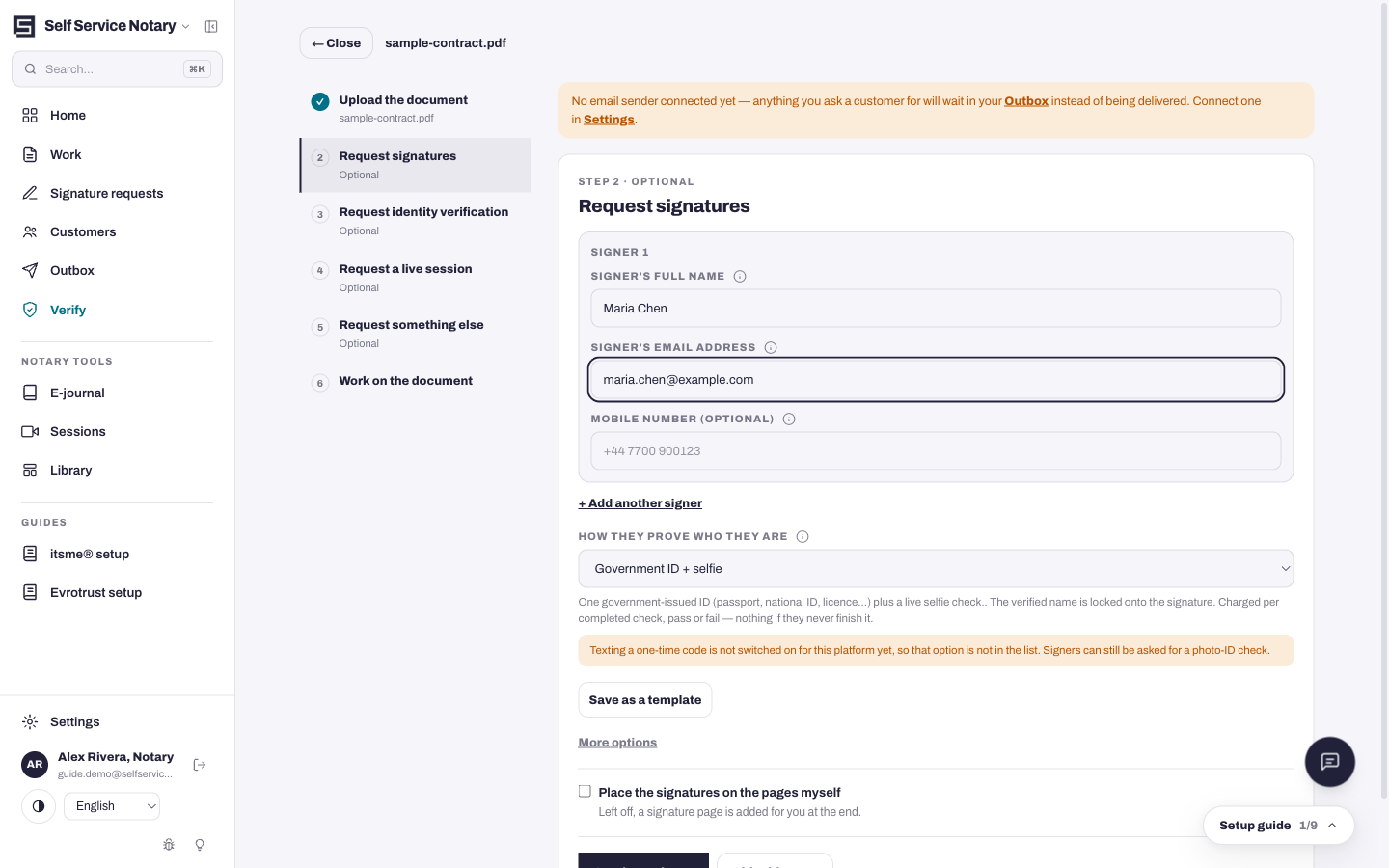
لم يتم توصيل أي مرسل بريد إلكتروني حتى الآن؟
إلى أن يتم توصيل مرسل البريد الإلكتروني في الإعدادات → البريد الإلكتروني، تنتظر الطلبات في صندوق الصادر بدلاً من تسليمها - لا شيء يضيع، قم بتوصيل المرسل وسيتم إرسالها.
محرر الأختام - الخطوة الأخيرة
يعرض المحرر المستند مع عمود أدوات بجانبه. كل ما تضيفه هنا يُطبع في ملف PDF المختوم.
- أضف نصًا — املأ الفراغات في أي صفحة، مع وجود حقول معبأة مسبقًا مثل تاريخ اليوم أو السنة جاهزة للإدخال.
- أدوات التوثيق - صور ختمك وتوقيعك. قم بتحميلها مرة واحدة في الإعدادات وستظهر هنا.
- صياغة الشهادة - اختر صياغة الشهادة الموثقة؛ يتم تقديم أربعة خيارات.
- شارة التحقق - رمز الاستجابة السريعة (QR code) الذي يمكن لأي شخص مسحه ضوئيًا لاحقًا للتحقق من المستند.
- الصفحات النهائية — اختر صفحات الشهادة التي سيتم إلحاقها، مثل شهادة الإتمام.
- ثم قم بتطبيق توقيعي المؤهل (QES) - ضع علامة هنا ليتم نقل العملية مباشرة من الختم إلى توقيعك المؤهل.
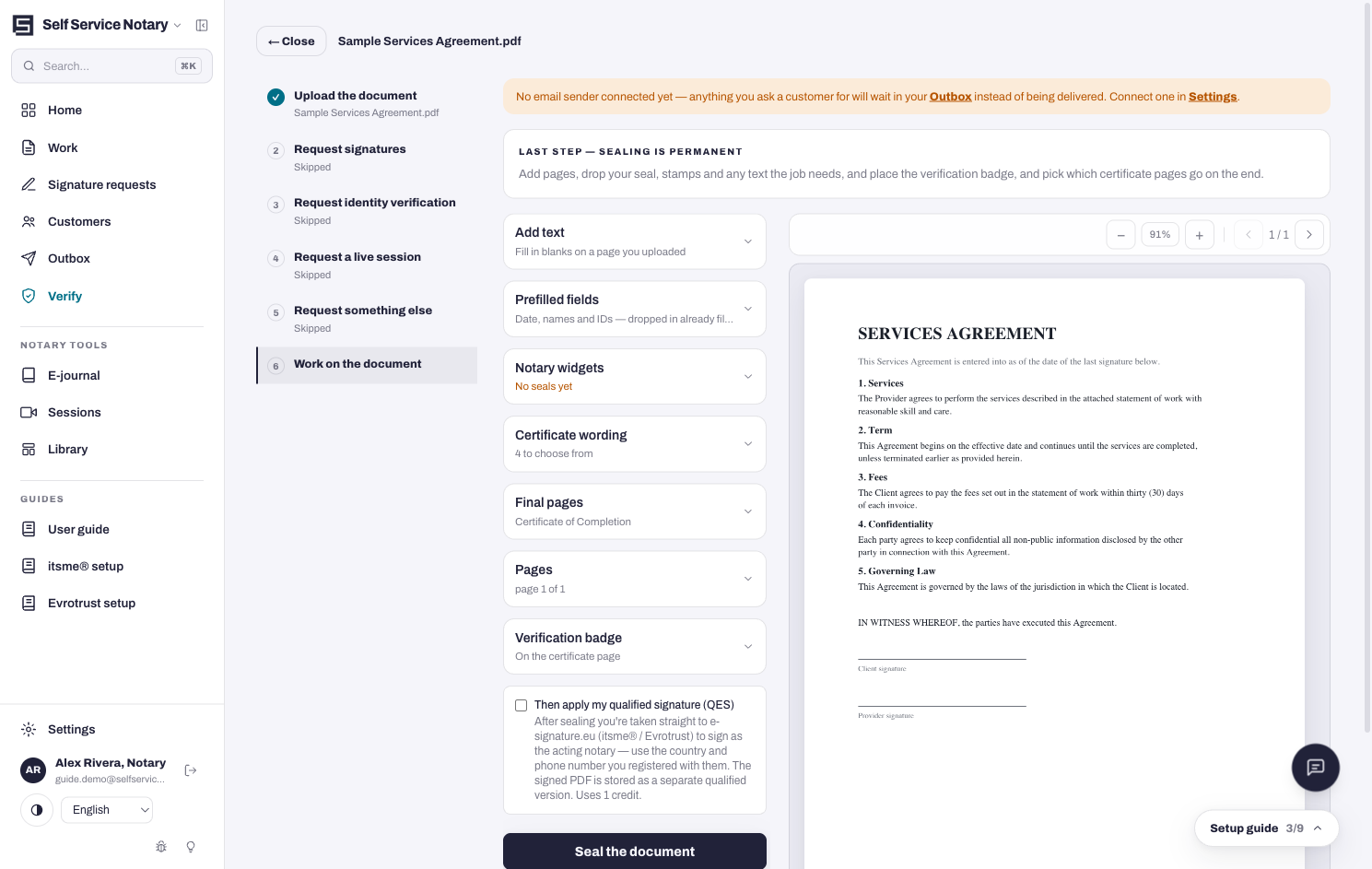
أغلقه بإحكام
اضغط على زر "ختم" للمستند. سيظهر مربع حوار تأكيد يوضح بالضبط ما سيتم ختمه - عدد الأدوات، والصفحات النهائية، والشارة - لأن الختم دائم.
- اقرأ التأكيد: فهو يحدد كل صفحة نهائية وموضع الشارة.
- اضغط على موافق. تم كتابة ملف PDF المختوم، وتم تسجيل الإجراء في دفتر يومياتك الإلكتروني، وستعود إلى العمل مع المستند النهائي.
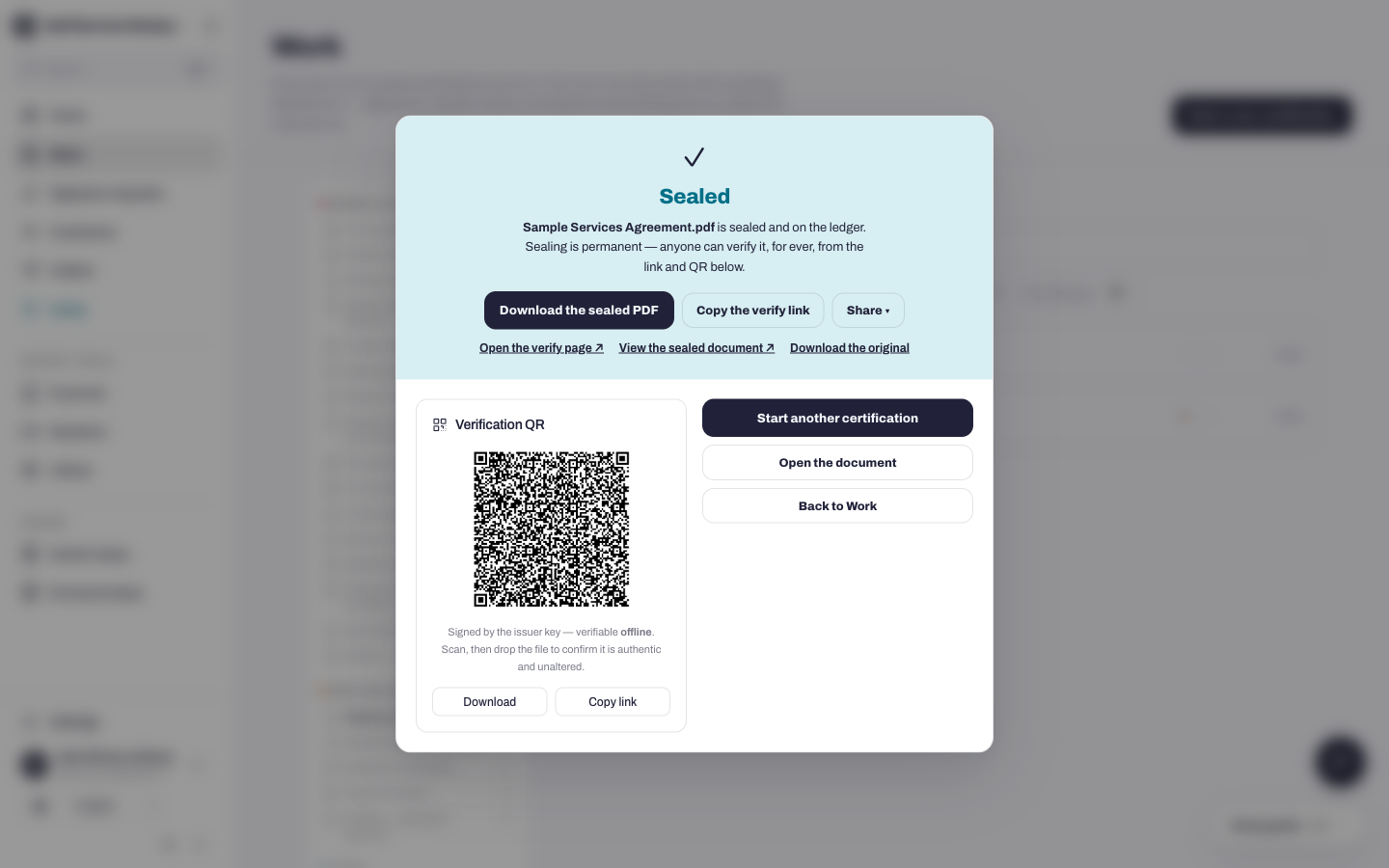
الإغلاق دائم - بحسب التصميم
لا يمكن تعديل الملف المختوم بعد ذلك؛ هذه الخاصية، التي يضمنها السجل، هي عدم إمكانية التعديل. هل تحتاج إلى تغيير؟ حمّل مستندًا جديدًا وأغلقه.