
开始工作
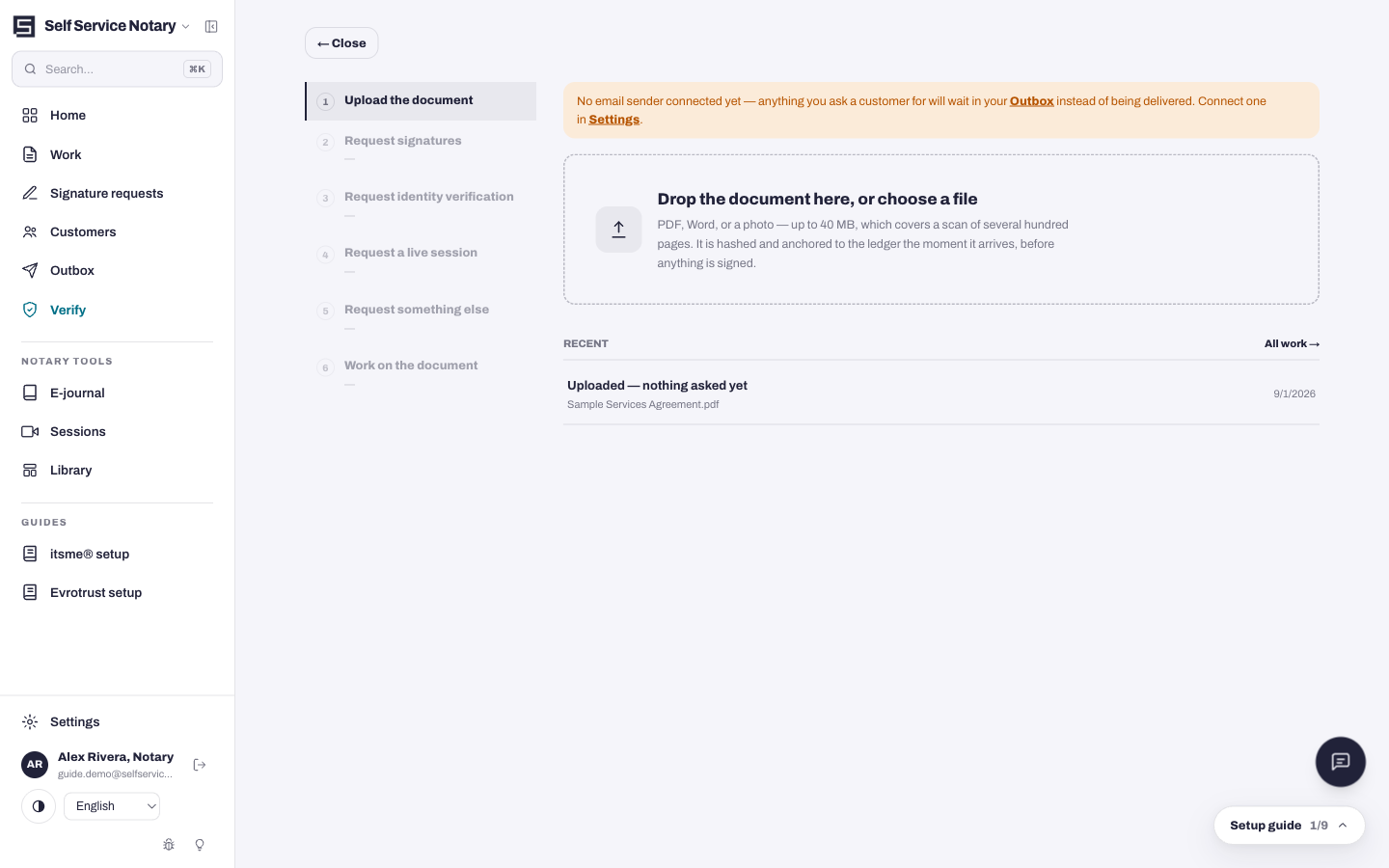
打开“工作”应用,点击“开始新的认证”,或者直接进入向导。将 PDF 文件、Word 文件或照片拖放到上传区域——最大 40 MB,足以扫描数百页内容。
- 将文件拖入,或者点击放置区域并选择文件。
- 文档到达后立即被哈希处理并锚定到账本上——甚至在任何签名之前。您会在旁边看到一个 ✓ 标记。
- 点击“继续”。
巫师的六个步骤
左侧栏展示了整个操作流程。只有第一步和最后一步是必需的——中间的步骤都是可选的,可以跳过。
- 上传文件——这是必需的,而且已经完成了。
- 请求签名——可选:在开始工作之前,请人们进行电子签名。
- 请求身份验证——如果您的签名请求中已包含身份验证信息,则会自动填写。
- 请求实时会话 — 可选的视频通话(当平台开启实时会话时可用)。
- 要求提供其他证明材料——可选:用自己的语言要求提供额外的证明材料,例如第二份身份证或地址证明。
- 处理文档——印章编辑器,最后一步。
途中可索要签名(可选)
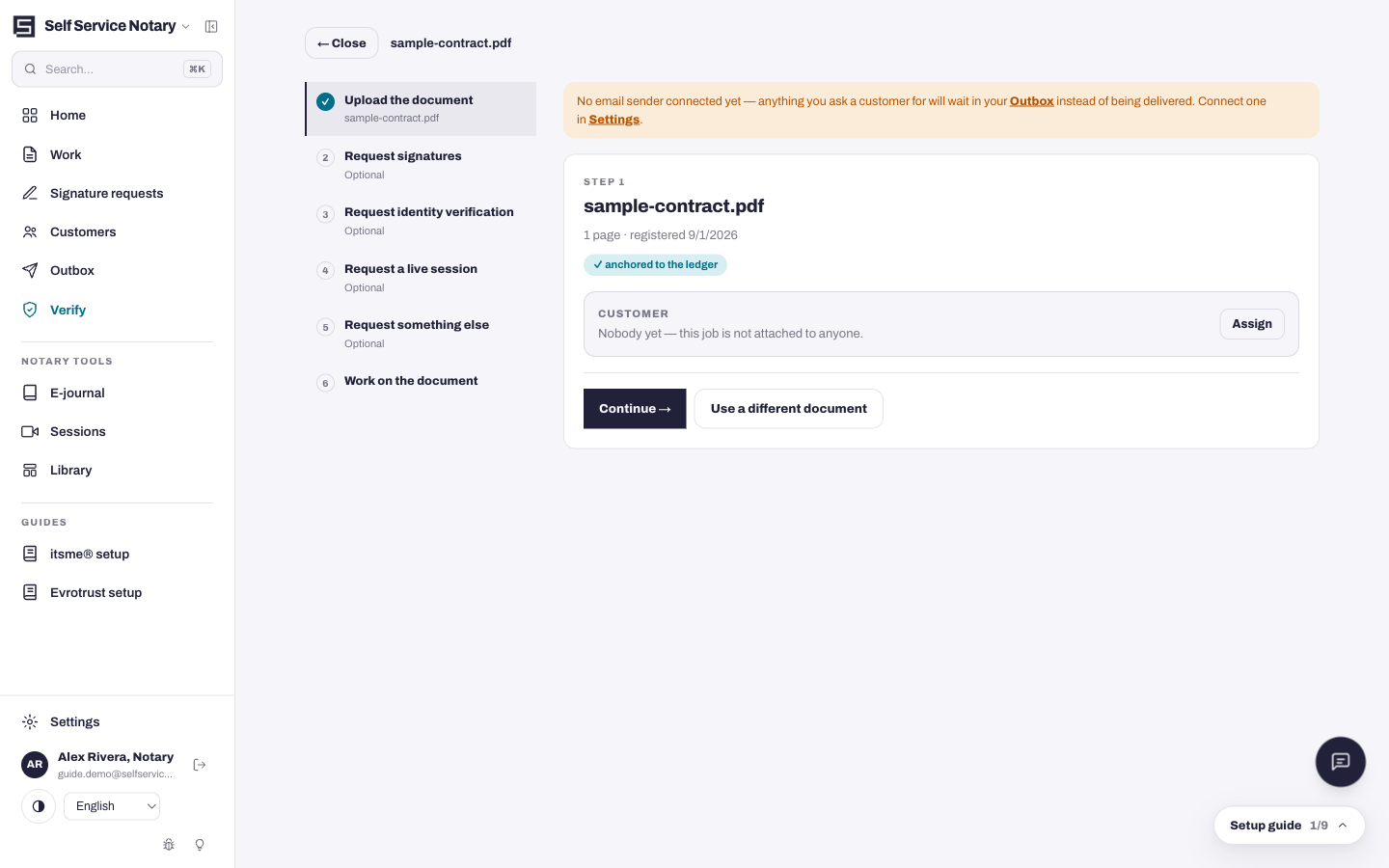
在步骤 2 中,点击“添加签署人”。每位签署人都会获得自己的链接;签署完成后,您需要自行签署文档。
- 请输入签名人的全名和电子邮件地址。
- 选择他们如何证明自己的身份:仅电子邮件链接、政府身份证件 + 自拍照(默认)或两种不同的身份证件 + 自拍照。
- 关闭“自行在页面上签名”选项,系统会在最后添加一个签名页;勾选此选项即可在编辑器中自行放置签名框。
- 按下“发送给 1 位签名者”按钮。屏幕上会显示签名数量,例如“0/1 位签名者已签名”。
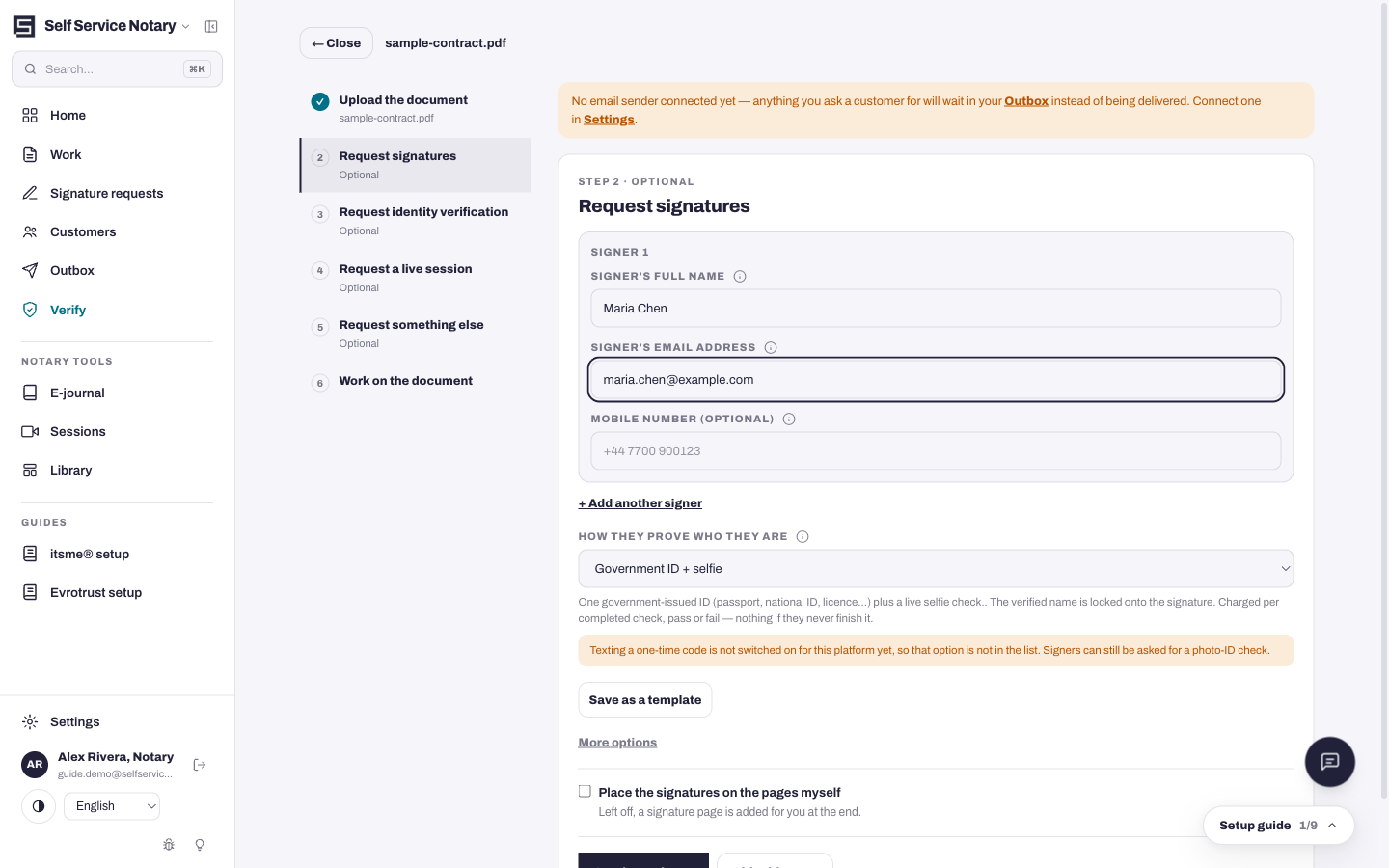
尚未连接任何电子邮件发件人?
在“设置”→“电子邮件”中连接电子邮件发件人之前,请求会停留在您的“发件箱”中,而不会被发送出去——不会有任何损失,连接发件人后,请求就会被发送出去。
印章编辑器——最后一步
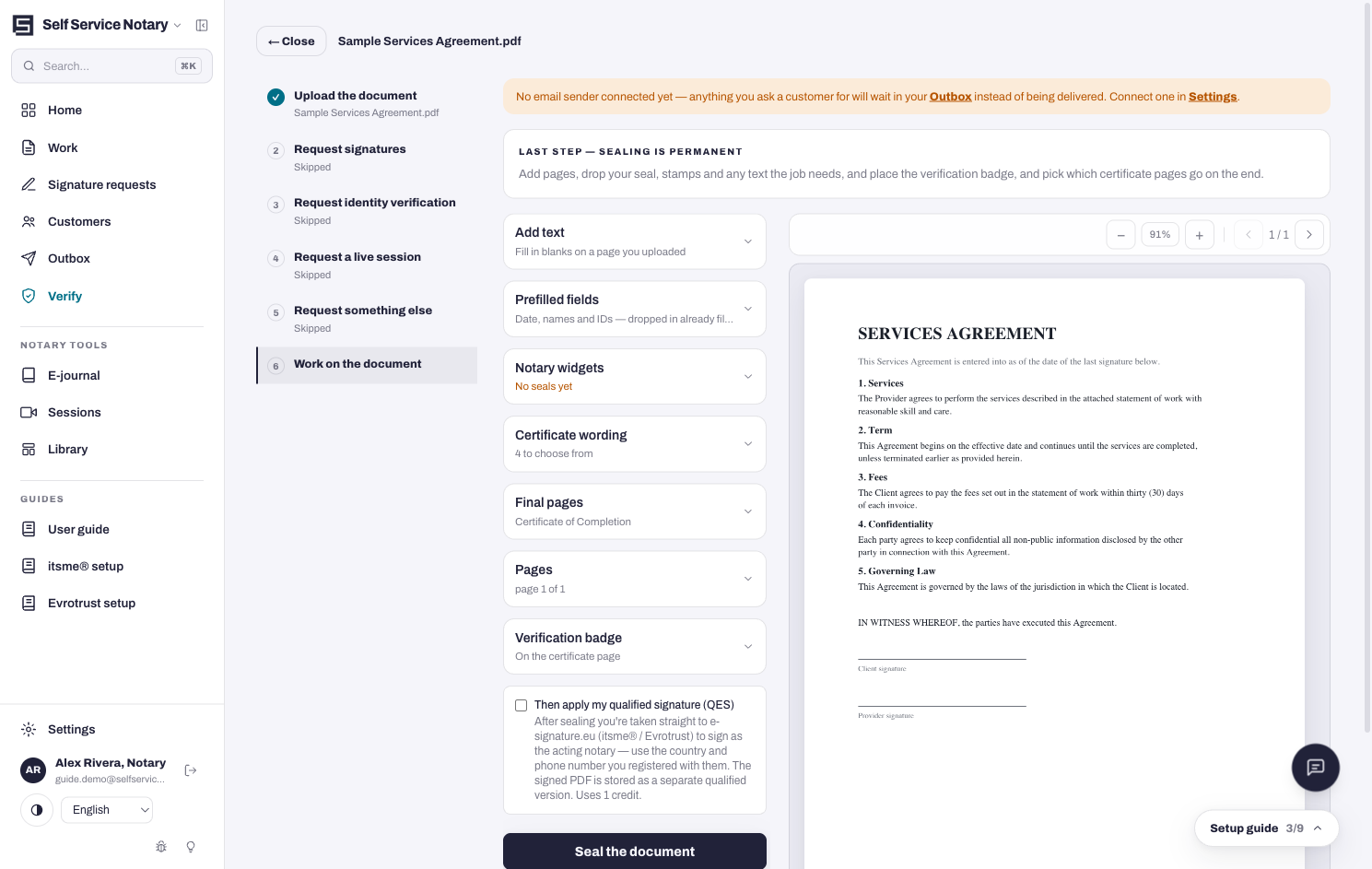
编辑器会在文档旁边显示一个工具栏。您在此处添加的所有内容都会被添加到最终的 PDF 文件中。
- 添加文本——在任何页面上填写空白处,预先填充的字段(例如今天的日期或年份)可以直接插入。
- 公证小部件——您的印章和签名图片。只需在“设置”中上传一次,它们就会显示在此处。
- 证书措辞——选择公证证书的措辞;提供四种版本。
- 验证徽章——任何人之后都可以扫描二维码来验证文件。
- 最后几页——选择要附加哪些证书页面,例如结业证书。
- 然后应用我的合格签名(QES)——勾选此项,即可直接从印章应用您的合格签名。
封好
点击“盖章”。确认对话框会详细列出将要盖章的内容——数量、最后几页、徽章——因为盖章是永久性的。
- 请阅读确认信息:它会列出每个最终页面和徽章位置。
- 点击“确定”。密封的 PDF 文件已生成,该操作已记录在您的电子日志中,您将返回“工作”界面并查看已完成的文档。
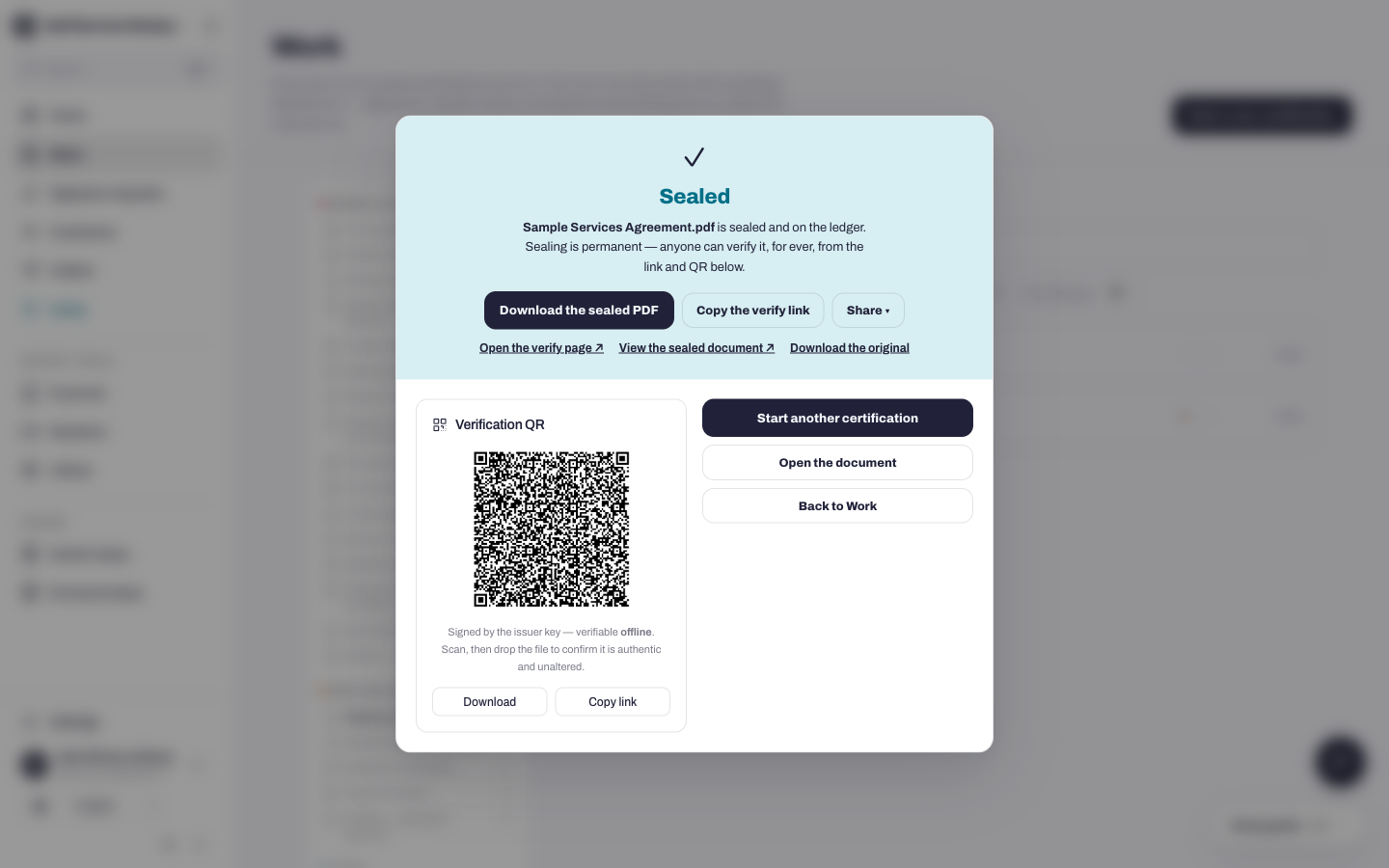
密封是永久性的——这是设计使然。
密封后的文件永远无法编辑;账簿保证了其不可篡改性。需要修改?上传新文档并密封即可。