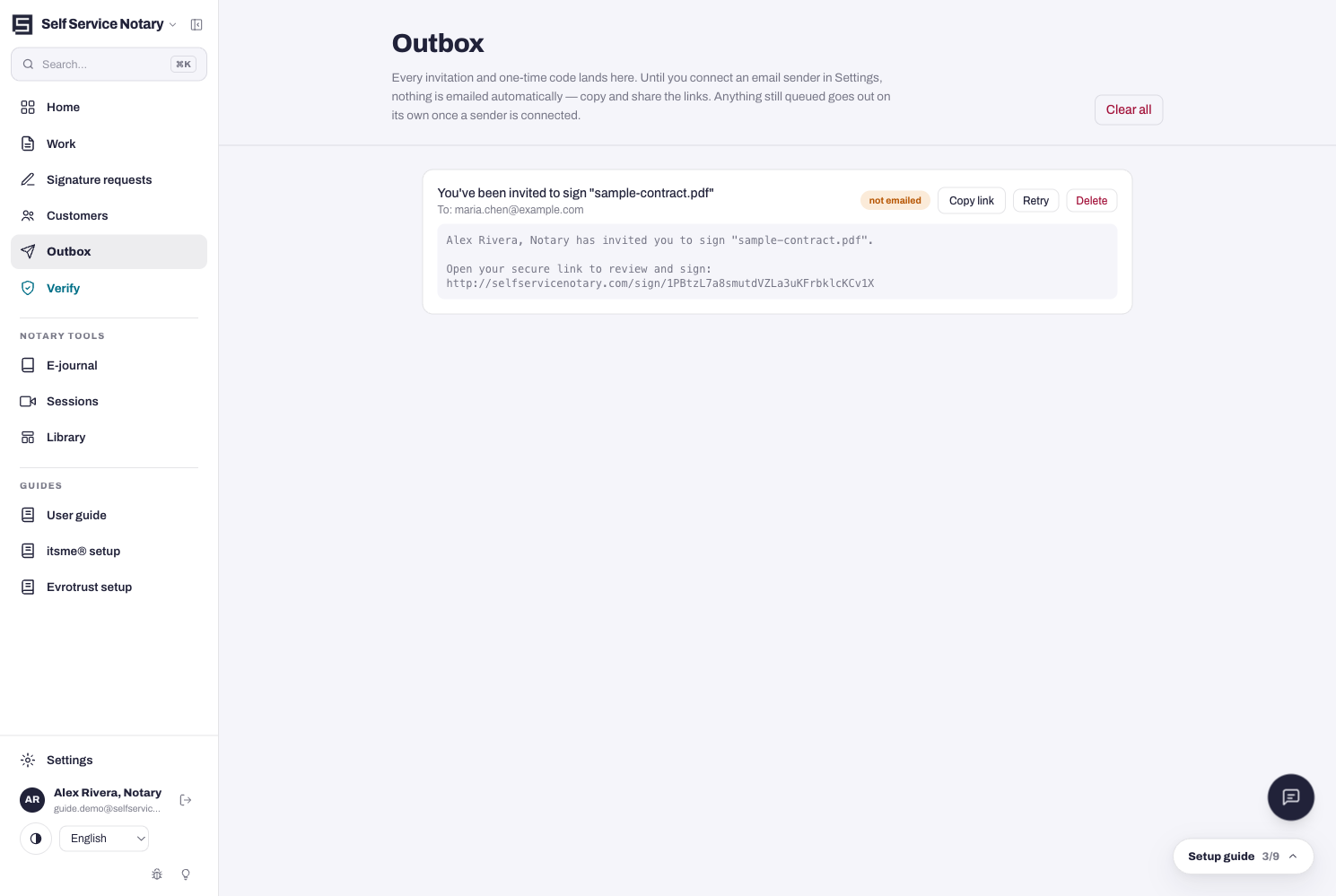
Доставка электронной почты
Настройки → Электронная почта. Приглашения и уведомления отправляются только с вашего собственного домена. Пока не будет подключен отправитель, все сообщения остаются в папке «Исходящие», где вы можете скопировать ссылки для подписи и отправить их самостоятельно.
- Только исходящие сообщения — по умолчанию. Ничего не отправляется по электронной почте; каждое сообщение ожидает в папке «Исходящие» со ссылками, готовыми к копированию.
- Ваш собственный аккаунт Resend (ключ API + ваш домен) — настоящий отправитель, настроенный ниже.
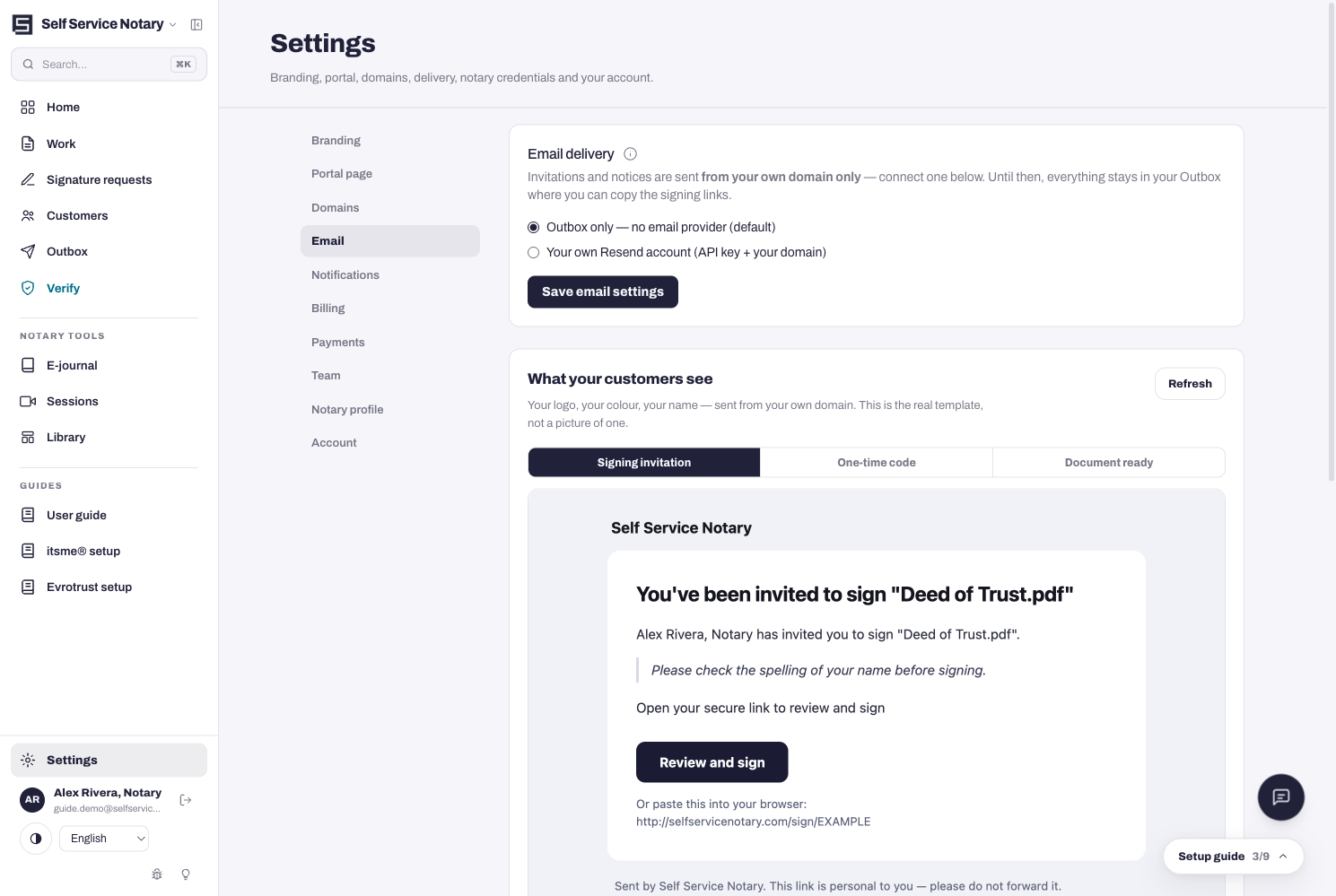
Подключение функции повторной отправки в четыре шага.
Нажмите на кнопку «Как подключить отправителя электронной почты» на карточке и следуйте инструкциям:
- Создайте бесплатный аккаунт Resend на сайте resend.com — бесплатный тариф позволяет отправлять несколько тысяч сообщений в месяц.
- Подтвердите свой домен: Переслать → Домены → Добавить домен, введите домен, к которому привязан ваш адрес электронной почты, добавьте DNS-записи, которые показывает Переслать у вашего регистратора, нажмите Подтвердить. Это предотвратит попадание ваших писем в спам.
- Создайте ключ API (Повторная отправка → Ключи API → Создать), выберите свой аккаунт для повторной отправки выше, вставьте ключ и укажите адрес отправителя на подтвержденном домене — например, notify@yourfirm.com. Неработающий ключ будет отклонен при сохранении, а не будет молча отображаться позже.
- Сохраните настройки электронной почты. С этого момента все приглашения и уведомления будут отправляться с вашего адреса.
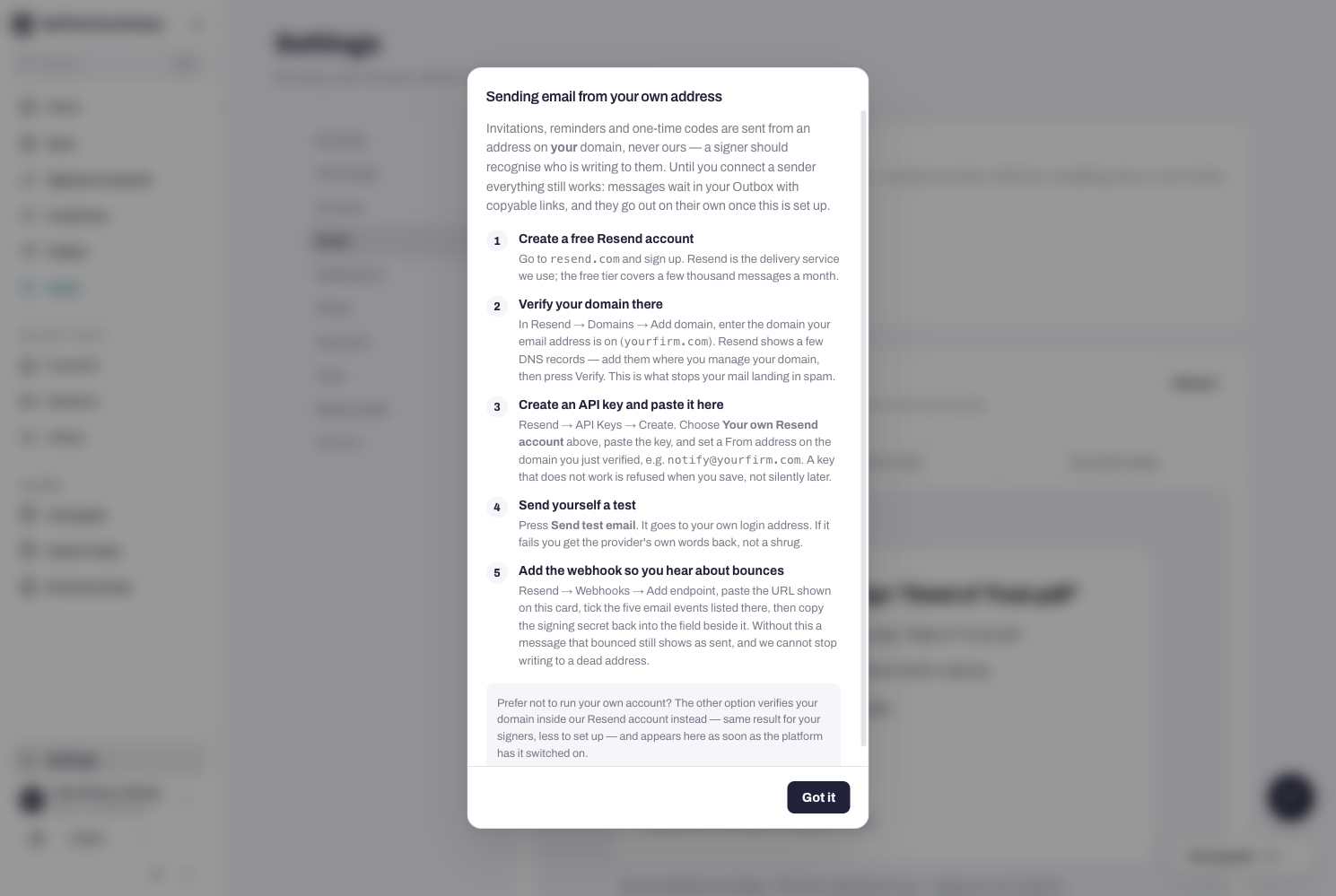
Исходный ящик
В боковой панели находится папка «Исходящие», где собраны все сообщения, ожидающие отправки — запросы на подпись, уведомления, приглашения. В каждом сообщении указан получатель и ссылки; скопируйте ссылку для подписания и отправьте ее любым удобным для вас способом.