Identidade visual e marca branca
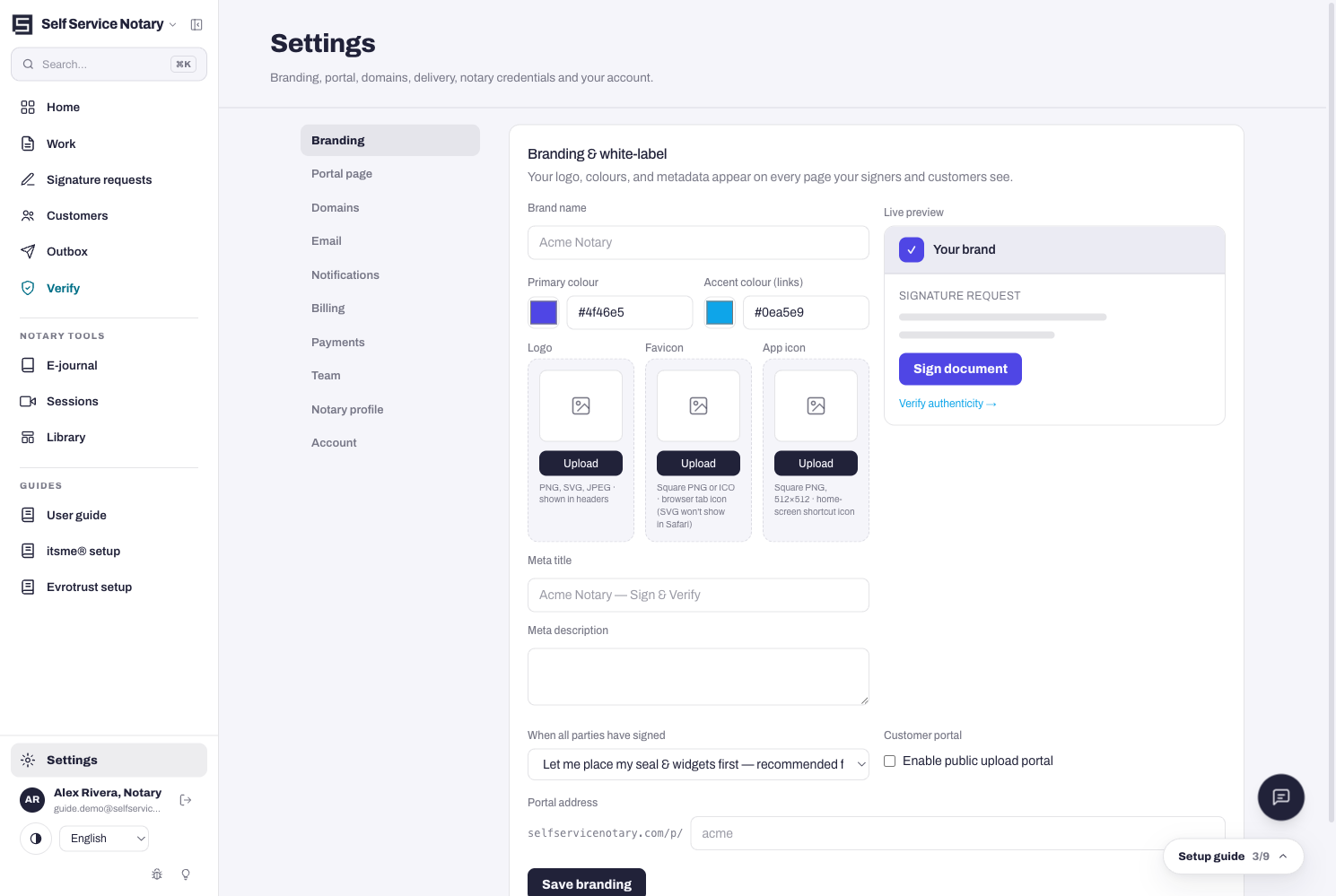
Configurações → Identidade visual. Seu logotipo, cores e metadados aparecem em todas as páginas que seus signatários e clientes visualizam — o portal, as páginas de assinatura, a página de verificação e até mesmo os e-mails.
- Nome da marca — o nome da clínica que os clientes veem em vez do nosso.
- Cor da marca — o tom de destaque usado em todas as suas páginas.
- Logotipo — PNG, SVG ou JPEG, exibido nos cabeçalhos. PNG com transparência fica melhor.
- Veja a pré-visualização ao vivo no cartão: ela exibe sua marca em uma solicitação de assinatura enquanto você digita.
- Endereço do portal — o endereço web público da sua página: selfservicenotary.com/p/seu-nome, ou seu próprio domínio após a conexão (consulte o guia de domínios).
- Pressione Salvar para personalizar a marca. A opção para ativar/desativar o portal também está localizada aqui — a aba da página Portal em Configurações permanece somente leitura até que você a ative.
A principal funcionalidade do plano para consultórios é a marca branca.
No plano Practice, o portal funciona em seu próprio domínio, com sua marca de ponta a ponta — os clientes nunca veem nosso nome em lugar nenhum.
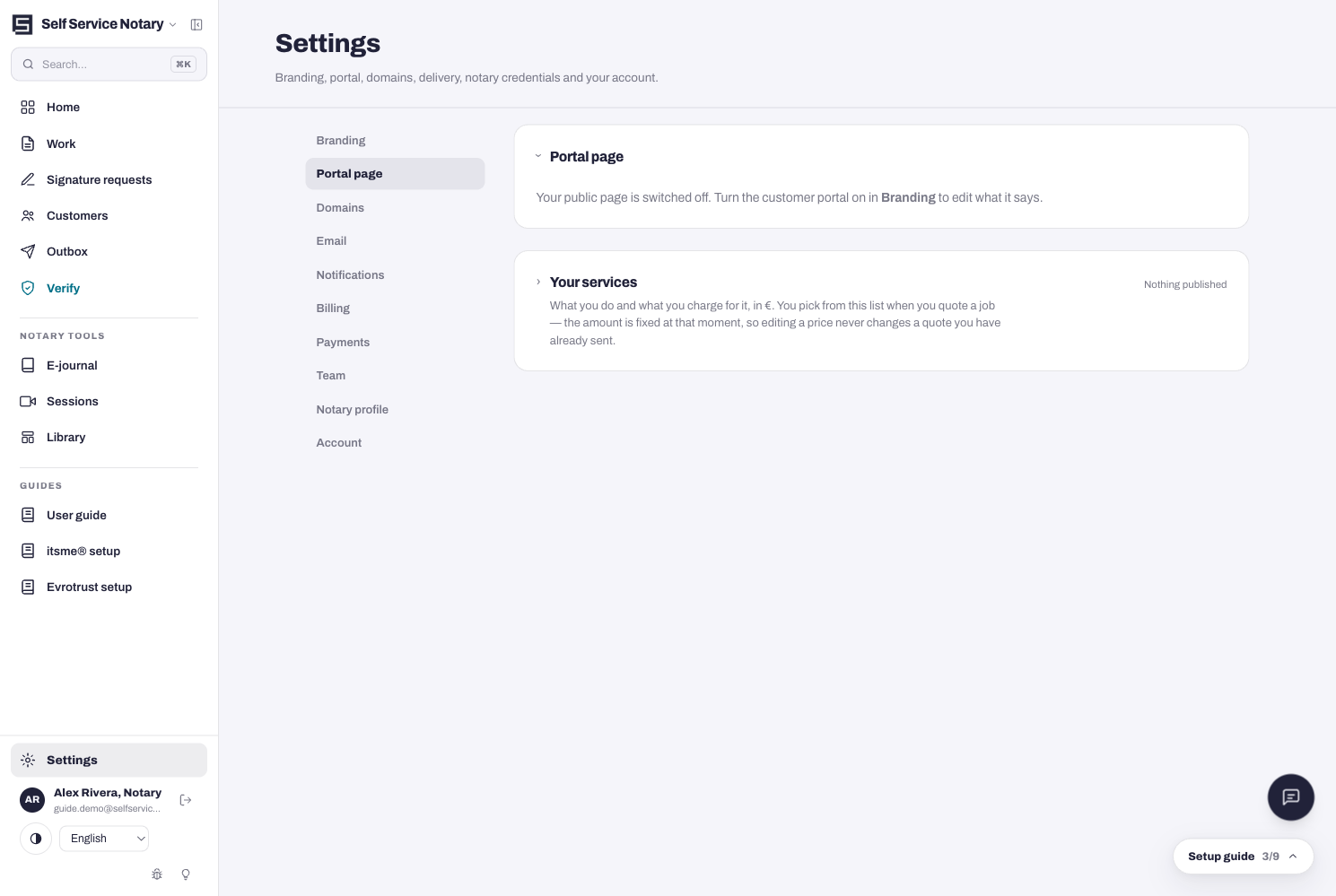
A aba da página Portal
Depois que o portal estiver ativado, a página Configurações → Portal é onde o conteúdo e a sua lista de serviços ficarão visíveis. Nada será publicado até que você o faça.