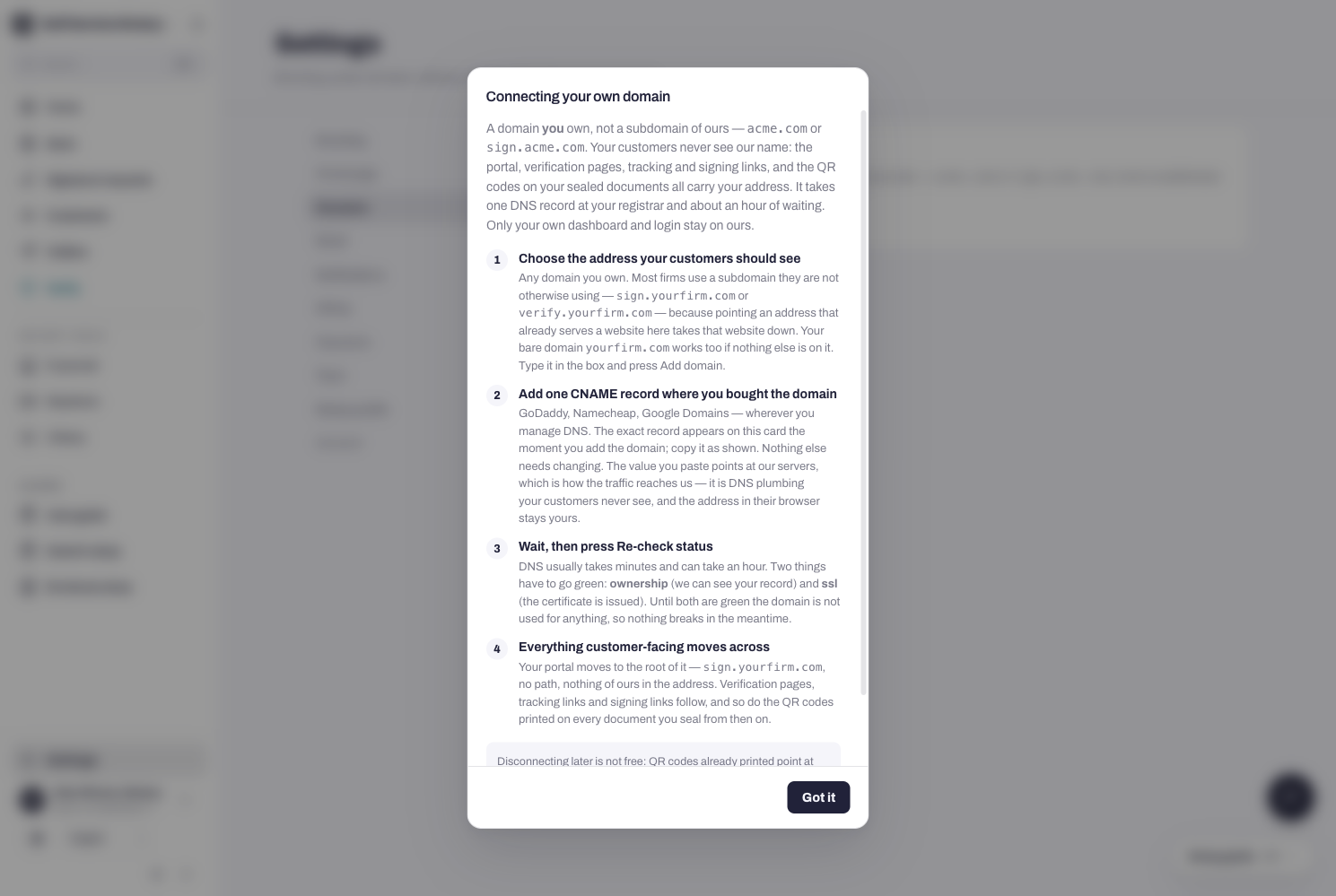
ما الذي يتحرك - وما الذي يبقى
الإعدادات ← النطاقات. نطاق تملكه أنت، وليس نطاقًا فرعيًا تابعًا لنا — acme.com أو sign.acme.com. لن يرى عملاؤك اسمنا أبدًا: البوابة الإلكترونية، وصفحات التحقق، وروابط التتبع والتوقيع، ورموز الاستجابة السريعة (QR) على مستنداتك المختومة، جميعها تحمل عنوانك. فقط لوحة التحكم الخاصة بك وبيانات تسجيل الدخول الخاصة بك تبقى على منصتنا.
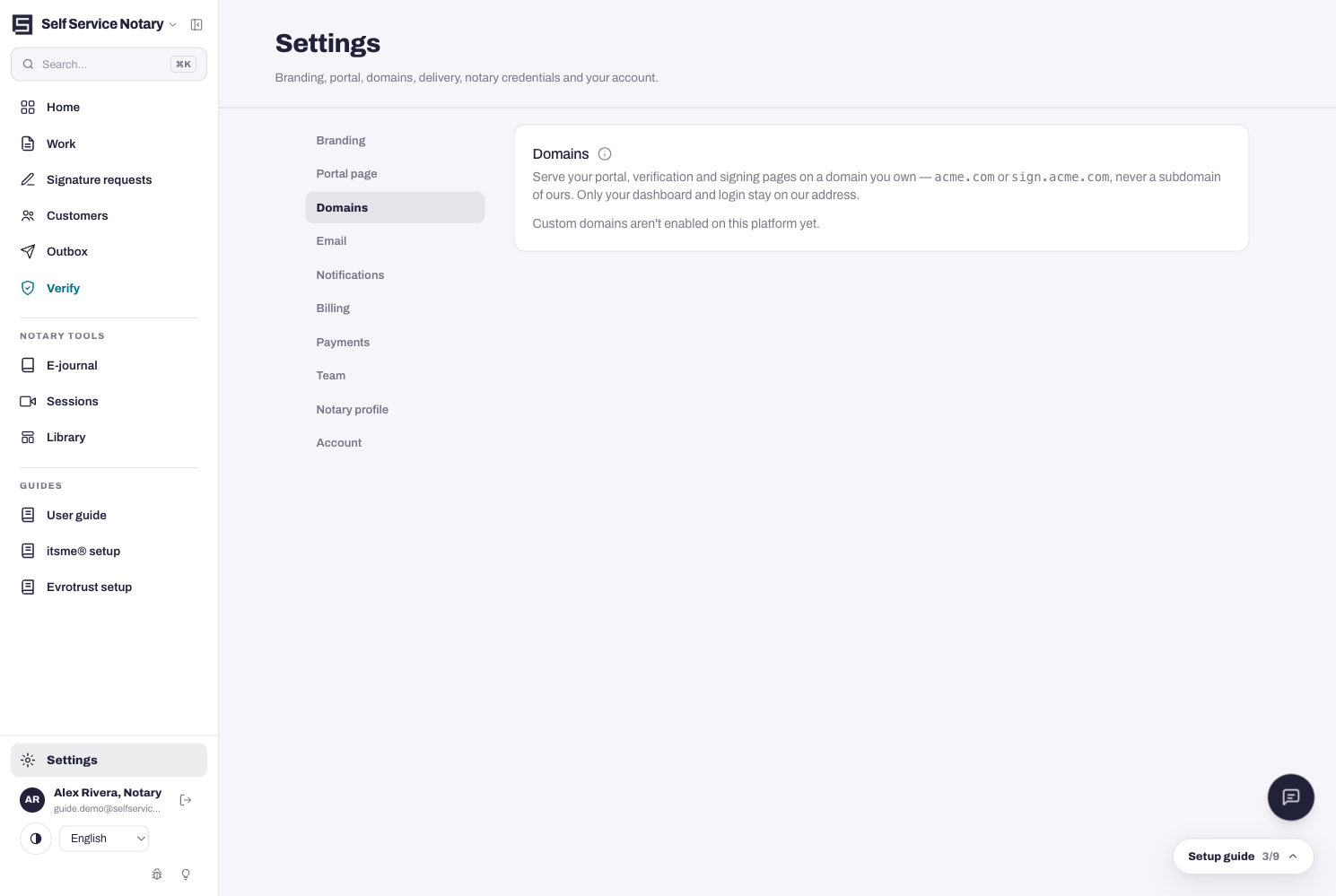
يعتمد التوفر على المنصة
إذا كانت علامة التبويب تشير إلى أن النطاقات المخصصة غير مفعلة على هذه المنصة حتى الآن، فإن هذا المفتاح خاص بالمشغل وليس خاصتك - كل شيء آخر في هذا الدليل ينطبق بمجرد تشغيله.
الخطوات الأربع
يتطلب الأمر سجل DNS واحد لدى مسجل النطاقات الخاص بك وحوالي ساعة من الانتظار:
- أضف النطاق إلى البطاقة — سيظهر السجل المطلوب إنشاؤه فور قيامك بذلك.
- أضف سجل CNAME واحدًا من الموقع الذي اشتريت منه النطاق - سواءً كان GoDaddy أو Namecheap أو أي منصة أخرى لإدارة نظام أسماء النطاقات (DNS). انسخ السجل كما هو موضح؛ لا يلزم تغيير أي شيء آخر. تشير القيمة إلى خوادمنا، وبالتالي يصل إلينا الزيارات، لكن يبقى عنوان موقعك في متصفح عميلك.
- انتظر، ثم اضغط على "إعادة التحقق من الحالة". عادةً ما يستغرق نظام أسماء النطاقات (DNS) دقائق، وساعة كحد أقصى. يجب أن يظهر مؤشران باللون الأخضر: الملكية (يمكننا رؤية سجلّك) وشهادة SSL (تم إصدار الشهادة).
- إلى أن يصبح كلاهما أخضر، لا يتم استخدام النطاق لأي شيء - لا شيء يتعطل في هذه الأثناء.