العلامات التجارية والعلامات التجارية الخاصة
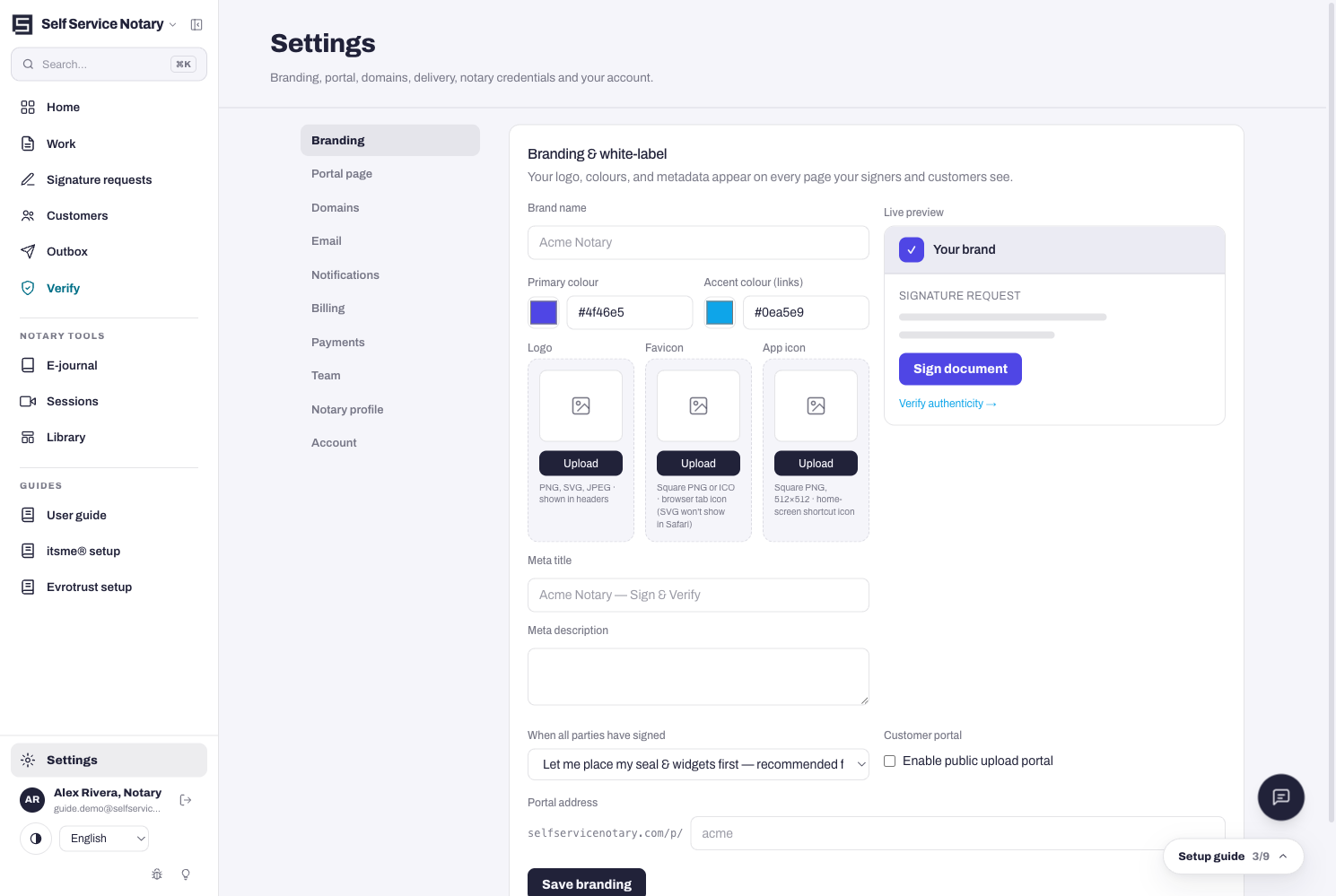
الإعدادات → العلامة التجارية. يظهر شعارك وألوانك وبياناتك الوصفية في كل صفحة يراها الموقعون والعملاء - البوابة الإلكترونية، وصفحات التوقيع، وصفحة التحقق، وحتى رسائل البريد الإلكتروني.
- اسم العلامة التجارية — اسم العيادة الذي يراه العملاء بدلاً من اسم عيادتنا.
- لون العلامة التجارية - اللون المميز المستخدم في جميع صفحاتك.
- الشعار — بصيغة PNG أو SVG أو JPEG، ويظهر في العناوين. يُفضل استخدام صيغة PNG مع الشفافية.
- شاهد المعاينة المباشرة على البطاقة: فهي تعرض علامتك التجارية عند طلب التوقيع أثناء الكتابة.
- عنوان البوابة — عنوان الويب العام لصفحتك: selfservicenotary.com/p/your-name، أو نطاقك الخاص بمجرد الاتصال (راجع دليل النطاق).
- اضغط على "حفظ العلامة التجارية". يوجد مفتاح تشغيل/إيقاف البوابة الإلكترونية هنا أيضًا — تظل علامة تبويب صفحة البوابة الإلكترونية في الإعدادات للقراءة فقط حتى تقوم بتشغيلها.
تُعدّ ميزة العلامة البيضاء السمة الرئيسية لخطة الممارسة
في خطة الممارسة، تعمل البوابة على نطاقك الخاص مع علامتك التجارية من البداية إلى النهاية - لا يرى العملاء اسمنا في أي مكان.
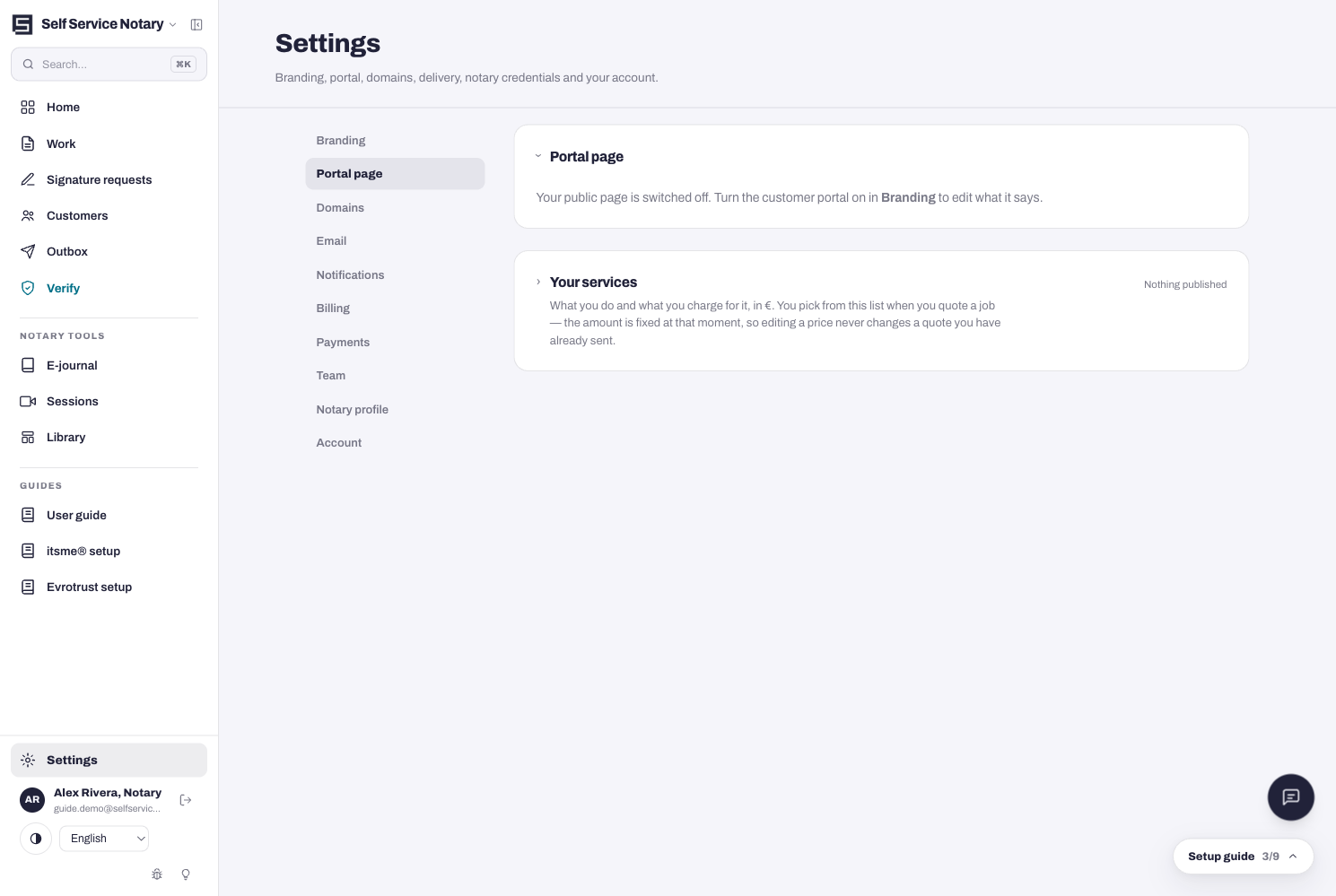
علامة تبويب صفحة البوابة
بمجرد تفعيل البوابة، ستجد محتواها وقائمة خدماتك في صفحة الإعدادات ← البوابة. لن يتم نشر أي شيء للعامة إلا بعد قيامك بنشره.